Jeg tømte ved et uheld Papirkurven på min MacBook og mistede vigtige filer, som jeg stadig har brug for til arbejdet. Jeg prøver at finde ud af, om der er nogen måde at gendanne slettede filer på macOS, enten via sikkerhedskopier, gendannelsessoftware eller en anden metode. Enhver hjælp til gendannelse af Papirkurven på MacBook ville virkelig hjælpe lige nu.
Det første jeg ville gøre, og jeg mener lige nu, er at stoppe med at bruge MacBooken. Ingen downloads. Ingen app-installationer. Gem ikke filer. Luk de apps, der stadig skriver i baggrunden.
Her er den grimme del. At tømme Papirkurv på macOS fjerner normalt ikke fildataene med det samme. Det fjerner filsystemreferencerne og markerer pladsen som ledig. Dine filer ligger ofte stadig på drevet i lidt tid. Problemet starter, når macOS skriver nye data til de samme blokke. Så bliver de gamle data overskrevet, og chancen for gendannelse falder hurtigt.
Med nyere MacBooks bliver det værre på grund af SSD-adfærd og TRIM. TRIM fortæller drevet, hvilke slettede blokke det kan rydde op i. På SSD’er, især interne Apple-SSD’er, kan slettede data forsvinde hurtigt. Jeg har set folk vente en time, installere to apps, genstarte én gang og så undre sig over, hvorfor scanningsresultaterne er ubrugelige. Tid betyder noget her.
Før du begynder at rode med gendannelsesværktøjer, så tjek de nemme ting.
- Time Machine-snapshots
Hvis du bruger Time Machine, så åbn det og gå tilbage til den mappe, hvor filerne lå, før du smed dem i Papirkurv. Selv uden backupdrevet tilsluttet beholder macOS ofte lokale snapshots i cirka de sidste 24 timer. Jeg ville tjekke der først, fordi gendannelsen er ren, og du undgår at belaste SSD’en mere end nødvendigt.
- Papirkurv i skyen
Hvis de filer lå i iCloud Drive, Dropbox eller Google Drive, så lad Mac’en være. Brug din telefon eller en anden computer, og log ind på nettet. Mange cloudtjenester har deres eget område til slettede filer i dage eller uger, adskilt fra Mac’ens Papirkurv.
- Mapper til slettede filer på appniveau
Fotos og Noter er de klassiske. Apple har et Nyligt slettet-område inde i de apps, ofte i 30 til 40 dage. At systemets Papirkurv er tom, påvirker ikke altid de appspecifikke papirkurve.
Hvis de tjek ikke giver noget, så er du nede på gendannelsessoftware.
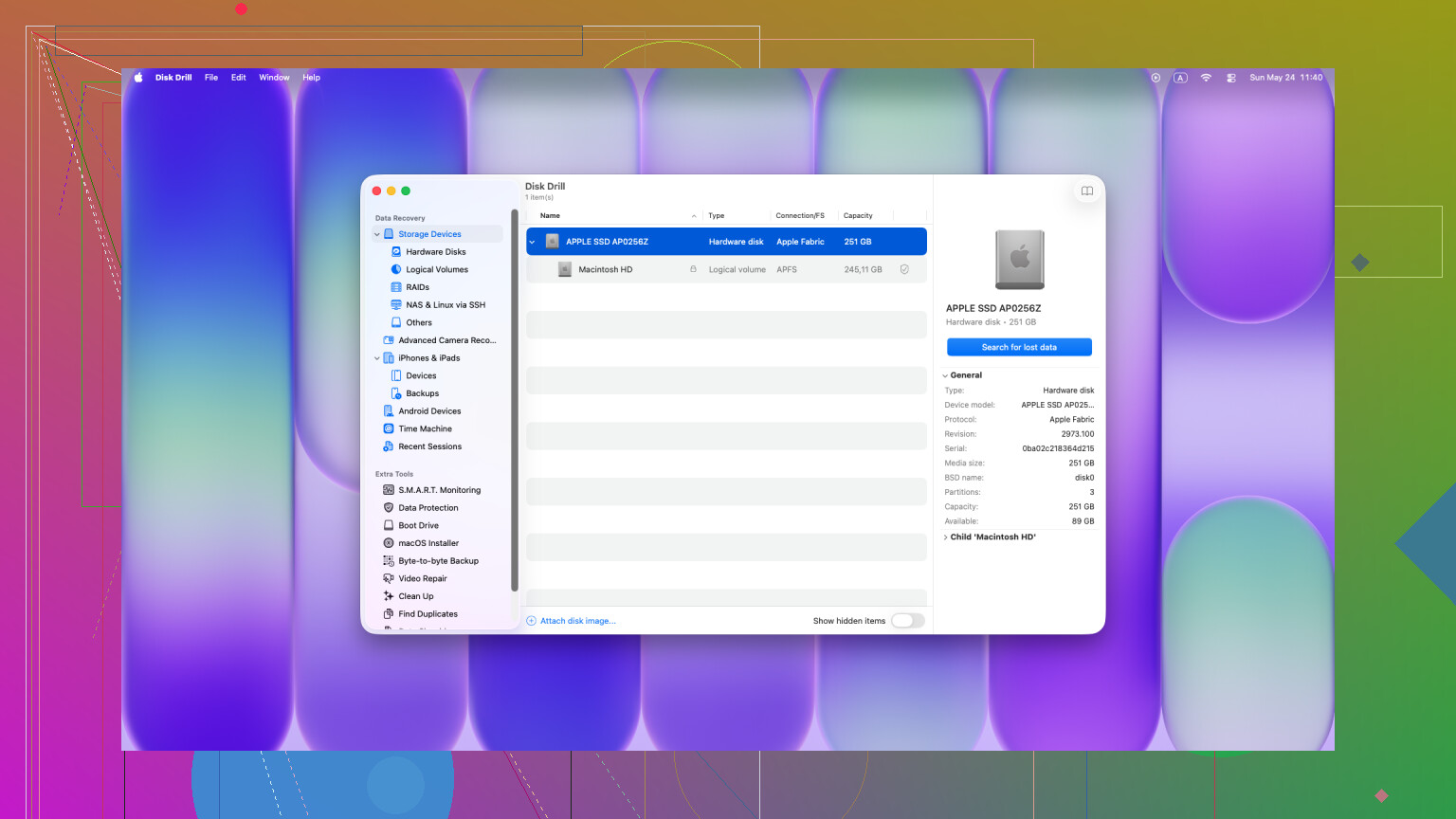
Det, der virkede bedst for mig på Macs, var Disk Drill. Jeg prøvede nogle ældre værktøjer på nyere Macs og fik svage resultater eller slet ingen adgang til det interne drev. Nyere MacBooks, især Apple silicon-modeller og systemer med T2-chippen, er sværere at håndtere på grund af kryptering og adgangsbegrænsninger. Nogle værktøjer ser fine ud på papiret og fejler så i det øjeblik, de rammer den interne SSD.
En stor fejl folk begår, og det gjorde jeg selv for mange år siden på en anden maskine, er at installere gendannelsesappen på det samme drev, de prøver at redde. Gør det ikke. Installation skriver data. Opdateringer skriver data. Cachefiler skriver data. Alt sammen risikerer at lande på præcis de blokke, hvor dine slettede filer stadig ligger.
Sikrere vej:
Brug en anden computer.
Download Disk Drill til et USB-drev.
Sæt USB-drevet i MacBooken.
Kør det derfra, hvis muligt.
Lav derefter en fuld scanning. Deres Universal Scan er den, jeg ville starte med. Selve scanningen er gratis, og forhåndsvisningen betyder rigtig meget. Hvis du kan se rigtige miniaturebilleder, eller indholdet af dine dokumenter vises intakt, ved du, at filerne stadig er der i brugbar stand, før du bruger penge på gendannelse.
Hvis du gendanner noget, så gem det på et eksternt drev. Ikke tilbage på Mac’ens interne lager. At skrive gendannede data til den samme SSD er den slags selvmål, folk fortryder fem minutter senere.
Hvis scanningen ikke finder noget brugbart, så er næste skridt et laboratorium. På det tidspunkt betaler du for specialiseret hardware, ikke softwaretricks. Et ordentligt gendannelsesværksted kan muligvis hente data direkte fra lagringsstien uden at være afhængig af macOS. Prisen ligger normalt et sted omkring 300 til 3.000 dollars ud fra det, jeg har set, nogle gange mere. Jeg ville kun gå den vej for ting, du ikke kan erstatte, forretningsoptegnelser, familiebilleder, juridiske dokumenter, den slags.
En sidste ting, fordi forumtråde ofte kører af sporet omkring det her. Tilfældige Terminal-kommandoer får ikke filer tilbage fra en tømt Papirkurv. De kommandoer hjælper i andre tilfælde, som at flytte elementer ud af en Papirkurv-mappe, der sidder fast. Et andet problem. Når Papirkurv først er tømt, er du i gendannelsessoftware-territorium eller laboratorie-territorium.
Så den korte version:
Stop med at bruge Mac’en.
Tjek Time Machine.
Tjek slettede mapper i skyen.
Tjek Nyligt slettet i Fotos eller Noter.
Kør Disk Drill fra eksternt medie, hvis du kan.
Gendan filer til et eksternt drev.
Hvis du handler hurtigt, har du stadig en chance. Hvis du bliver ved med at bruge den bærbare, falder dine odds.
Ja, der er stadig en chance, men jeg ville være lidt mindre optimistisk end @mikeappsreviewer, hvis din MacBook har en intern SSD. På nyere Macs falder chancerne for gendannelse hurtigt, når Papirkurven er tømt, især efter en genstart.
Et par ekstra ting at tjekke, som folk ofte glemmer:
-
Delte arbejdsapps
Word, Excel, Pages og Adobe-apps gemmer ofte autogendannelse eller midlertidige kopier. Åbn selve appen, og kig efter seneste filer, gendannelsespaneler eller AutoSave-versioner. -
Vedhæftede filer i e-mail
Hvis den mistede fil kom fra e-mail, så tjek Sendt, Indbakke og historikken for Downloads. At gemme den vedhæftede fil igen er hurtigere end rå gendannelse. -
Versionshistorik
Hvis filen lå i OneDrive, Google Drive, Dropbox eller endda i Microsoft 365, så tjek filens versionshistorik, ikke kun papirkurven. Jeg har gendannet overskrevne arbejdsfiler på den måde mere end én gang. -
En anden Mac-brugerkonto
Nogle gange blev filer gemt i en anden brugermappe, end folk troede. Tjek /Users, Skrivebord, Dokumenter og app-sandkasser.
Hvis intet af det virker, så ja, Disk Drill er en af de bedre muligheder på Mac. Jeg ville bruge det til en scanning og forhåndsvisning først. Hvis forhåndsvisningerne ser rene ud, er dine chancer rimelige. Hvis filnavne mangler, og resultaterne vises som rå fragmenter, er filsystemets metadata væk, og gendannelse bliver hurtigt rodet.
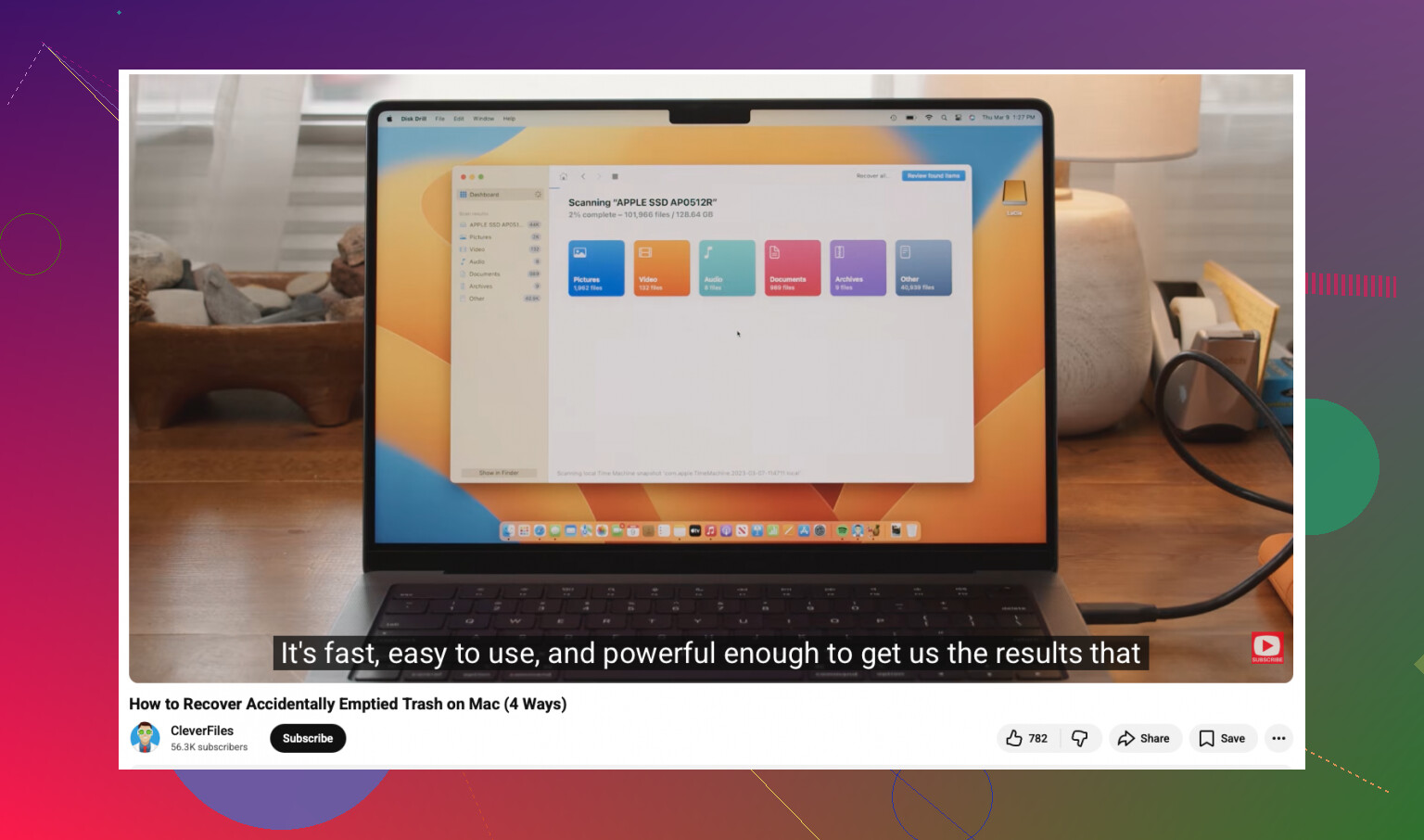
Hvis du også vil have en trin-for-trin-guide til Mac, er denne vejledning til at gendanne tømte Papirkurv-filer på Mac et fint sted at starte.
Kort version. Tjek appgendannelse, e-mail, versionshistorik og andre brugermapper først. Scan derefter med Disk Drill fra ekstern lagring. Hvis filerne er penge værd, så stop med at eksperimentere og send det til et laboratorium.
Hvis Papirkurven blev tømt på en moderne MacBook, er det ærlige svar: måske, men regn ikke med mirakler. Jeg er enig med @mikeappsreviewer og @espritlibre om alvoren, men jeg vil tilføje én ting, som folk ofte springer over: tjek om filen overhovedet nogensinde blev gemt lokalt i fuld størrelse. Med iCloud-optimering for Skrivebord/Dokumenter slået til er det nogle gange sådan, at det du slettede var en lokal pladsholder, mens den rigtige kopi stadig findes i iCloud-webhistorikken eller på en anden synkroniseret enhed.
Og overse heller ikke app-caches, der ligger gemt mærkelige steder. For eksempel kan Pages, Word, Photoshop og Preview efterlade midlertidige filer eller autogemte filer i containere eller Library-mapper. Det er ikke sjovt at grave dem frem, men nogle gange går det meget hurtigere end at køre en fuld gendannelsesscanning.
Hvis du har brug for software, er Disk Drill en reel mulighed til datagendannelse på Mac, men brug det som det sidste aktive skridt, ikke som den første paniske download. Se først forhåndsvisningen af resultaterne. Hvis alt du får er rå fragmenter, betyder det som regel, at den rene gendannelsesvej er væk.
Der er én ting, jeg er lidt uenig i: hvis filerne virkelig er kritiske for arbejde, ville jeg ikke blive ved med at prøve en masse værktøjer. Ét scanningsforsøg er fint. Fem forskellige gendannelsesapps er sådan folk ender med at ødelægge drevet.
Det er også værd at læse denne Apple community-tråd om gendannelse af filer efter tømning af Papirkurv på en MacBook.
Kort version:
- tjek iCloud-webdata og synkroniserede enheder
- gennemgå appers autogemte/midlertidige mapper
- scan om nødvendigt med Disk Drill
- hvis filerne er mange penge værd, så stop med at pille ved det og få professionel hjælp
Det er lidt surt, men ja, der er stadig en chance. Det bliver bare hurtigt værre, hvis du bliver ved med at bruge Mac’en.