Jag tömde av misstag Papperskorgen på min MacBook och förlorade viktiga filer som jag fortfarande behöver för jobbet. Jag försöker ta reda på om det finns något sätt att återställa raderade filer på macOS, antingen via säkerhetskopior, återställningsprogram eller någon annan metod. All hjälp med återställning av MacBooks papperskorg skulle verkligen hjälpa just nu.
Det första jag skulle göra, och jag menar precis nu, är att sluta använda MacBooken. Inga nedladdningar. Inga appinstallationer. Spara inga filer. Avsluta alla appar som fortfarande skriver i bakgrunden.
Här kommer den jobbiga delen. Att tömma Papperskorgen i macOS tar vanligtvis inte bort fildatan direkt. Det tar bort filsystemets referenser och markerar utrymmet som ledigt. Dina filer ligger ofta fortfarande kvar på disken ett tag. Problemet börjar när macOS skriver ny data till samma block. Då ersätts den gamla datan, och chanserna till återställning minskar snabbt.
Med nyare MacBooks blir det här värre på grund av SSD-beteende och TRIM. TRIM talar om för disken vilka raderade block den kan städa upp. På SSD-enheter, särskilt interna Apple-SSD:er, kan raderad data försvinna snabbt. Jag har sett folk vänta en timme, installera två appar, starta om en gång och sedan undra varför skanningsresultaten är värdelösa. Tid spelar roll här.
Innan du börjar med återställningsverktyg, kontrollera det enkla först.
- Time Machine-ögonblicksbilder
Om du använder Time Machine, öppna det och gå tillbaka till mappen där filerna låg innan du slängde dem i Papperskorgen. Även utan att backupdisken är ansluten behåller macOS ofta lokala ögonblicksbilder för ungefär de senaste 24 timmarna. Jag skulle kontrollera där först eftersom återställningen är ren och du undviker att belasta SSD:n mer än nödvändigt.
- Molnets papperskorg
Om de filerna låg i iCloud Drive, Dropbox eller Google Drive, låt Macen vara. Använd mobilen eller en annan dator och logga in på webben. Många molntjänster har ett eget område för raderade objekt i dagar eller veckor, separat från Macens Papperskorg.
- Apparnas egna mappar för raderade objekt
Bilder och Anteckningar är de klassiska exemplen. Apple behåller ett Nyligen raderat-område i de apparna, ofta i 30 till 40 dagar. Att systemets Papperskorg är tom påverkar inte alltid de appspecifika papperskorgarna.
Om de kontrollerna inte ger något, återstår återställningsprogram.
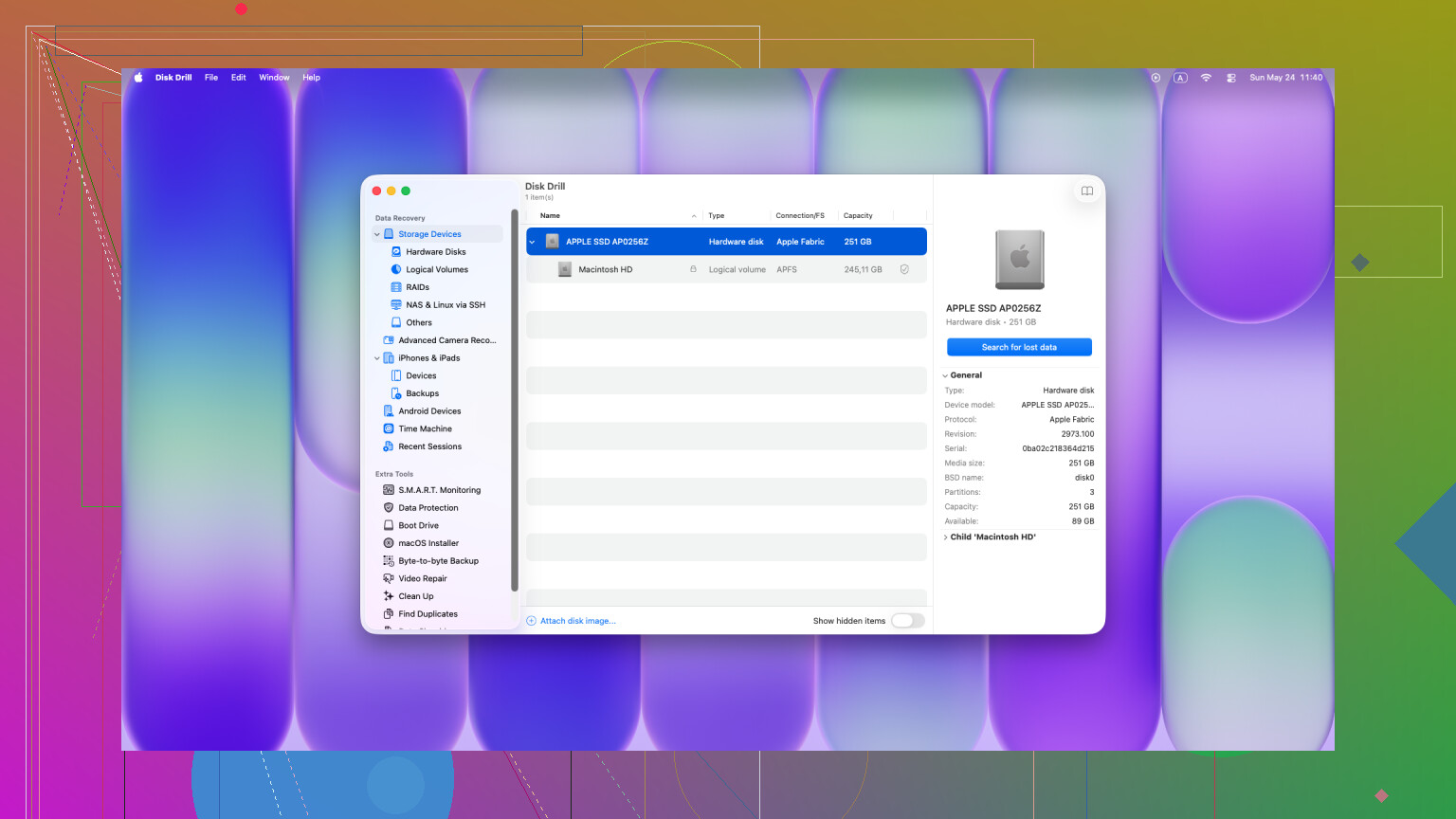
Det som fungerade bäst för mig på Mac var Disk Drill. Jag testade några äldre verktyg på nyare Macar och fick svaga resultat, eller ingen åtkomst till den interna disken alls. Nyare MacBooks, särskilt modeller med Apple silicon och system med T2-chippet, är svårare att hantera på grund av kryptering och åtkomstbegränsningar. Vissa verktyg ser bra ut på pappret och misslyckas sedan direkt när de stöter på den interna SSD:n.
Ett stort misstag folk gör, jag gjorde det själv en gång för flera år sedan på en annan dator, är att installera återställningsappen på samma disk som de försöker rädda. Gör inte det. Installation skriver data. Uppdateringar skriver data. Cachefiler skriver data. Allt detta riskerar att hamna exakt på de block där dina raderade filer fortfarande finns.
Säkrare väg:
Använd en annan dator.
Ladda ner Disk Drill till ett USB-minne.
Anslut USB-minnet till MacBooken.
Kör det därifrån om möjligt.
Gör sedan en fullständig skanning. Deras Universal Scan är den jag skulle börja med. Själva skanningen är gratis, och förhandsgranskningen betyder mycket. Om du ser riktiga miniatyrbilder eller att innehållet i dina dokument visas intakt, vet du att filerna fortfarande finns där i användbart skick innan du lägger pengar på återställning.
Om du återställer något, spara det på en extern disk. Inte tillbaka till Macens interna lagring. Att skriva återställd data till samma SSD är den sortens självmål folk ångrar fem minuter senare.
Om skanningen inte hittar något användbart är nästa steg ett labb. Då betalar du för specialiserad hårdvara, inte för mjukvarutrick. En bra återställningsfirma kan kanske hämta data direkt från lagringsvägen utan att förlita sig på macOS. Kostnaden ligger vanligtvis någonstans runt 300 till 3 000 dollar enligt vad jag har sett, ibland mer. Jag skulle bara gå den vägen för sådant du inte kan ersätta, affärshandlingar, familjefoton, juridiska dokument, den typen av saker.
En sista sak, eftersom forumtrådar ofta spårar ur kring detta. Slumpmässiga Terminal-kommandon kommer inte att få tillbaka filer från en tömd Papperskorg. De kommandona hjälper i andra fall, som att flytta objekt ur en Papperskorgsmapp som har hängt sig. Det är ett annat problem. När Papperskorgen väl har tömts är du på återställningsmjukvarans område, eller labbens område.
Så den korta versionen:
Sluta använda Macen.
Kontrollera Time Machine.
Kontrollera molnets mappar för raderade filer.
Kontrollera Nyligen raderat i Bilder eller Anteckningar.
Kör Disk Drill från extern lagring om du kan.
Återställ filer till en extern disk.
Om du agerar snabbt har du fortfarande en chans. Om du fortsätter använda datorn minskar dina odds.
Ja, det finns fortfarande en chans, men jag skulle vara lite mindre optimistisk än @mikeappsreviewer om din MacBook har en intern SSD. På nyare Mac-datorer sjunker chanserna för återställning snabbt när Papperskorgen har tömts, särskilt efter en omstart.
Några extra saker att kontrollera som folk ofta glömmer:
-
Delade arbetsappar
Word, Excel, Pages och Adobe-appar sparar ofta autorecovery- eller temporära kopior. Öppna själva appen och leta efter senaste filer, återställningspaneler eller AutoSave-versioner. -
E-postbilagor
Om den förlorade filen kom från e-post, kontrollera Skickat, Inkorg och nedladdningshistorik. Att spara bilagan igen går snabbare än rå återställning. -
Versionshistorik
Om filen fanns i OneDrive, Google Drive, Dropbox eller till och med i Microsoft 365, kontrollera filens versionshistorik, inte bara papperskorgen. Jag har återställt överskrivna arbetsfiler på det sättet mer än en gång. -
Ett annat Mac-användarkonto
Ibland sparades filer i en annan användarmapp än folk trodde. Kontrollera /Users, Skrivbord, Dokument och appsandlådor.
Om inget av det fungerar, då är Disk Drill faktiskt ett av de bättre alternativen för Mac. Jag skulle använda det för en skanning och förhandsvisning först. Om förhandsvisningarna ser bra ut är chanserna hyggliga. Om filnamn saknas och resultaten visas som råa fragment är filsystemets metadata borta och återställningen blir snabbt rörig.
Om du också vill ha en steg-för-steg-guide för Mac är den här guiden för att återställa tömda filer från Papperskorgen på Mac en bra startpunkt.
Kort version. Kontrollera appåterställning, e-post, versionshistorik och andra användarmappar först. Skanna sedan med Disk Drill från extern lagring. Om filerna är värda pengar, sluta experimentera och skicka den till ett labb.

Om papperskorgen tömdes på en modern MacBook är det ärliga svaret: kanske, men räkna inte med mirakel. Jag håller med @mikeappsreviewer och @espritlibre om hur brådskande det är, men jag skulle lägga till en sak som folk ofta hoppar över: kontrollera om filen någonsin faktiskt lagrades lokalt i sin helhet. Med iCloud-optimering för Skrivbord/Dokument aktiverad är det ibland så att det du raderade bara var en lokal platshållare medan den riktiga kopian fortfarande finns i iClouds webbhistorik eller på en annan synkad enhet.
Glöm inte heller appcachar som ligger gömda på märkliga ställen. Till exempel kan Pages, Word, Photoshop och Förhandsvisning lämna kvar temporära filer eller autosparade filer i containrar eller biblioteksmappar. Inte kul att gräva igenom, men ibland går det mycket snabbare än att göra en fullständig återställningsskanning.
Om du faktiskt behöver programvara är Disk Drill ett legitimt alternativ för dataåterställning på Mac, men använd det som ett sista aktivt steg, inte som den första paniknedladdningen. Förhandsgranska resultaten först. Om allt du får är råa fragment betyder det vanligtvis att den rena återställningsvägen är borta.
En sak jag inte riktigt håller med om: om filerna verkligen är kritiska för jobbet skulle jag inte fortsätta att prova en massa verktyg. Ett skanningsförsök är okej. Fem olika återställningsappar är så folk saboterar disken.
Det är också värt att läsa den här Apple-communitytråden om att återställa filer efter att ha tömt papperskorgen på en MacBook.
Kort version:
- kontrollera iCloud-webbdata och synkade enheter
- gå igenom appars autosparade/temp-mappar
- skanna vid behov med Disk Drill
- om filerna är värda riktiga pengar, sluta pilla med det och anlita proffs
Det suger lite, men ja, det finns fortfarande en chans. Det blir bara snabbt värre om du fortsätter använda Macen.