Sabit diskim NTFS olarak sorunsuz çalışıyordu, ancak yeniden başlattıktan sonra şimdi RAW olarak görünüyor ve biçimlendirmem istenmeden açamıyorum. Üzerinde önemli dosyalar var, bu yüzden verileri kurtarmanın ve durumu daha da kötüleştirmeden sürücüyü onarmanın en güvenli yolunu arıyorum. RAW’tan NTFS’ye kurtarma adımları konusunda herhangi bir yardım gerçekten çok işime yarar.
Bir NTFS sürücüsü RAW durumuna geçtiğinde, buna anında veri kaybı gibi yaklaşmam. Çoğu zaman sürücü yeni bir şeye dönüşmedi. Windows dosya sistemini okumayı bıraktı. Bunu bir elektrik kesintisinden sonra, harici bir sürücüyü fazla hızlı çıkardıktan sonra, bir kopyalama işlemi Windowsu kilitledikten sonra ve bozuk sektörleri veya sorunlu USB donanımı olan sürücülerde gördüm. Bazen disk sağlamdır ve asıl aptal parça kutu ya da kablodur.
İlk önemli olan şey şu: RAW olması dosyalarınızın kaybolduğu anlamına gelmez. Çoğu zaman hâlâ oradadırlar, ama NTFS yapısı Windowsun omuz silkip vazgeçmesine yetecek kadar kötü hasar görmüştür.
En güvenli yolu istiyorsanız, önce kurtarın. Sonra biçimlendirin.
- Windows sizi darlasa bile sürücüyü biçimlendirmeyin.
- Sürücüyü başka bir bilgisayarda, başka bir USB bağlantı noktasında veya farklı bir kabloyla deneyin. RAW görünen sürücülerin bazen sadece kötü bir adaptörden ibaret çıktığını gördüm.
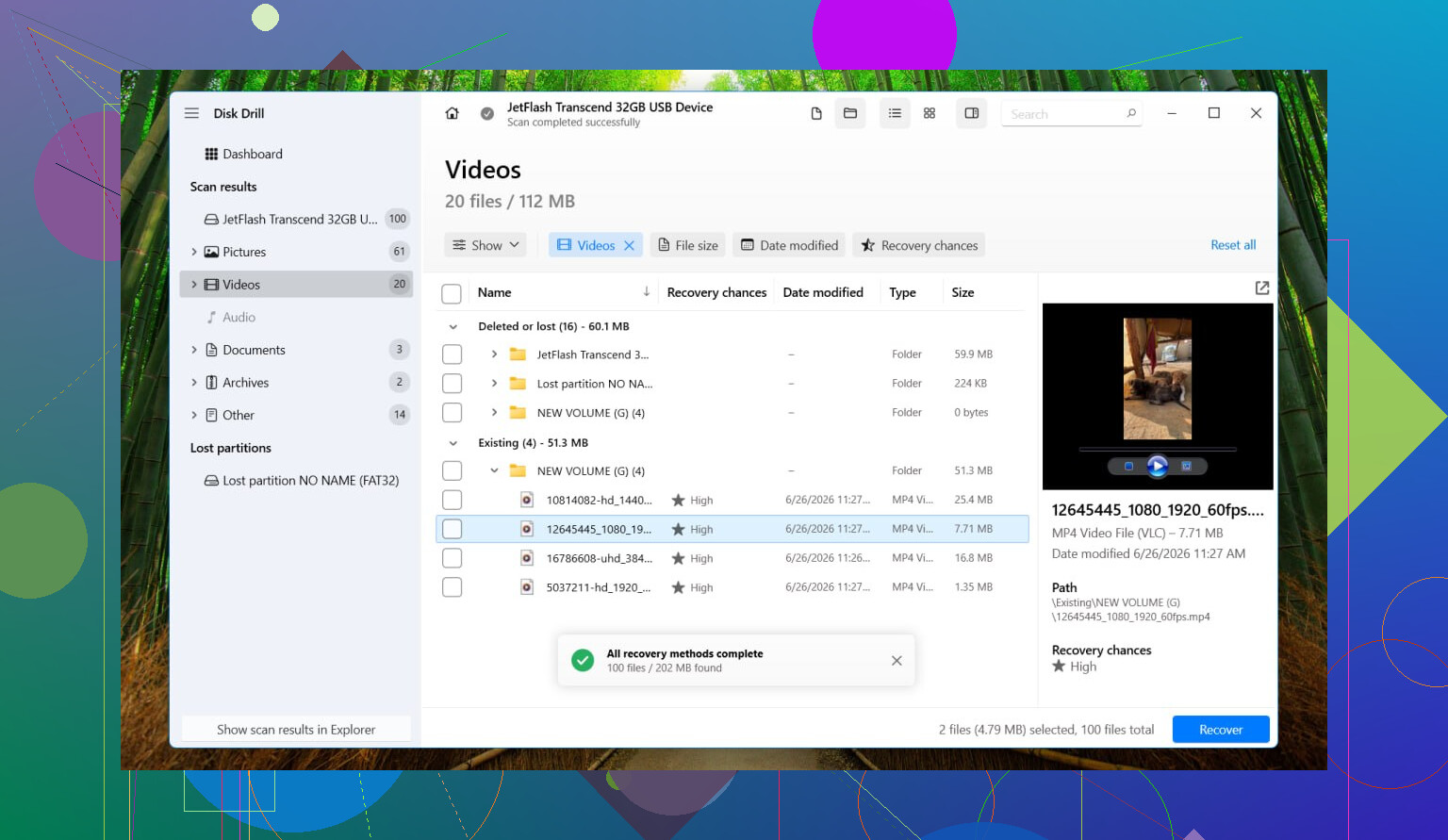
- Hâlâ RAW olarak görünüyorsa, onarım işlerine girişmeden önce dosyaları yazılımla kurtarın. Ben Disk Drill kullanırdım. RAW bölümleri iyi işler ve uygulamayla boğuşmanıza gerek kalmadan arayüzü yeterince kolaydır.
- Sürücü dengesiz görünüyorsa, rastgele bağlantı kesilmeleri, garip sesler, sürünen hızlar varsa, önce bir imaj alın. Disk Drillde Extra Tools > Byte-to-byte Backup bölümünü açın. İmajı başka bir sürücüye kaydedin. Sonra imajı bağlayın ve özgün diski hırpalamak yerine onu tarayın.
- Universal Scan çalıştırın. Önizlemeyi kontrol edin. Dosyaları farklı bir sürücüye kurtarın. Onları RAW olan sürücüye geri yazmayın.
- Kurtarılan dosyaların normal şekilde açıldığını doğruladıktan sonra, Dosya Gezgini, Disk Yönetimi veya DiskPart ile RAW bölümü yeniden NTFS olarak biçimlendirin.
- Biçimlendirme tamamlandıktan sonra kurtardığınız verileri geri taşıyın.
İnsanların sürekli karıştırdığı birkaç şey:
RAW sonucu, donanımın öldüğünü kanıtlamaz. Yalnızca dosya sistemi bozulması yüzünden RAW olan pek çok sürücü gördüm.
SMART Good diyorsa güzel, ama buna fazla anlam yüklemeyin. SMART donanım durumuna dair bir şey söyler. NTFS yapısının sağlıklı olduğunu doğrulamaz.
Önemli dosyaları almadan önce CHKDSK veya TestDisk çalıştırmazdım. CHKDSK genelde RAW birimde zaten çalışmaz. TestDisk bazen yardımcı olur, evet, ama disk yapılarına değişiklik yazar. Veri önemliyse önce onarım üzerine kumar oynamazdım.
Yani hayır, dosyalarınız yerinde kalırken çalışan temiz bir yerinde RAWtan NTFSe geçiş anahtarı yok. Ama doğru sırayla yaparsanız elde edeceğiniz şey, önce verilerinizi geri almak ve ardından sürücüyü yeniden NTFSe döndürmektir. Benim odaklanacağım kısım bu olurdu.
Biçim istemini atla. İlk işin bunun dosya sistemi hasarı mı yoksa arızalanan donanım mı olduğunu anlamak.
Bir büyük noktada @mikeappsreviewer ile aynı fikirdeyim, önce verileri kurtarın. Biraz ayrıldığım nokta şu. Herhangi bir derin taramadan önce, sürücünün sağlığını ve bağlantı yolunu kontrol edin. Kötü bir USB-SATA köprüsünden kaynaklanan RAW birim yaygındır. Sürücülerin bir kutuda RAW görünüp başka birinde sorunsuz bağlandığını gördüm. Ucuz adaptörler saçma şeyler yapar.
Bunu sırayla yapın.
-
CrystalDiskInfo veya smartctl ile SMART durumunu kontrol edin.
Yeniden ayrılan sektörler, bekleyen sektörler, artan CRC hataları veya normal dışı sıcaklıklar görürseniz, diski kurcalamayı bırakın. Önce klonlayın. -
Harici sürücü ise mümkünse USB katmanını aradan çıkarın.
Bir SATA sürücüyü doğrudan masaüstü bilgisayara veya güvenilir bir yuvaya bağlayın. Bu, kutuyu devre dışı bırakır. -
Disk Yönetimine bakın.
Bölüm boyutu doğruysa ama dosya sistemi RAW diyorsa, bölüm tablosu hâlâ sağlam olabilir ve yalnızca NTFS meta verileri zarar görmüş olabilir.
Boyut yanlışsa veya ayrılmamış parçalar gösteriyorsa, hasar daha geniştir. -
Sürücü kararlıysa, dosyaları başka bir diske kurtarın.
Disk Drill burada sağlam bir seçimdir çünkü RAW sürücüleri iyi işler ve kurtarmadan önce dosyaları önizler. Bu önemlidir. Önizleme, saatlerinizi boşa harcamadan önce verinin sağlam olup olmadığını gösterir. -
Normal taramadaki dosya listesi dağınık görünüyorsa, taktik değiştirin.
Tam tarama kullanın veya klonlanmış görüntüyü tarayın. Daha iyi isabet oranı, kaynak sürücüde daha az stres.
Erken aşamada yapmayacağım bir şey, orijinal disk üzerinde onarım araçlarını zorla çalıştırmaktır. İnsanlar soruna komut yağdırmayı sever, sonra da klasör ağacının neden daha kötüleştiğini merak eder. Onarım yazar. Kurtarma okur. Büyük fark.
Dosyalarınız güvende olduktan sonra bölümü silin, yeniden oluşturun ve NTFS olarak biçimlendirin. Sonra sürücüyü test edin. SMART kötü görünüyorsa, emekliye ayırın. Önemli verilerinizin bulunduğu bir disk için ikinci şans yok.
Ayrıca, veri kaybetmeden RAW bir sürücünün veri kaybetmeden NTFSye nasıl dönüştürüleceği konusunda temiz bir açıklama istiyorsanız bu başlık okumaya değer.
RAW genellikle Windowsun Bana artık bu dosya sistemine güvenemem dediği anlamına gelir, yoksa dosyalarınız buharlaştı değil. Bu yüzden kurtarma öncelikli kısımda çoğunlukla @mikeappsreviewer ve @shizuka ile aynı fikirdeyim, ama tüm tanılamalardan kaçınma konusunda biraz daha az katıyım. SMART verilerini okumak ve bölüm haritasını kontrol etmek düşük risklidir. Riskli olan kısım düzeltme amaçlı yazma işlemleridir.
Benim yapacağım:
- Sürücüyü kullanmayı bırakın. Biçimlendirme yok, kopyalama testi yok, bu sefer açılıyor mu bir bakayım yok.
- Disk Yönetimini kontrol edin ve kapasitenin normal görünüp görünmediğine bakın. Boyut aşırı derecede yanlışsa, bu yalnızca NTFS bozulmasından çok donanım/muhafaza kaynaklı garipliklere işaret eder.
- Harici ise farklı bir kablo/muhafaza/bağlantı noktası deneyin. Sorunlu USB köprüleri yüzünden RAW görünmesi sinir bozacak kadar yaygındır.
- Sürücü tıklama sesi çıkarıyorsa, bağlantısı kesiliyorsa veya Gezgini donduruyorsa, önce klonunu/imajını alın. Araçlar üzerine tartışmaktan daha önemli olan kısım budur.
- Sonra verileri başka bir sürücüye kurtarın. Disk Drill, RAW bölüm kurtarma için daha iyi seçeneklerden biridir çünkü bir disk imajını da tarayabilir; bu da orijinal sürücü şüpheliyse daha güvenlidir.
Biraz katılmadığım nokta, sonrasında biçimlendirin tavsiyesi: diske tekrar çok hızlı güvenmeyin. Sağlıklı bir NTFS birimi basit bir yeniden başlatmadan sonra aniden RAW olduysa, nedenini bilmek isterim. Dosya sistemi bozulması rastgele olabilir, elbette, ama aynı zamanda ölmekte olan bir sürücünün veya kötü bir USB denetleyicisinin ilk uyarı atışı da olabilir. Test etmeden yeniden biçimlendirme yapmak, insanların bunu iki kez yaşamasına neden olur.
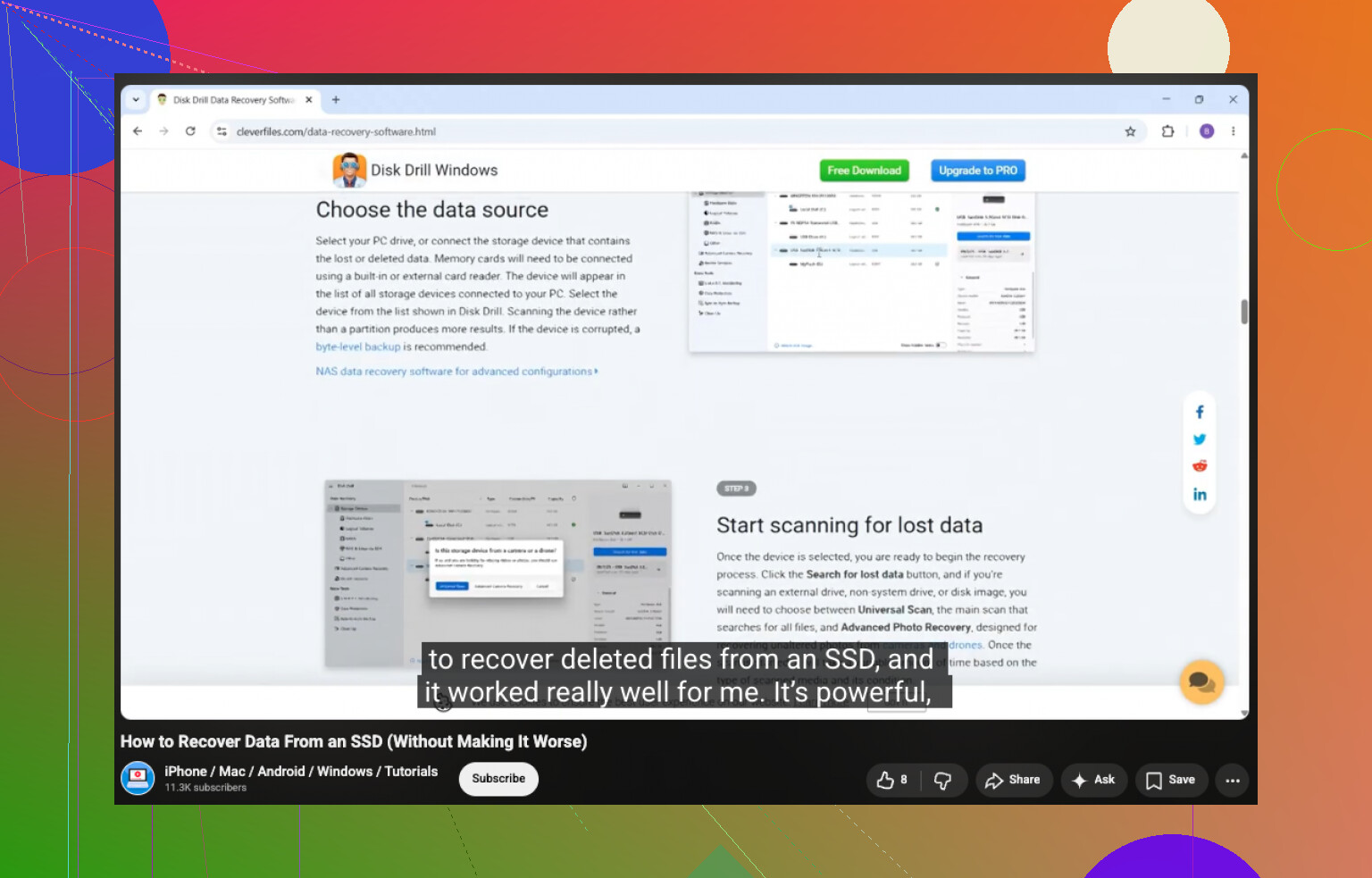
Ayrıca, biraz daha arka plan istiyorsanız, SSDden güvenli şekilde veri nasıl kurtarılır konusunda izlenebilecek düzgün bir video.
Kısa sürüm: önce kurtarın, sonra onarın, sürücüye en son güvenin. Bu sıra veriyi kurtarır.
@shizuka, @viaggiatoresolare ve @mikeappsreviewer’ın zaten değindiği noktalara ek olarak şunu da eklerdim: herhangi akıllıca bir şey yapmadan önce sürücünün BitLocker ya da üreticiye özgü bir şifreleme katmanı kullanıp kullanmadığını kontrol edin. Windows’un, yalnızca kilit açma meta verileri karıştığı veya donanımsal şifreleme yapan muhafaza değiştiği için bir birimi RAW olarak etiketlediğini gördüm. Sürücü eskiden parola soruyorsa ya da markalı bir harici birimden geldiyse, bunu aklınızda bulundurun.
Ayrıca burada bazı kişiler kadar TestDisk karşıtı değilim, ama yalnızca tek bir durumda: bölüm girdisinin kendisi bariz şekilde yanlışsa ve orijinal üzerinde değil, bir klon üzerinde çalışıyorsanız. Orijinal diskte ise hâlâ yazma işlemlerini riske atmazdım.
Benim sıralamam şu olurdu:
- Birimin şifreli olup olmadığını veya orijinal muhafazasına bağlı olup olmadığını kontrol edin.
- Windows’un doğru bölüm ofsetini ve boyutunu görüp görmediğini doğrulayın.
- Sürücü önemliyse, denemeler yapmadan önce sektör düzeyinde bir klon/imaj oluşturun.
- Mümkünse verileri kaynaktan değil, klondan kurtarın.
Kurtarma yazılımı olarak Disk Drill, RAW durumları için makuldür.
Artıları:
- iyi önizleme desteği
- disk imajlarını tarayabilir
- uzman olmayanlar için yeterince basit
- dosya sistemi okunamadığında iyi çalışır
Eksileri:
- derin taramalar uzun sürebilir
- NTFS meta verileri ciddi şekilde hasarlıysa kurtarılan adlar/klasörler dağınık olabilir
- her özellik ücretsiz değildir
Kurtarmadan sonra yalnızca yeniden biçimlendirip ona güvenmeyin. Tam bir yüzey testi çalıştırın ve zaman içinde SMART değerlerini izleyin. RAW durumu bir kez bile net bir sebep olmadan yaşandıysa, ben o sürücüyü kritik olmayan kullanım düzeyine indirirdim ya da kullanımdan kaldırırdım. En güvenli çözüm çoğu zaman eski kurulumu onarmak değil, dosyalarınızı alıp zincirdeki şüpheli halkayı değiştirmektir.