Meine Festplatte machte nach einem plötzlichen Herunterfahren Probleme, und jetzt läuft sie langsam mit gelegentlichen Lesefehlern. Ich suche nach zuverlässiger Festplattenreparatursoftware, die nach fehlerhaften Sektoren suchen, Dateisystemprobleme beheben oder mir zumindest helfen kann, Daten wiederherzustellen, bevor es schlimmer wird. Irgendwelche Vorschläge?
Das Wichtigste ist, Ihre Dateien vom Laufwerk zu holen, bevor Sie versuchen, es zu reparieren. Viele Reparaturversuche schreiben auf die Festplatte, und wenn das Laufwerk bereits instabil ist, kann das die Wiederherstellung erschweren.
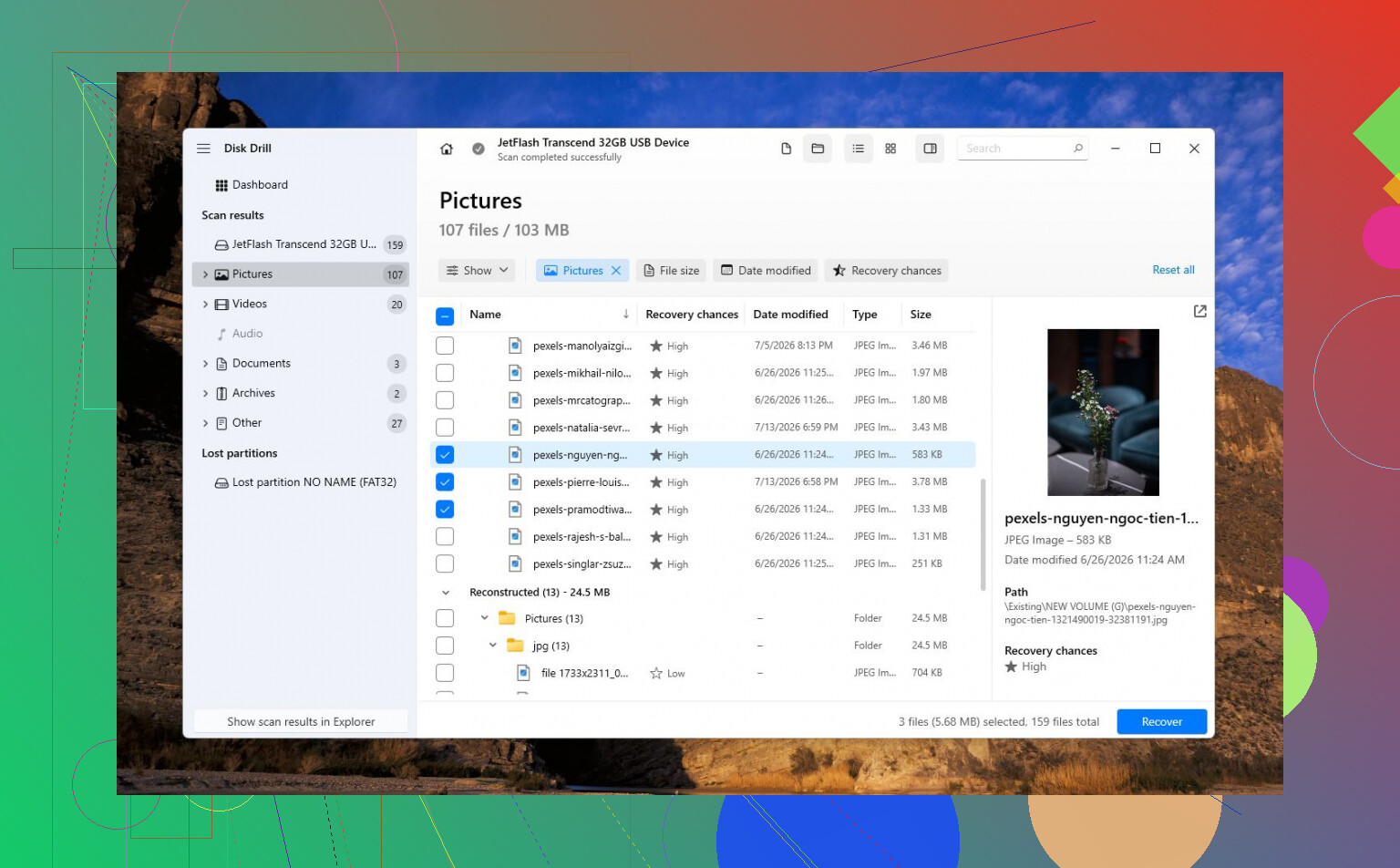
Aus diesem Grund würde ich bei den meisten normalen Festplattenproblemen wahrscheinlich mit Disk Drill beginnen. Es ist kein Wundertool, das alles repariert, aber genau das ist irgendwie der Punkt. Disk Drill ist hauptsächlich nützlich, um Daten von Laufwerken wiederherzustellen, die beschädigt, RAW, formatiert sind oder nicht booten. Es verfügt auch über S.M.A.R.T.-Überwachung, sodass Sie sehen können, ob das Laufwerk Anzeichen eines Hardwarefehlers zeigt. Die Festplattenabbild-Funktion ist ebenfalls ein großer Pluspunkt. Wenn sich das Laufwerk unzuverlässig verhält, erstellen Sie zuerst ein Abbild und stellen Sie dann Daten aus dieser Kopie wieder her, anstatt das Originallaufwerk immer wieder zu belasten.
Ein paar andere Tools sollte man ebenfalls kennen, je nachdem, was tatsächlich falsch ist:
- TestDisk ist großartig, wenn das Problem eine verlorene Partition, eine beschädigte Partitionstabelle oder ein beschädigter Bootsektor ist. Es ist kostenlos und sehr leistungsfähig, aber nicht anfängerfreundlich. Es ist textbasiert, und man kann die Situation verschlimmern, wenn man bei Partitionsänderungen nur rät.
- Hard Disk Sentinel ist eher für den Laufwerkszustand als für die Wiederherstellung gedacht. Es liest S.M.A.R.T.-Daten aus, überwacht Temperaturen und kann Sie warnen, bevor das Laufwerk so schlecht wird, dass Windows anfängt, sich zu beschweren.
Erwarten Sie nur nicht, dass Software ein Laufwerk rettet, das physisch den Geist aufgibt. Wenn Sie Klick-, Schleif- oder Brummgeräusche hören oder das Laufwerk ständig verschwindet, ist das kein normales Softwareproblem. Dasselbe gilt für extrem langsame Lesevorgänge, zufällige Einfrierer, I/O-Fehler, Reparaturaufforderungen von Windows oder eine steigende Anzahl fehlerhafter Sektoren.
Wenn diese Anzeichen auftreten, würde ich Reparaturtools nicht wiederholt weiterlaufen lassen. Stellen Sie alles Wichtige wieder her oder sichern Sie es, und ersetzen Sie dann das Laufwerk. Sobald die Hardware auszufallen beginnt, wird es normalerweise nicht besser.
Wenn das Laufwerk überhaupt nicht erkannt wird, laute mechanische Geräusche macht oder Daten enthält, die Sie wirklich nicht verlieren können, hören Sie auf, mit DIY-Tools herumzuprobieren, und wenden Sie sich an ein professionelles Datenrettungslabor. Dort kann man Platinenreparaturen, beschädigte Komponenten oder Wiederherstellungen auf Plattenebene in einer Reinraumumgebung durchführen. Es ist allerdings teuer. Logische Wiederherstellungen liegen oft bei etwa 300–700 $, und schwere mechanische Defekte können 1.000–2.500 $+ kosten.
Meine grobe Reihenfolge wäre:
- Stellen Sie zuerst die wichtigen Dateien wieder her. Disk Drill wäre meine erste Wahl.
- Überprüfen Sie den Zustand des Laufwerks.
- Versuchen Sie Reparaturen nur, wenn das Laufwerk stabil zu sein scheint.
- Ersetzen Sie es, wenn es Anzeichen für einen Hardwarefehler gibt.
- Nutzen Sie ein Datenrettungslabor, wenn es physische Schäden hat oder nicht erkannt wird.
Beginnen Sie nicht mit CHKDSK /r.
Dieser Befehl wird überall empfohlen, aber bei einem Laufwerk, das bereits Lesefehler ausgibt, kann er stundenlang auf schwache Sektoren einhämmern. Ich würde zuerst nur leichte Prüfungen ausführen, etwa die Windows-Fehlerüberprüfung oder chkdsk /scan, und das auch erst, nachdem die wichtigen Dateien an einen anderen Ort kopiert wurden. Wenn das Problem durch das plötzliche Herunterfahren verursacht wurde, könnte es einfach ein Dateisystemschaden sein. Wenn das Laufwerk langsam ist, weil es Schwierigkeiten hat, Sektoren zu lesen, ist das ein anderes Problem, und Reparatursoftware wird die Hardware nicht wirklich reparieren.
Disk Drill ist sinnvoll, wenn Ihnen die Dateien wichtig sind, besonders weil es sicherer ist, zuerst ein Image der Festplatte zu erstellen, als das Original immer wieder zu scannen. Für tatsächliche Laufwerkstests würde ich auch das Diagnosetool des Herstellers verwenden: SeaTools für Seagate, Western Digital Dashboard für WD/SanDisk usw. Diese Tools sind langweilig, aber sie eignen sich gut, um festzustellen, ob das Laufwerk ausfällt und ersetzt werden sollte, anstatt notdürftig repariert zu werden.
Wenn Sie Dienstprogramme vergleichen, kann diese Übersicht zu Festplatten-Reparatursoftware hilfreich sein, aber ich würde die meisten Reparaturfunktionen mit Vorsicht betrachten. Schreibgeschützter Scan, Klonen/Image erstellen, Dateien wiederherstellen, dann entscheiden. Alles, was Korrekturen schreibt, Sektoren neu zuordnet, Partitionen neu aufbaut oder defekte Blöcke repariert, sollte erst erfolgen, nachdem Sie eine Kopie der Daten erstellt haben.
Der versteckte Nachteil vieler dieser Tools ist, dass eine „erfolgreiche Reparatur“ dazu führen kann, dass ein Laufwerk benutzbar aussieht, bis es plötzlich wieder ausfällt. Ich würde das Laufwerk als schuldig betrachten, bis seine Unschuld bewiesen ist, besonders da du bereits Lesefehler siehst. Verschiebe keine Dateien darauf, defragmentiere es nicht und führe nichts aus, das verspricht, fehlerhafte Sektoren zu „aktualisieren“ oder „zu regenerieren“.
Bevor ich für Software bezahle, würde ich erst langweilige Hardware-Sachen ausschließen. Wenn es ein internes Laufwerk ist, probiere ein anderes SATA-Kabel und einen anderen Port. Wenn es sich in einem USB-Gehäuse befindet, probiere ein anderes Gehäuse oder schließe es wenn möglich direkt an. Schlechte Kabel und billige USB-Docks können langsame Lesevorgänge und Verbindungsabbrüche verursachen, die wie ein Laufwerksdefekt aussehen. Wenn die Fehler dem Laufwerk folgen, dann ja, geh davon aus, dass die Festplatte selbst das Problem ist.
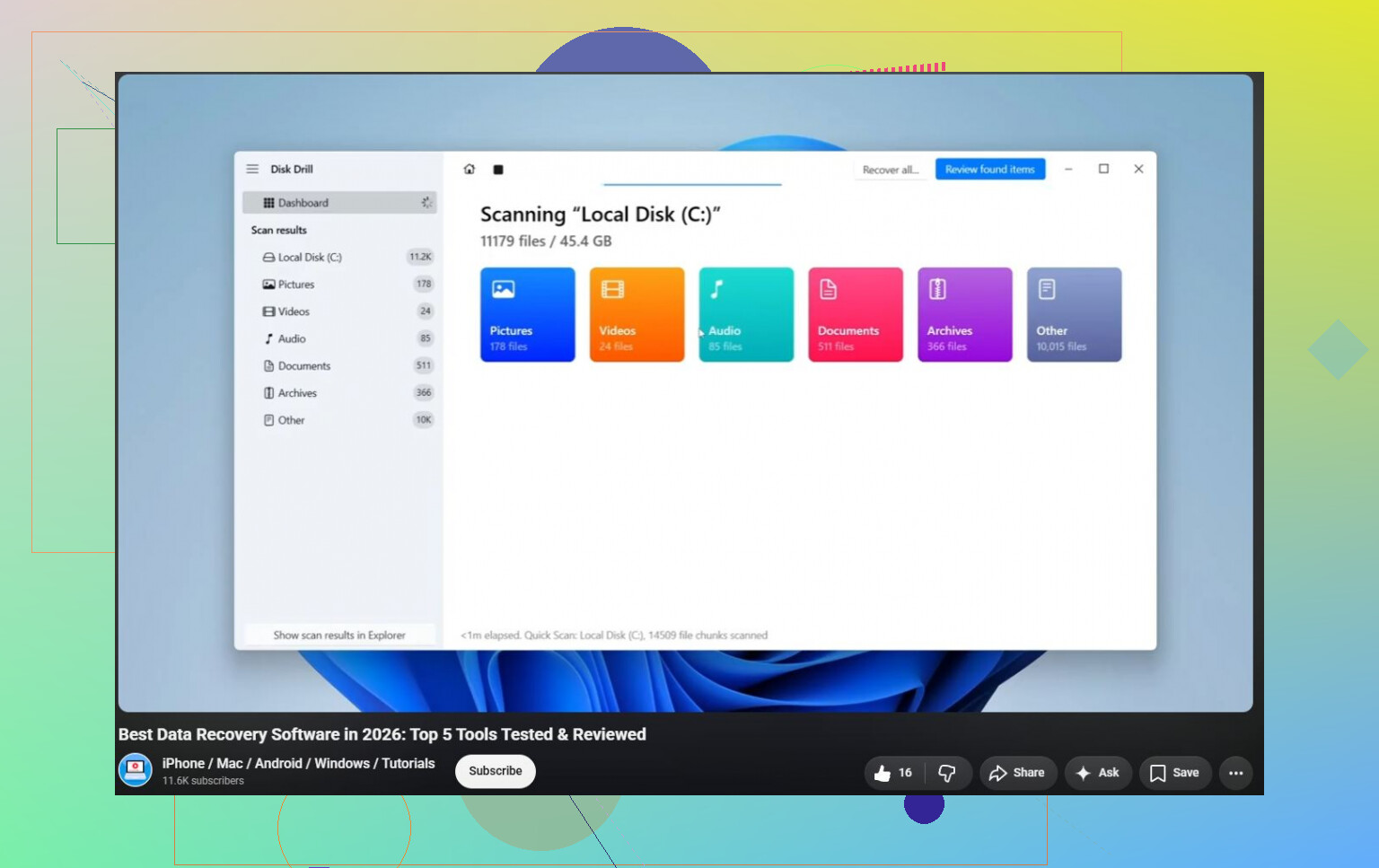
Disk Drill ist vernünftig, wenn dein Ziel ist, Daten zurückzubekommen, aber ich würde es zum Erstellen eines Abbilds bzw. zur Wiederherstellung verwenden, nicht als magischen Reparaturknopf. Wenn die Dateien wichtig sind, erstelle zuerst ein Abbild des Laufwerks und arbeite von diesem Abbild aus. Wenn du eine visuelle Schritt-für-Schritt-Anleitung möchtest, bevor du irgendetwas anfasst, kann dieser Leitfaden zur Wiederherstellung einer beschädigten Festplatte helfen. Nachdem die Daten gesichert sind, prüfe SMART mit etwas wie CrystalDiskInfo oder dem Tool des Herstellers. Jegliche neu zugewiesenen, ausstehenden oder nicht korrigierbaren Sektoren bedeuten für mich, dass ich das Laufwerk ersetzen würde, anstatt weiter zu versuchen, es am Laufen zu halten.
Stoppen Sie den Start von diesem Laufwerk, wenn es sich um das Windows-Laufwerk handelt, denn Windows wird weiterhin Protokolle, Updates, temporäre Dateien und Auslagerungsdaten darauf schreiben, während Sie versuchen, es zu reparieren.
Wenn möglich, bauen Sie es aus und schließen Sie es als sekundäres Laufwerk an einen anderen PC an, und verwenden Sie dann Disk Drill oder ein anderes Wiederherstellungstool von dem funktionierenden Rechner aus. Nachdem die Dateien gesichert sind, würde ich die Festplatte eher löschen und testen oder ersetzen, anstatt einer reparierten mit Lesefehlern zu vertrauen.