Windows 11 bilgisayarımda önemli dosyaları yanlışlıkla sildim ve fark etmeden önce Geri Dönüşüm Kutusu’nu boşalttım. Bu belgeler ve fotoğraflar gerçekten çok önemli ve durumu daha da kötüleştirmeden Windows 11’de silinen dosyaları geri yüklemenin en iyi yolunu bulmak için yardıma ihtiyacım var. Güvenli kurtarma adımları veya araçları hakkında her türlü tavsiye memnuniyetle karşılanır.
İlk olarak, henüz umudu kesmeyin. İnsanların dosyaları tamamen yok ettiklerinden emin olduktan sonra geri geldiğini gördüm. Şu anda önemli olan basit, gerekmedikçe sürücüyü kullanmayı bırakın.
İşte nedeni. Windows'ta bir dosyayı silmek genellikle dosya sisteminden kaydını kaldırır ve alanı daha sonra kullanılmak üzere serbest bırakır. Dosya verisi çoğu zaman yeni veriler onun üzerine yazılana kadar orada kalır. Bu yüzden bir şeyler kurmaya devam ederseniz, video indirirseniz, Windows'un güncellemeleri çalıştırmasına izin verirseniz veya rastgele dosyalar kaydederseniz, şansınızı biraz daha azaltırsınız.
SSD'ler bunu daha acil hale getirir. Çoğu Windows 11 sistemi SSD depolama kullanır ve SSD'lerde genellikle TRIM bulunur. TRIM işini yaptığında, silinen veriler arka planda temizlenir ve kurtarma çok daha zor hale gelir, bazen imkansız olur. Ben olsam beklemezdim.
Bir şey yüklemeden önce, insanların atladığı sıkıcı yerleri kontrol ederdim:
- Geri Dönüşüm Kutusu
- Klasörleriniz orayla eşitleniyorsa OneDrive Geri Dönüşüm Kutusu
- Dosya Geçmişi yedekleri
- Dosyanın bulunduğu klasördeki Önceki Sürümler
- Bilgisayarınıza bağlı herhangi bir bulut yedekleme uygulaması
Kalıcı olarak silindi denilen dosyaların bunlardan birinde birden fazla kez ortaya çıktığını gördüm. Biraz sinir bozucu, ama kayıptan iyidir.
Herhangi bir yedekte veya çöp klasöründe yoksa, o zaman hızlıca kurtarma yazılımına geçerdim.
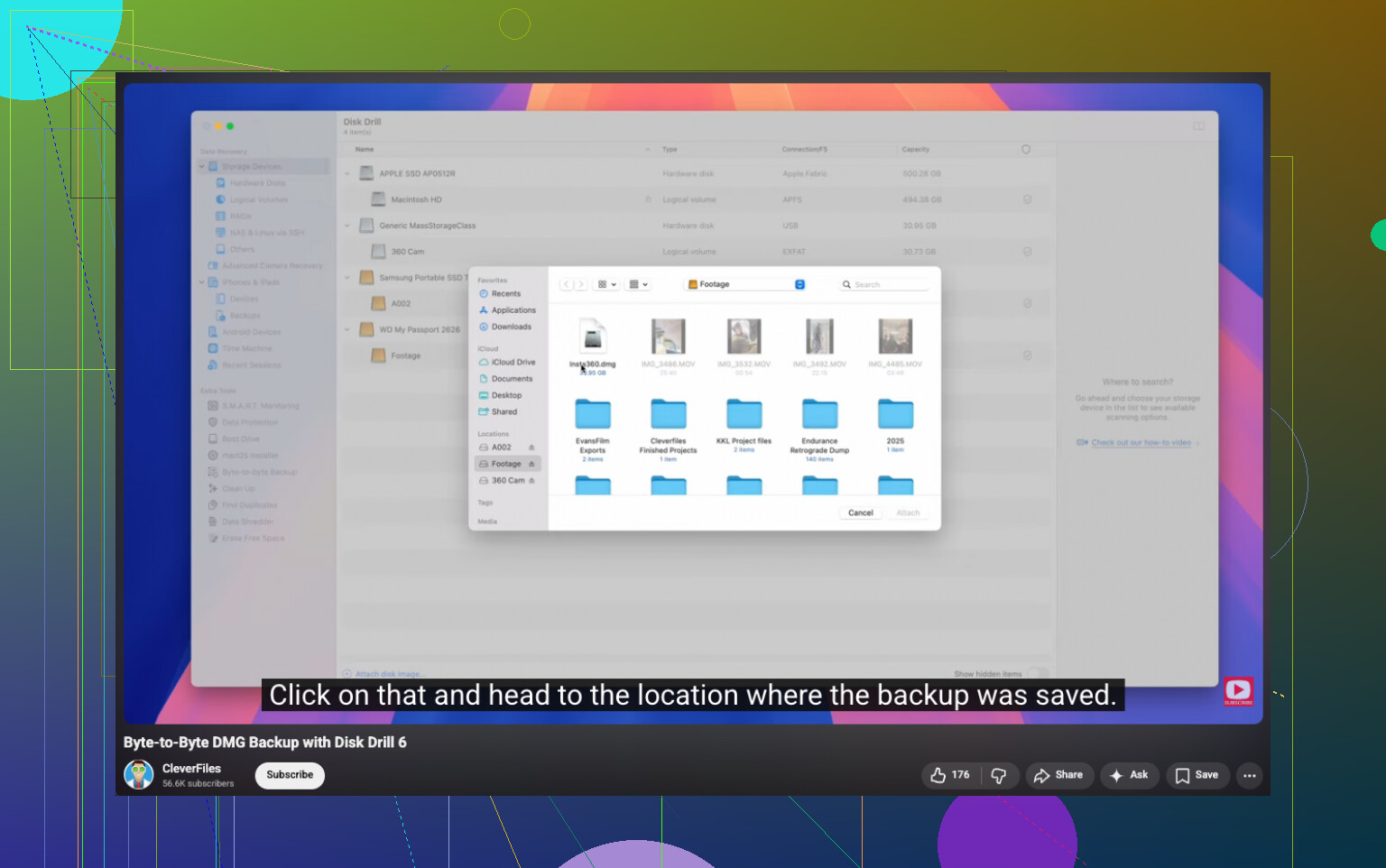
Disk Drill ile iyi sonuçlar aldım. Kullandığımda hoşuma giden şey, silinmiş dosyaları bulması, hasarlı ve biçimlendirilmiş bölümleri beklediğimden daha iyi işlemesi ve dosya sistemi çok fazla bozulmamışsa bazen orijinal adları ve klasör yapısını korumasıydı. En faydalı bulduğum kısım birebir yedekleme seçeneğiydi. Önce sürücüyü klonlarsınız, sonra orijinali zorlamak yerine kopyayı tararsınız. Sürücü kararsız görünüyorsa, bu önemlidir. Bu özelliğin videosu burada:

Windows'ta ücretsiz sürüm sınırsız tarama, dosya önizleme ve 100 MB'a kadar kurtarma sunar. Bu sınır kulağa küçük geliyor, evet, ama bir şey için ödeme yapmadan önce dosyanızın hâlâ orada olup olmadığını görmek için yeterlidir.
Ücretsiz bir Microsoft seçeneği istiyorsanız, Windows File Recovery var. Bir kez denedim. Komut İstemi üzerinden çalışır, bu yüzden terminal araçlarından nefret ediyorsanız veya daha önce hiç kullanmadıysanız daha az kullanıcı dostudur. Yine de faydalı, daha az yönlendirme var.
Bu benim makinem olsaydı, şu sırayla yapardım:
- Sürücüyü kullanmayı bırakın.
- Geri Dönüşüm Kutusu, OneDrive, Dosya Geçmişi ve Önceki Sürümleri kontrol edin.
- Dosya hâlâ görünmüyorsa kısa süre içinde kurtarma yazılımı çalıştırın.
- Kurtarılan her şeyi, taradığınız sürücüye değil başka bir sürücüye kaydedin.
Burada zaman önemlidir. Erken başlarsanız şansınız daha iyi olur. Çok uzun beklerseniz, Windows kanıtları yemeye başlar.
@mikeappsreviewer’ın söylediğine bir şey eklerdim. Dosyaları kaybettiğiniz aynı Windows 11 sürücüsünde kurtarma uygulamalarına güvenmeyin. Mümkünse başka bir USB’den başlatın veya sürücüyü başka bir bilgisayara bağlayın. Bu, yazma etkinliğini büyük ölçüde azaltır ve bu sanıldığından daha önemlidir.
Ayrıca, fotoğraflarınız bir telefondan veya kameradan aktarıldıysa, kaynak cihazı kontrol edin. İnsanların silinmiş görünen seti kurtardığını gördüm çünkü orijinaller hâlâ SD karttaydı ya da iCloud veya Google Photos içinde duruyordu. Kulağa aptalca geliyor ama saatler kazandırıyor.
Temiz bir adım adım rehber istiyorsanız, şu yardımcı olur: Windows 11 kalıcı olarak silinen dosyaları kurtarma rehberi
Araçlar için Disk Drill iyi bir seçimdir çünkü kurtarmadan önce dosyaları önizler, böylece belgelerin veya fotoğrafların sağlam olup olmadığını, gereksiz şeyleri dışa aktarmaya zaman harcamadan önce bilirsiniz. SSD üzerinde önce Windows’un yerleşik araçlarının çoğunu deneyerek beklemek konusunda tamamen aynı fikirde değilim. Dosyalar önemliyse, doğrudan başka bir sürücüden veya başka bir makineden tarama yapmaya geçerdim.
Bir şey daha. Kurtarmayı farklı bir diske yapın. Aynı disk, insanların aynı şeyi iki kez kaybetme yoludur.
@mikeappsreviewer ve @mike34’ten biraz farklı yapacağım bir şey var. Kurtarma uygulamalarının peşine fazla düşmeden önce, dosyaların sürüm geçmişi açık olan Masaüstü, Belgeler veya Resimler gibi senkronize bir klasörde olup olmadığını kontrol edin. Sadece OneDrive çöp kutusu değil, bulut tarafındaki gerçek dosya sürümleme. Yeni boş dosyaların eskilerinin yerini aldığını gördüm ve eski sürüm hâlâ oradaydı. İnsanlar bunu sürekli gözden kaçırıyor.
Silinen belgeler/fotoğraflar harici bir HDD’deyse, şansınız genelde dahili bir SSD’ye göre daha iyidir. Ana Windows 11 SSD’sindeyseler, evet, zaman işliyor. Ama yine de anında mahvolduğunu varsaymazdım. TRIM kurtarmayı zorlaştırır, ama sil tuşuna bastığınız anda her silinen dosya yok olup gitmez.
Çoğu insanın atladığı bir ipucu daha: geçici dışa aktarımları ve uygulama önbelleklerini arayın. Word, Adobe ve bazı fotoğraf düzenleyiciler garip yerlerde kalıntılar bırakır:
%AppData%%LocalAppData%C:\Users\YourName\AppData\Local\Temp
Belgeler için ayrıca Word veya Excel’i açın ve Son Kullanılanlar ile Belge Kurtarma’yı kontrol edin. Fotoğraflar için, düzenleyicinizin kopyaları kendi kataloğuna aktarıp aktarmadığını kontrol edin.
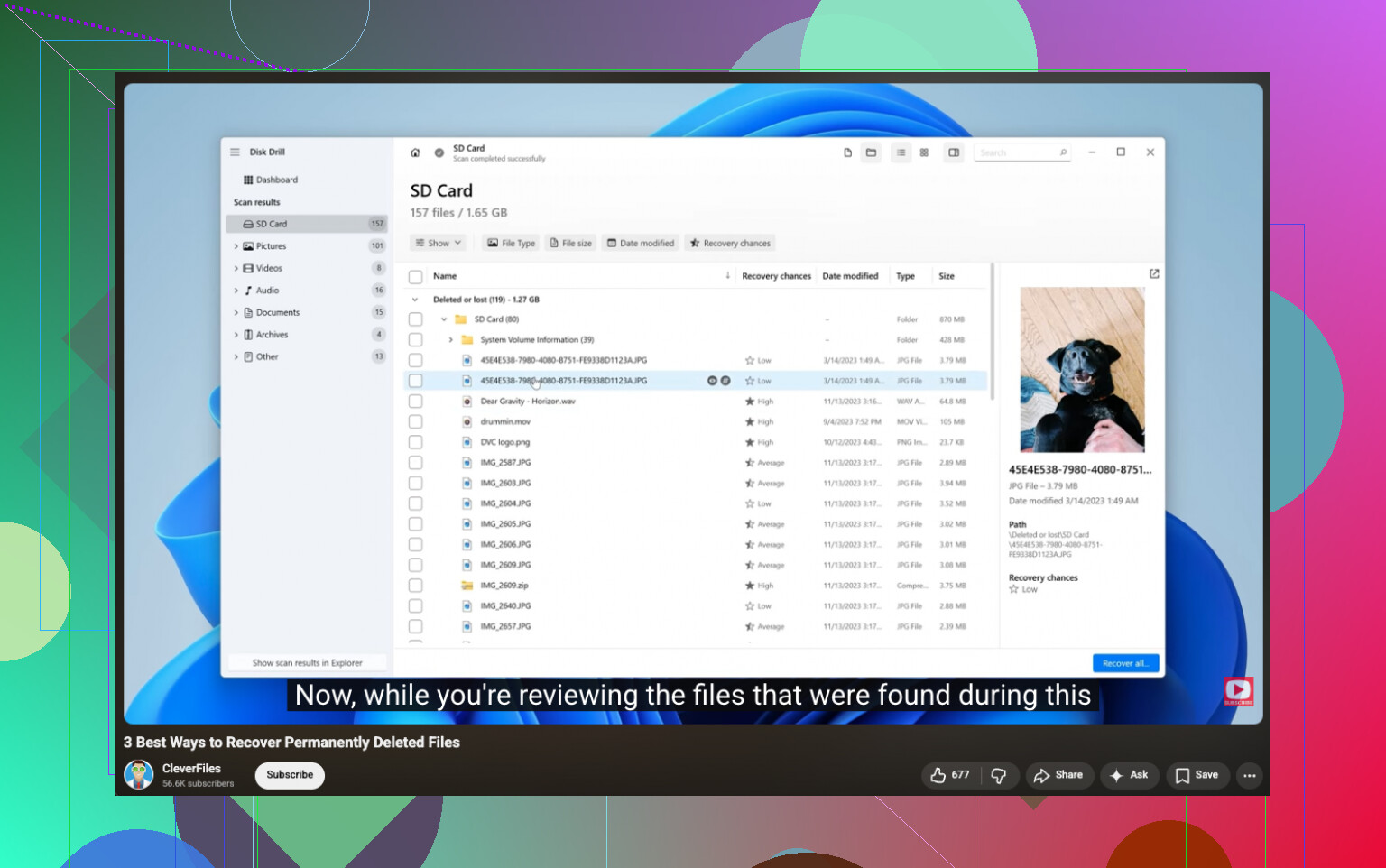
Tarama yapacaksanız, önizleme çok önemli olduğu için Disk Drill mantıklıdır. Birçok kurtarma aracı aslında tamamen kullanılamaz durumda olan dosyaları ‘bulur’. Önce görsel veya belge önizlemesini görmek zaman kazandırır. Hızlı tarama zaten sağlam dosya sistemi girdileri gösteriyorsa, yine de önce derin taramadan kaçınırdım.
Ayrıca, Windows’ta bir sabit diskten silinen dosyalar nasıl kurtarılır hakkındaki bu başlık okumaya değer.
Büyük mesele şu: dosyalar yerine konulamayacak kadar önemliyse ve gerçekten para edecek durumdaysa, ilk dikkatli denemeden sonra kendiniz uğraşmayı bırakın. Tekrarlanan taramalar ve panikle rastgele tıklamalar kötü bir durumu daha da kötüleştirebilir.
@mike34, @viajantedoceu ve @mikeappsreviewer’ın zaten değindiği noktalara ek olarak şunu da kontrol ederdim: dosyaların Known Folder Move açıkken bir kitaplık konumundan silinip silinmediğine bakın. Windows 11 bazı kurulumlarda Masaüstü, Belgeler ve Resimler klasörlerini sessizce OneDrive’a yönlendirir ve insanlar yerel yolda arama yaparken kurtarılabilir kopya aslında eşitlenen hesap geçmişinde olabilir.
Ayrıca, uygulama düzeyinde kurtarmayı zaten elemediyseniz doğrudan çok sayıda derin taramaya geçilmesine biraz katılmıyorum. Office dosyaları için önce Word veya Excel’i açın ve AutoRecover öğelerini kontrol edin. Fotoğraflar için Lightroom, Photoshop Elements ve hatta bazı telefon içe aktarma uygulamaları kendi klasörlerinde kataloglar, önizlemeler veya kopyalanmış içe aktarmalar tutar. Bazen özgün dosyayı kurtarmazsınız ama kullanılabilir bir dışa aktarılmış kopyayı kurtarırsınız.
Sıkça gözden kaçan başka bir nokta: zaten kuruluysa Everything Search kullanın ya da geniş joker karakterlerle Windows aramasını kullanın. Silinen dosyalar bazen aslında silinmez; sadece taşınır, yeniden adlandırılır veya geçici bir klasöre ya da dışa aktarma klasörüne kaydedilir. “Kayıp” resimlerin Pictures\Saved Pictures içinde ya da bir düzenleyici önbelleğinde durduğunu gördüm.
Yazılım yoluna gidecekseniz, Disk Drill makul bir seçimdir; bunun başlıca nedeni, önizleme özelliğinin gerçekten kurtarılabilir dosyaları çöplerden ayırmaya yardımcı olmasıdır.
Artıları:
- kullanımı kolay
- fotoğraflar/belgeler için önizleme
- bazen klasör yapısını koruyabilir
- hızlı ön değerlendirme için iyi
Eksileri:
- Windows’ta ücretsiz kurtarma sınırı küçüktür
- derin taramalar çok sayıda dağınık sonuç döndürebilir
- TRIM uygulanmış SSD’lerde mucize yaratmaz
- ücretli sürüm bazı alternatiflere kıyasla ucuz değil
Sürücü garip sesler çıkarıyorsa, kayboluyorsa veya yavaşlıyorsa, hemen durun. Bu artık daha az silinmiş dosya meselesi ve daha çok arızalanan sürücü meselesidir; bu da durumu tamamen değiştirir.