Il mio disco rigido ha improvvisamente iniziato a mostrare errori e alcuni file non si aprono. Windows mi avverte che potrebbe essere danneggiato e temo di perdere foto e documenti importanti. Qual è il modo più sicuro per controllare l’unità, recuperare i dati e capire se può essere riparata o se deve essere sostituita?
Se i file sono importanti, non iniziare cercando di riparare l'unità. È così che molte persone peggiorano la situazione. Windows potrebbe offrirti di formattarla o di eseguire CHKDSK, ma se il file system è già danneggiato, questi interventi possono ridurre le tue possibilità di recupero.
Il primo passo è noioso ma importante: smetti di usare l'unità. Scollega un HDD esterno finché non sei pronto a recuperare i dati da lì. Se è un'unità interna, non copiarci nulla, non installarci strumenti e non lasciare che Windows scriva nuovi dati lì. Meno scritture significa maggiori possibilità di riavere i tuoi file.
Inoltre, 'corrotto' può significare alcune cose diverse. Aiuta restringere il problema:
- Windows ti chiede di formattare l'unità.
- L'unità viene mostrata come RAW.
- Vedi ancora una lettera di unità, ma non si apre.
- L'unità emette clic, rumori di sfregamento o altri suoni preoccupanti.
Se compare ancora in Gestione disco con la dimensione corretta, di solito è un segnale incoraggiante. Spesso significa che l'unità stessa è ancora leggibile e che il problema riguarda la partizione o il file system, piuttosto che un guasto hardware completo.
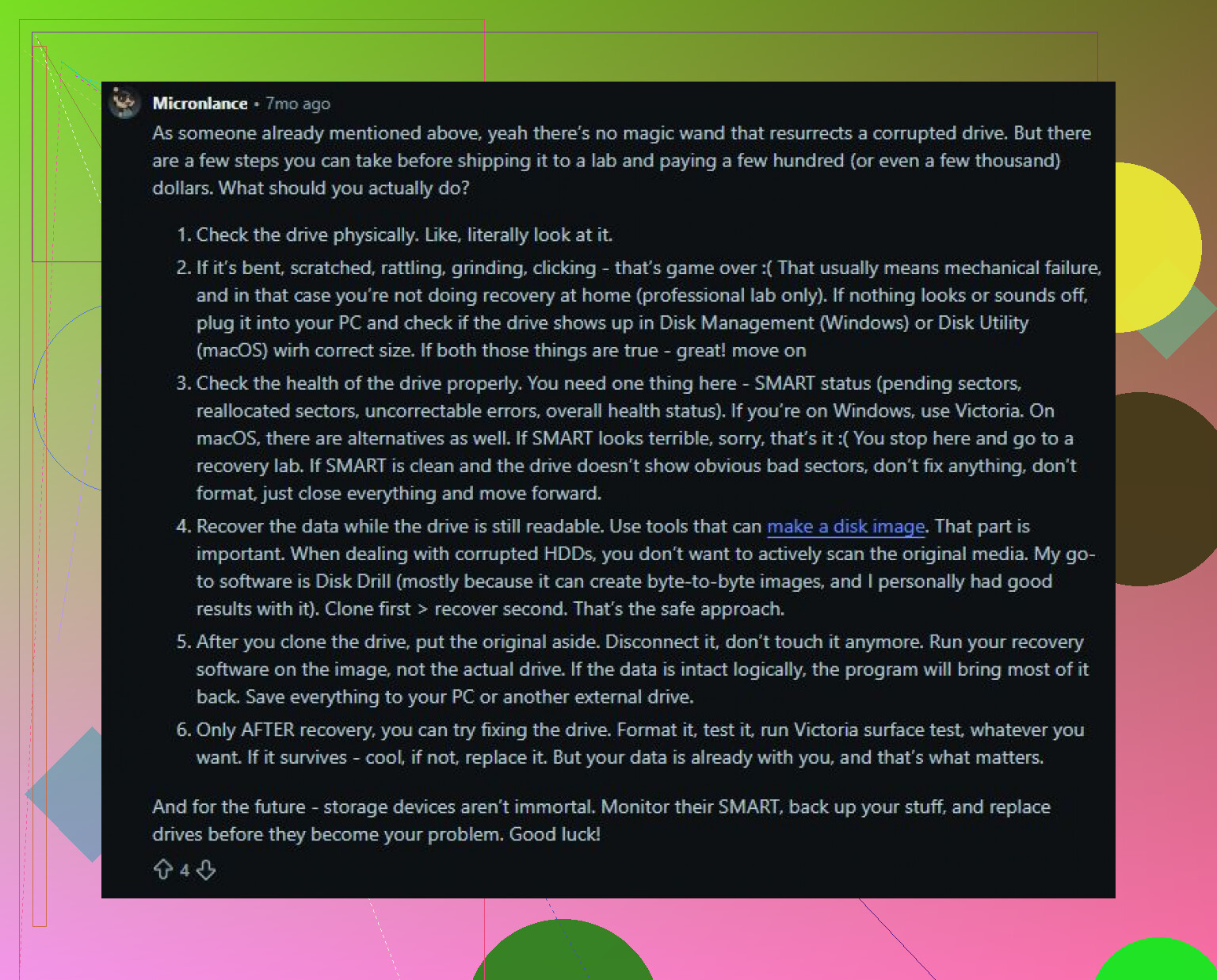
Io recupererei prima i dati importanti, prima di fare qualsiasi riparazione. Disk Drill è una buona opzione per questo perché può creare un'immagine byte per byte dell'unità, quindi analizzare l'immagine invece di stressare il disco originale. È un approccio più sicuro se l'unità si comporta in modo instabile.
L'ordine di base sarebbe questo:
- Installa Disk Drill su un'unità diversa, non su quella corrotta.
- Crea un'immagine del disco se l'unità è abbastanza leggibile.
- Esegui Universal Scan su quell'immagine.
- Visualizza in anteprima i file che ti interessano.
- Recuperali su un'unità separata e integra.
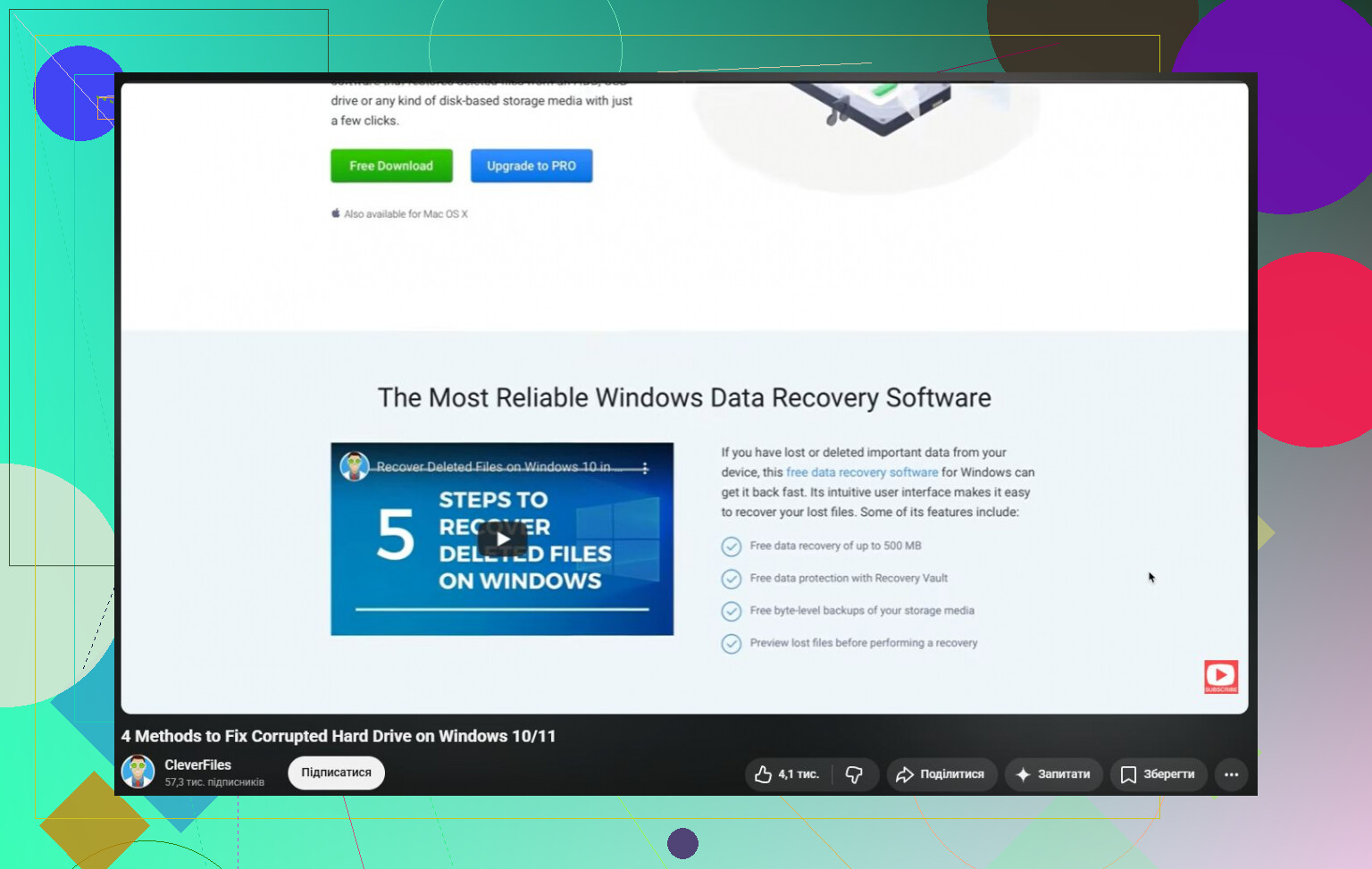
La versione Windows ti consente di recuperare fino a 100 MB gratuitamente, il che è utile per verificare se i tuoi file sono davvero recuperabili prima di spendere soldi.
Una volta che i tuoi file sono al sicuro, allora puoi occuparti delle riparazioni. Inizia prima dalle cose semplici: prova un cavo USB diverso, un'altra porta USB e un altro computer. Un numero sorprendente di unità esterne 'morte' o 'corrotte' in realtà dipende solo da cavi, dock o box difettosi.
Se l'unità non viene mostrata come RAW, puoi provare CHKDSK in seguito:
chkdsk X: /r
Sostituisci X con la lettera di unità corretta. Tieni solo presente che CHKDSK modifica il file system. Può riparare i problemi, ma può anche rimuovere voci danneggiate o riorganizzare i dati durante il processo. Ecco perché dovrebbe venire dopo il recupero, non prima.
Se l'unità è diventata RAW, CHKDSK di solito non è la risposta. Recupera prima i file, poi valuta qualcosa come TestDisk per la riparazione della partizione, oppure formatta semplicemente l'unità quando i dati sono già stati copiati in un posto sicuro.
Un caso in cui smetterei di provare metodi fai da te è se l'unità mostra segni di guasto hardware:
- clic continui,
- disconnessioni casuali,
- letture molto lente,
- oppure sparisce da Gestione disco.
A quel punto, ogni scansione aggiuntiva o tentativo di riparazione può rendere il recupero più difficile. Se i dati sono abbastanza importanti, inviala invece a un servizio di recupero professionale.
Un hard disk corrotto non è automaticamente da considerarsi perso. Molto spesso il danno è logico e i file sono ancora lì. L'ordine conta: prima recupera, poi ripara o formatta. È il modo più sicuro per salvare i dati e magari continuare a usare l'unità anche dopo.
Non eseguire ogni pulsante di “correzione” che Windows offre solo perché l’unità appare ancora in Esplora file. Sono d’accordo con il consiglio di recuperare prima i dati, ma sarei ancora più noioso al riguardo: assicurati di avere una seconda unità con abbastanza spazio libero prima di iniziare qualsiasi cosa, perché gli strumenti di recupero hanno bisogno di un posto sicuro dove mettere i file. Non recuperare mai i file sulla stessa unità danneggiata. Lo stato SMART può essere utile da controllare, ma un risultato “sano” non dimostra che l’unità sia a posto, soprattutto con le unità USB esterne che si connettono e si disconnettono. Se foto e documenti sono importanti, tratta l’unità attuale come di sola lettura, copia o crea un’immagine di ciò che puoi, poi decidi se vale la pena provare CHKDSK o semplicemente sostituire l’unità. I dischi rigidi costano poco rispetto ai file persi.
Un’unità che ha una voce di directory danneggiata è un problema molto diverso da un’unità che si disconnette a metà durante la copia di una cartella. La parte fastidiosa è che Windows spesso chiama entrambe le cose “corruzione”, quindi non darei per scontato che sia risolvibile o spacciata basandomi solo su quell’avviso.
Sono d’accordo con il consiglio di recuperare prima di riparare, ma io copierei in ordine di importanza, non trascinando l’intera unità tutta insieme. Prendi prima le cose insostituibili: foto, documenti, file fiscali, cartelle di progetto. Grandi cartelle di film, programmi di installazione, dati di gioco e download possono aspettare. Se l’unità sta peggiorando, una copia completa del disco che si blocca su una sola sezione danneggiata può sprecare il poco tempo che avevi. Se uno strumento come Disk Drill può creare un’immagine del disco, bene, ma se stai facendo un rapido salvataggio manuale, non iniziare con gli 800 GB meno importanti solo perché sono i primi in ordine alfabetico.
Dopo la copia, controlla a campione i file recuperati. Apri alcune foto, alcuni PDF, alcuni file Office e assicurati che non siano file da zero byte o copie corrotte. A volte le persone pensano di aver salvato tutto perché i nomi delle cartelle sono stati copiati, per poi scoprire più tardi che il contenuto è danneggiato. Una volta che sai che i file importanti sono al sicuro, allora puoi provare con CHKDSK, TestDisk, la formattazione o altro. Ma se l’unità ha iniziato a fare rumori, a scomparire o a rallentare fino quasi a fermarsi, salterei del tutto la fase del “ripararla” e la sostituirei. Anche se riuscissi a farla funzionare di nuovo, non mi fiderei a usarla come unica copia di qualcosa di importante.
Non lasciare che Windows esegua la scansione e la correzione dell’unità finché i file che ti interessano non esistono da qualche altra parte. Quel piccolo messaggio sembra innocuo, ma può rinominare, eliminare o lasciare orfani record di file danneggiati mentre cerca di rimettere in ordine il file system. Un’unità danneggiata ma ordinata non è la stessa cosa di un’unità recuperata.
Una distinzione utile è questa: se l’unità è meccanicamente a posto ma il file system è danneggiato, potrebbe essere riparabile. Se l’unità sta cedendo fisicamente, potresti riuscire a renderla leggibile per un po’, ma io la considererei comunque da ritirare. Fisso dovrebbe significare sicuro per archiviare dati importanti, non semplicemente Esplora file la apre oggi. Sono standard molto diversi.
Una cosa che le persone dimenticano è il calore e l’alimentazione. Se si tratta di un hard disk esterno, non tenerlo collegato a un hub economico mentre esegui scansioni lunghe. Usa una porta USB diretta, preferibilmente sul retro di un desktop, e assicurati che l’unità sia posizionata in un punto in cui possa restare fresca. Un cavo debole, un box difettoso o una porta USB poco alimentata possono sembrare corruzione perché l’unità si disconnette durante le letture. Questo non significa che i dati siano a posto, ma significa che dovresti eliminare i punti di guasto più semplici prima di decidere che il disco è da buttare.
Farei un solo tentativo serio di copiarlo o crearne un’immagine, non dieci diversi tentativi di riparazione. Se Disk Drill può creare un’immagine, è più sicuro che eseguire scansioni ripetute sull’unità originale. Se ti senti a tuo agio con strumenti più tecnici, ddrescue da una live USB Linux è un’altra strada comune perché può saltare le aree danneggiate e tornarci più tardi, ma è meno intuitivo e puoi assolutamente scegliere il disco sbagliato se non fai attenzione. In ogni caso, recupera su un’unità diversa. Non scrivere mai di nuovo sulla stessa.
Una volta confermato che foto e documenti si aprono su un altro disco, allora sì, prova pure CHKDSK, TestDisk, una formattazione o qualunque esperimento tu voglia. Ma dopo un problema di corruzione, io non rimetterei quell’unità in uso normale se non forse come archivio temporaneo per file che posso permettermi di perdere. Le unità costano poco. Ricostruire anni di foto di famiglia o file di lavoro no.