J’essaie de libérer de l’espace et je veux supprimer certaines pièces jointes d’e-mails, mais j’ai peur que les messages d’origine disparaissent aussi. J’ai reçu des fichiers importants dans d’anciennes conversations et j’ai encore besoin des e-mails comme référence, donc j’ai besoin d’aide pour comprendre si la suppression des pièces jointes supprimera aussi les messages qui les accompagnaient.
Je suis tombé sur ce problème quand le stockage de mon iPhone était plein et que Messages prenait une quantité d’espace étrange. Au début, ça semble risqué, comme si une mauvaise pression pouvait faire disparaître vos photos enregistrées. Ce n’est pas comme ça que ça marche.
Si vous supprimez une pièce jointe, les photos enregistrées disparaissent-elles aussi ?
Non. Une fois que vous touchez Enregistrer l’image sur une photo reçue par texto, l’iPhone place une copie distincte dans l’app Photos. Je l’ai testé avec quelques images d’une ancienne conversation. J’ai supprimé la pièce jointe dans Messages, puis j’ai vérifié dans Photos. L’image enregistrée était toujours là. Il n’y a plus de lien entre les deux après l’enregistrement.
Supprimer des pièces jointes efface-t-il la conversation ?
Non. Le fil de discussion reste. Vous perdez le fichier image ou vidéo lié au message, pas la partie écrite de l’échange. Si vous supprimez depuis l’écran d’infos du chat ou depuis les réglages Stockage de l’iPhone, vous allégez les médias, vous n’effacez pas l’historique de la conversation.
Pourquoi le chiffre de votre stockage peut sembler inchangé
J’ai vu ça aussi. J’ai supprimé un tas de fichiers, vérifié le stockage, et ça avait à peine bougé. Deux choses se passaient.
D’abord, les médias supprimés de Messages restent dans Supprimés récemment pendant 30 jours. Donc le téléphone n’a pas encore fini de les retirer. Si vous voulez récupérer l’espace tout de suite, ouvrez Messages, touchez Modifier en haut à gauche, choisissez Afficher les éléments supprimés récemment, puis supprimez définitivement les éléments qui s’y trouvent.
Ensuite, iOS met du temps à actualiser les totaux de stockage. Un redémarrage corrige généralement le calcul et affiche le véritable espace libre.
Et pour iCloud ?
Si Messages dans iCloud est activé, la suppression se synchronise. Donc si vous retirez une pièce jointe sur votre iPhone, elle disparaît aussi de vos autres appareils Apple utilisant le même identifiant Apple. Si Messages dans iCloud est désactivé, le changement reste local à l’appareil où vous l’avez supprimée.
Pourquoi faire ça à la main devient vite pénible
Apple vous propose la section Pièces jointes volumineuses dans Réglages, puis Général, puis Stockage de l’iPhone. Ça fonctionne. Le point agaçant, c’est l’absence d’une option tout sélectionner. Il faut toucher les éléments un par un. Je l’ai fait une fois avec quelques centaines de clips et de captures d’écran. C’était pénible. Lent, répétitif, et on rate facilement des éléments.
Une méthode plus rapide si le problème dépasse Messages
Dans mon cas, il n’y avait pas que les pièces jointes de messages. Il y avait aussi d’énormes vidéos, des captures d’écran en double, et des photos quasi identiques qui encombraient toute la photothèque. Quand le stockage devient faible, l’iPhone commence à mal réagir. Les apps se figent, le clavier ralentit, l’appareil photo met plus de temps. Le mien le faisait.
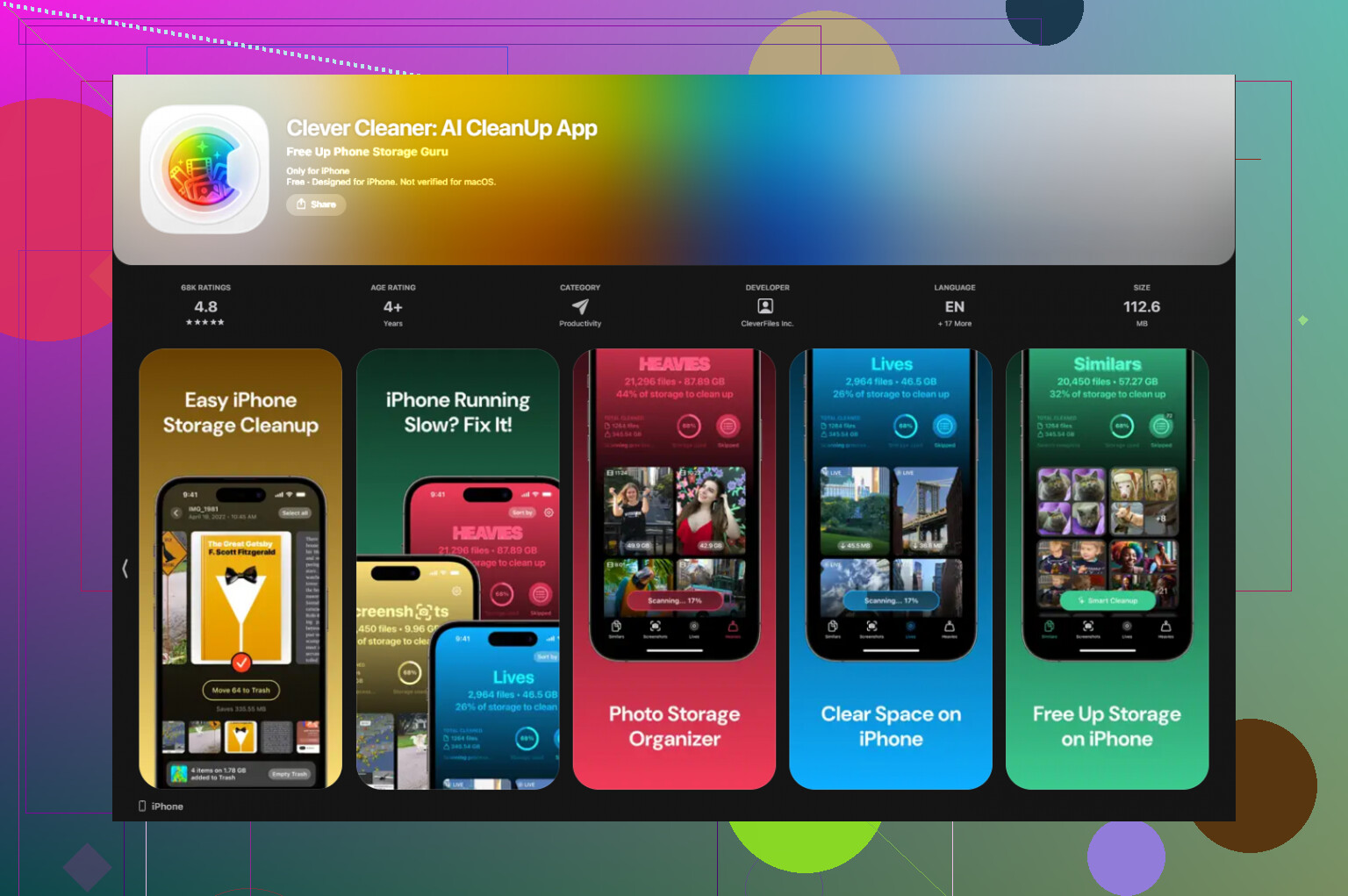
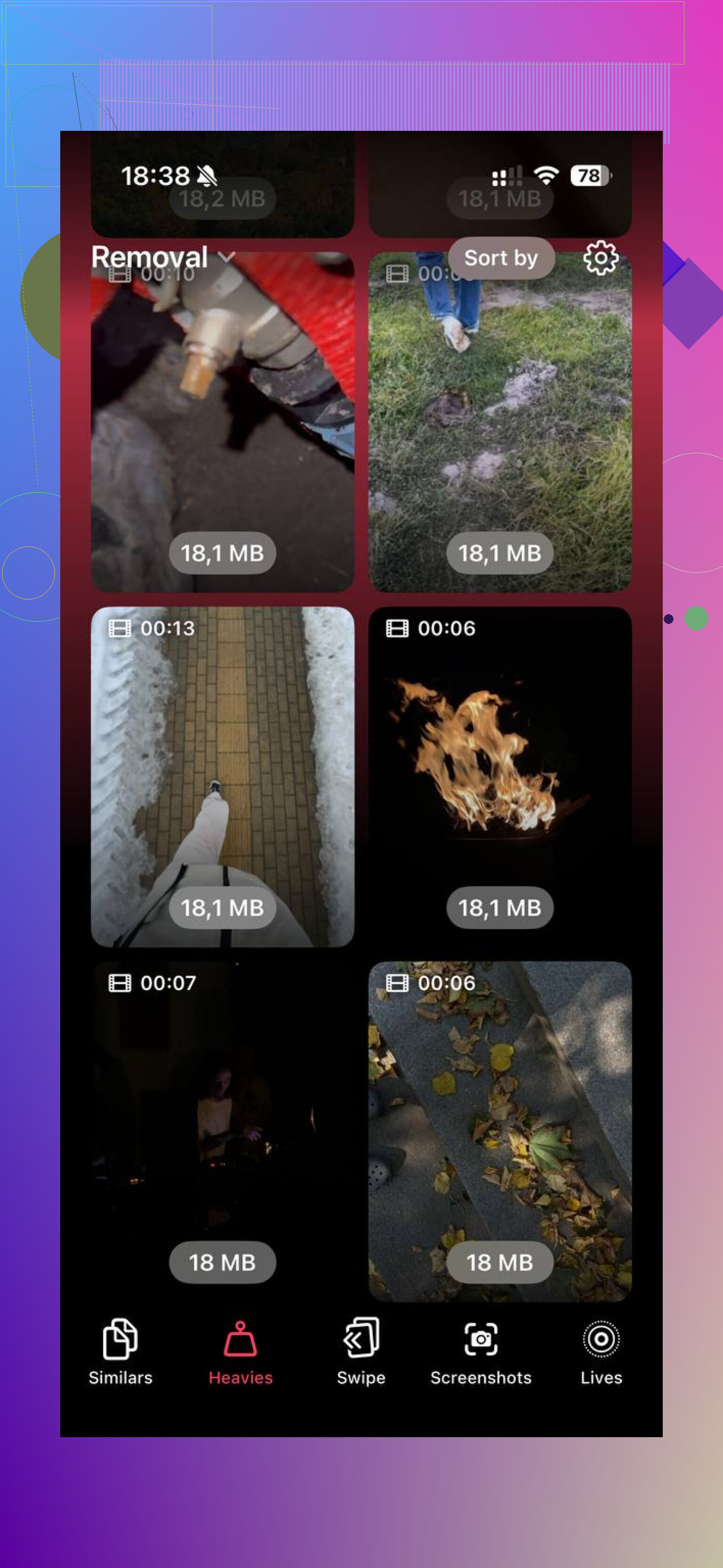
Clever Cleaner a été la solution la plus rapide pour moi. La section Heavies place les fichiers les plus volumineux en premier, avec la taille du fichier affichée directement sur les miniatures, donc les plus gros responsables sont faciles à repérer. La section Similars regroupe les photos presque identiques, pas seulement les doublons exacts, ce qui m’a aidé avec les rafales et ces cinq photos presque identiques que j’avais oublié de trier. Le traitement reste sur l’appareil, ce qui comptait pour moi.
Après avoir libéré environ 30 Go en supprimant de grosses vidéos et d’anciennes captures d’écran, puis vidé Supprimés récemment, la baisse du stockage est enfin apparue et les ralentissements se sont arrêtés. C’est quand même un peu agaçant qu’Apple ne rende pas le nettoyage intégré moins fastidieux, mais bon, c’est comme ça.
Si vous supprimez une pièce jointe d’un e-mail, l’e-mail reste généralement. Le corps du message, l’expéditeur, la date et le fil de discussion restent. Vous perdez le fichier, pas toute la conversation.
Il y a toutefois un hic. Dans de nombreuses applications de messagerie, la pièce jointe fait partie de l’enregistrement du message. Vous n’avez donc souvent pas d’option propre pour supprimer uniquement la pièce jointe comme dans certaines applications de messagerie instantanée. Vous supprimez soit l’e-mail entier, soit vous l’archivez, soit vous le déplacez. C’est là que je ne serais pas tout à fait d’accord avec @mikeappsreviewer. Son point de vue correspond bien à Messages sur iPhone, mais les applications de messagerie sont souvent moins flexibles.
Le mieux est de sauvegarder d’abord le fichier si vous en avez encore besoin. Mettez-le dans Fichiers, Photos ou un stockage cloud. Ensuite, nettoyez les anciens e-mails avec de grosses pièces jointes. Gmail, Apple Mail et Outlook vous permettent tous de rechercher par taille ou avec des filtres du type has:attachment, ce qui est plus rapide que de faire défiler sans fin.
Si le stockage de votre iPhone est aussi saturé en dehors de Mail, Clever Cleaner vaut le détour pour nettoyer les photos et les vidéos. De plus, ce guide Clever Cleaner pour libérer rapidement de l’espace sur iPhone est facile à suivre. Ça m’a aidé à comprendre ce qui prenait de la place, honnêtement.
Habituellement, non, supprimer une pièce jointe ne supprime pas automatiquement le texte/le fil de l’e-mail. Mais avec les e-mails, le piège, c’est que beaucoup d’apps ne séparent pas vraiment le fichier du message de façon propre. C’est là que je m’éloigne un peu de @mikeappsreviewer, car ce conseil convient bien davantage à Messages qu’à Mail.
Pour les e-mails, c’est souvent l’un de ces cas :
- la pièce jointe est stockée comme faisant partie de l’e-mail
- la supprimer localement ne modifie pas la copie sur le serveur
- certaines apps ne permettent tout simplement pas de supprimer uniquement la pièce jointe
Donc si l’e-mail est important, je sauvegarderais d’abord le fichier ailleurs, puis je ferais un test avec un message sans importance avant de me lancer dans une grande suppression. Apple Mail en particulier peut être agaçant sur ce qui relève du cache local par rapport à ce qui est réellement dans le message.
Cela vaut aussi le coup de vérifier si votre objectif est de libérer du stockage sur l’iPhone ou de faire du ménage dans votre quota de boîte mail, parce que ce n’est pas toujours la même chose. Les apps de messagerie mettent les pièces jointes en cache, et effacer d’anciennes données de courrier téléchargées peut aider sans toucher aux e-mails réels sur le serveur.
Si le problème de stockage dépasse simplement les e-mails, Clever Cleaner est honnêtement plus utile pour les vrais gros consommateurs d’espace comme les vidéos, les photos en double et les énormes captures d’écran. Je lirais cet avis sur Clever Cleaner pour iPhone et guide de nettoyage du stockage si vous voulez un aperçu plus clair de ce qu’il fait réellement.
Version courte : peut-être pas, mais ne partez pas du principe que votre app de messagerie prend en charge la suppression des seules pièces jointes. Testez-en d’abord une.
Cela dépend plus du service de messagerie que du téléphone.
Pour les e-mails, je nuancerais en fait un peu l’idée plus simple supprimer la pièce jointe, garder le message. @mikeappsreviewer a raison pour le nettoyage des médias de type Messages, mais les pièces jointes des e-mails sont souvent intégrées au message lui-même. Dans beaucoup d’apps de messagerie, il n’existe plus de véritable option pour détacher une pièce jointe. Vous supprimez tout l’e-mail, ou vous effacez seulement le téléchargement/cache local.
La distinction essentielle est donc la suivante :
- Supprimer la pièce jointe ou le téléchargement en cache = l’e-mail reste, la copie sur le serveur n’est généralement pas touchée
- Supprimer l’e-mail = la pièce jointe et le message disparaissent ensemble
- Enregistrer d’abord la pièce jointe ailleurs = option la plus sûre
Je suis d’accord avec @hoshikuzu et @kakeru sur le fait que tester d’abord avec un e-mail sans importance est la solution la plus prudente. Vérifiez aussi si vous utilisez IMAP, Gmail, Exchange ou POP, car le comportement de synchronisation change beaucoup de choses.
Un point qu’on ne mentionne pas assez : certaines apps affichent une icône de trombone même après que le fichier n’est plus stocké localement, parce que le message d’origine contient toujours les métadonnées de la pièce jointe. Cela pousse les gens à croire que rien n’a été supprimé.
Si votre vrai objectif est de libérer de l’espace sur l’iPhone, Mail n’est souvent pas le principal responsable. Les photos, vidéos et médias des messages prennent généralement bien plus de place. C’est là que Clever Cleaner peut être utile.
Avantages de Clever Cleaner
- rapide pour repérer les fichiers volumineux
- efficace pour les photos en double et similaires
- plus simple que de fouiller dans les menus de stockage
Inconvénients
- pas vraiment un gestionnaire de boîte mail
- ne résoudra pas le quota de messagerie côté serveur
- vous devez quand même vérifier avant de supprimer quelque chose d’important
En bref : supprimer une pièce jointe d’un e-mail ne supprime généralement pas la conversation, mais beaucoup d’apps de messagerie ne permettent pas vraiment de supprimer uniquement la pièce jointe proprement.