Estoy intentando liberar espacio y quiero eliminar algunos archivos adjuntos de correos electrónicos, pero me preocupa que los mensajes originales también desaparezcan. Recibí archivos importantes en conversaciones antiguas y todavía necesito los correos para consultarlos, así que necesito ayuda para entender si al eliminar los archivos adjuntos también se eliminarán los mensajes con los que llegaron.
Me encontré con esto cuando el almacenamiento de mi iPhone estaba a tope y Mensajes estaba ocupando una cantidad rara de espacio. Al principio suena arriesgado, como si un toque equivocado hiciera desaparecer tus fotos guardadas. No funciona así.
Si eliminas un archivo adjunto, ¿también desaparecen las fotos guardadas?
No. Una vez que tocas Guardar imagen en una foto de un mensaje de texto, el iPhone coloca una copia aparte en la app Fotos. Lo probé con algunas fotos de un hilo antiguo. Eliminé el archivo adjunto dentro de Mensajes y luego revisé Fotos. La imagen guardada seguía ahí. No hay vínculo entre las dos después de guardarla.
¿Quitar archivos adjuntos borra la conversación?
No. El hilo de texto se queda. Pierdes el archivo de imagen o video vinculado al mensaje, no la parte escrita del chat. Si eliminas desde la pantalla de información del chat o desde los ajustes de Almacenamiento del iPhone, estás recortando contenido multimedia, no borrando el registro de la conversación.
Por qué tu cifra de almacenamiento podría verse sin cambios
Yo también vi esto. Borré un montón de cosas, revisé el almacenamiento y casi no se movió. Estaban pasando dos cosas.
Primero, el contenido multimedia de mensajes eliminado permanece en Eliminado recientemente durante 30 días. Así que el teléfono todavía no ha terminado de eliminarlo. Si quieres recuperar ese espacio ahora, abre Mensajes, toca Editar en la esquina superior izquierda, elige Mostrar eliminado recientemente y luego elimina esos elementos definitivamente.
Segundo, iOS tarda en actualizar los totales de almacenamiento. Reiniciar normalmente corrige el conteo y muestra el espacio libre real.
¿Y qué pasa con iCloud?
Si Mensajes en iCloud está activado, la eliminación se sincroniza. Así que si quitas un archivo adjunto en tu iPhone, también desaparece de tus otros dispositivos Apple que usan el mismo Apple ID. Si Mensajes en iCloud está desactivado, el cambio se queda solo en el dispositivo donde lo eliminaste.
Por qué hacer esto a mano se vuelve viejo muy rápido
Apple te da la sección Archivos adjuntos grandes en Ajustes, luego General y después Almacenamiento del iPhone. Funciona. La parte molesta es la falta de una opción para seleccionar todo. Tienes que tocar los elementos uno por uno. Hice esto una vez con unos cientos de clips y capturas de pantalla. Fue horrible. Lento, repetitivo y fácil dejar cosas sin borrar.
Una forma más rápida si el problema es más grande que Mensajes
Lo que me estaba afectando no eran solo los archivos adjuntos de mensajes. También eran videos gigantes, capturas de pantalla repetidas y fotos casi duplicadas atascando toda la biblioteca. Cuando el almacenamiento escasea, el iPhone empieza a sentirse raro. Las apps se pausan, el teclado va con retraso, la cámara tarda más. Al mío le pasó.
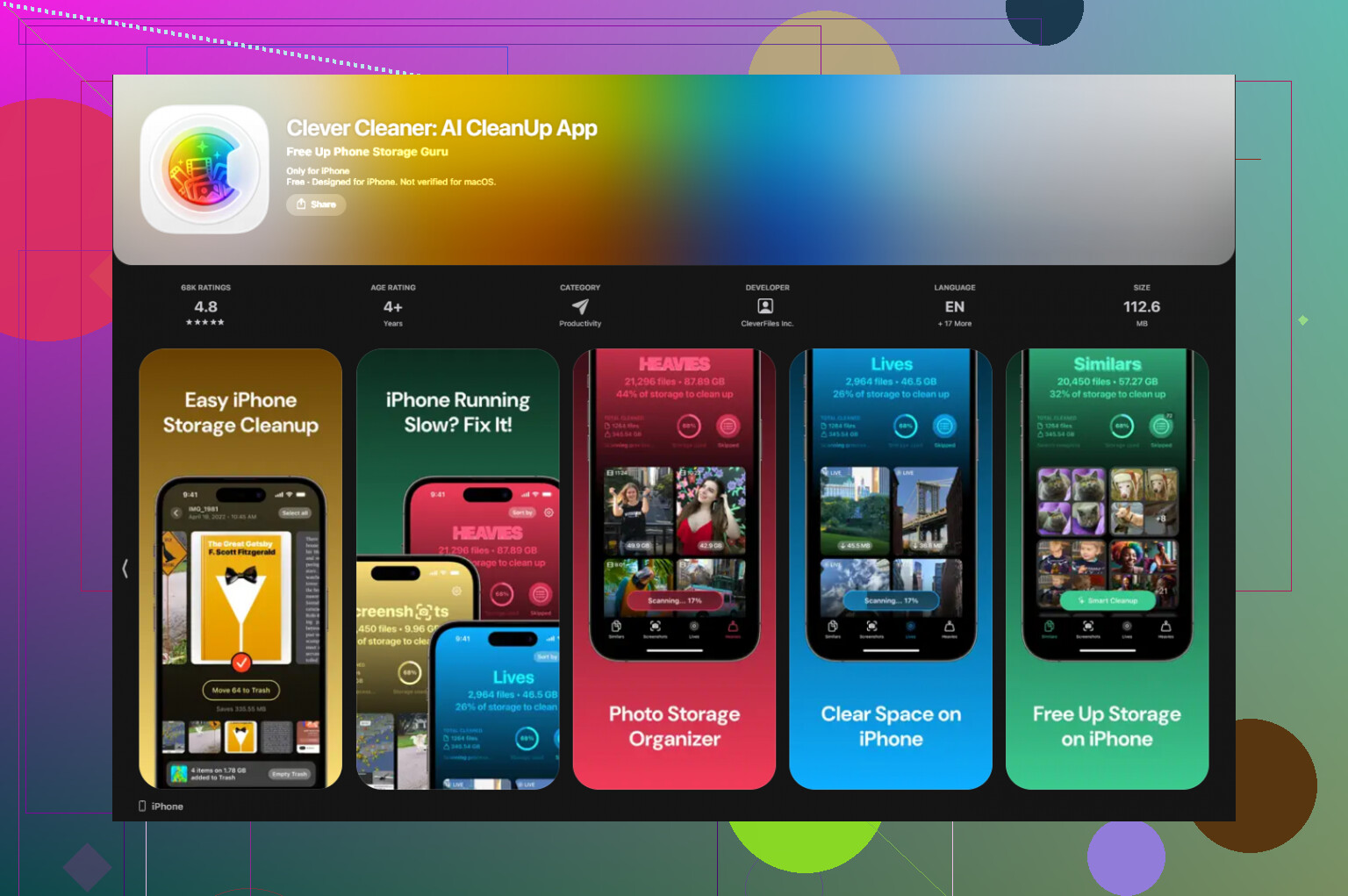
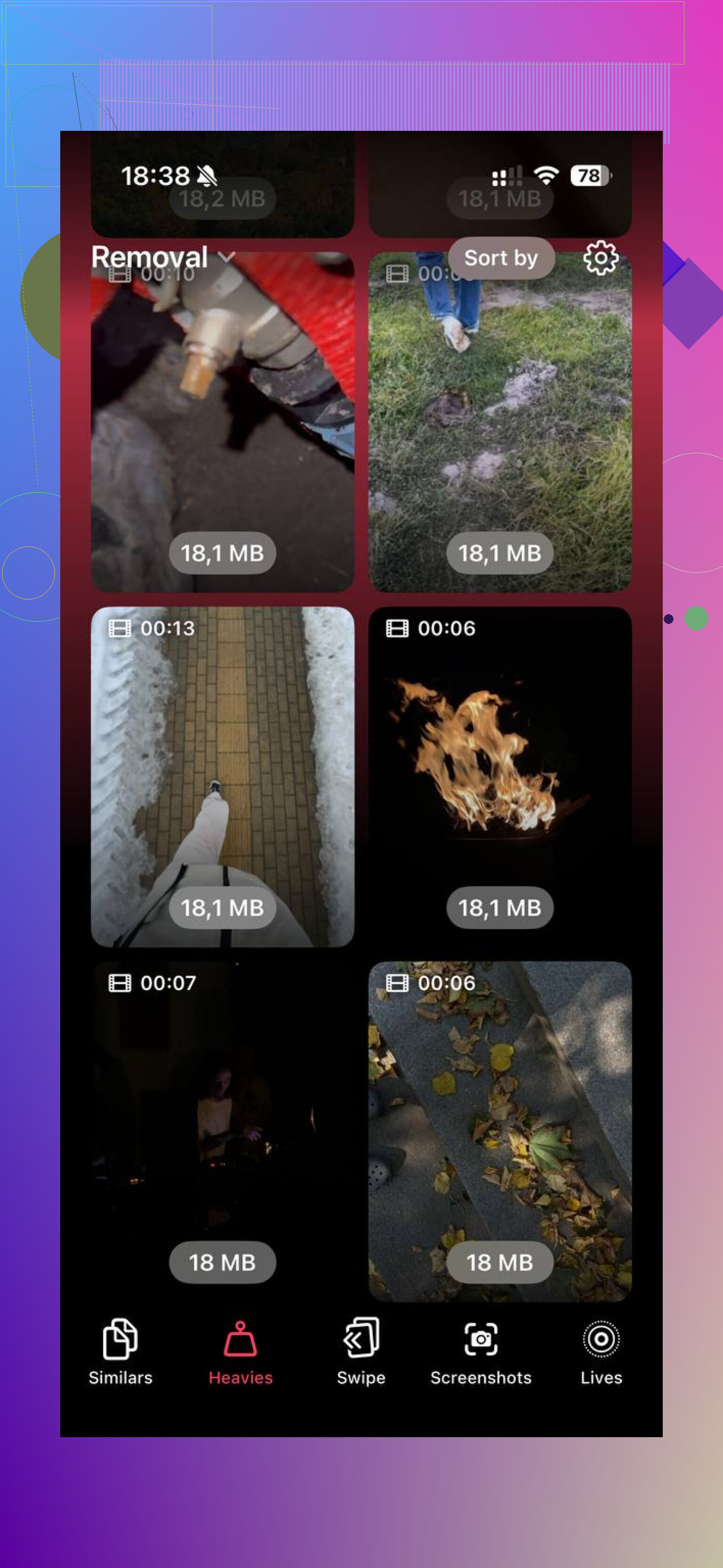
Clever Cleaner fue la vía más rápida para mí. La sección Heavies pone primero los archivos más grandes, con los tamaños mostrados прямо en las miniaturas, así que es fácil detectar los peores. La sección Similars agrupa fotos casi iguales, no solo duplicados exactos, lo que ayudó con las ráfagas y esas cinco fotos casi idénticas que olvidé limpiar. El procesamiento se mantiene en el dispositivo, y eso me importaba.
Después de liberar unos 30 GB de videos grandes y capturas de pantalla viejas, y luego vaciar Eliminado recientemente, la bajada de almacenamiento apareció y el retraso se detuvo. Un poco molesto que Apple no haga menos tediosa la limpieza integrada, pero así estamos.
Si eliminas un archivo adjunto de un correo, el correo normalmente se queda. El cuerpo del mensaje, el remitente, la fecha y el hilo permanecen. Pierdes el archivo, no toda la conversación.
Hay un detalle. En muchas apps de correo, el archivo adjunto forma parte del registro del mensaje. Así que a menudo no tienes una opción limpia de eliminar solo el archivo adjunto como sí ocurre en algunas apps de mensajería. O eliminas todo el correo, o lo archivas, o lo mueves. Ahí es donde discreparía un poco con @mikeappsreviewer. Su punto encaja bien con Mensajes en iPhone, pero las apps de correo suelen ser menos flexibles.
Lo mejor es guardar primero el archivo si todavía lo necesitas. Ponlo en Archivos, Fotos o almacenamiento en la nube. Luego limpia correos antiguos con archivos adjuntos grandes. Gmail, Apple Mail y Outlook te permiten buscar por tamaño o con filtros del estilo has:attachment, lo cual es más rápido que desplazarte eternamente.
Si el almacenamiento de tu iPhone también está ajustado fuera de Mail, vale la pena echar un vistazo a Clever Cleaner para limpiar fotos y videos. Además, esta guía de Clever Cleaner para liberar espacio en el iPhone rápidamente es fácil de seguir. Me ayudó a entender qué estaba ocupando espacio, la verdad.
Por lo general, no, eliminar un archivo adjunto no elimina automáticamente el texto del correo o el hilo. Pero con el correo electrónico, el problema es que muchas apps no separan realmente el archivo del mensaje de forma limpia. Ahí es donde discrepo un poco de @mikeappsreviewer, ya que ese consejo encaja mucho más con Mensajes que con Mail.
En el caso del correo, a menudo ocurre una de estas cosas:
- el archivo adjunto se almacena como parte del correo
- eliminarlo localmente no cambia la copia del servidor
- algunas apps simplemente no te permiten eliminar solo el archivo adjunto
Así que, si el correo importa, primero guardaría el archivo en otro lugar y luego probaría con un mensaje no importante antes de empezar a borrar todo. Apple Mail en particular puede ser molesto con lo que es caché local frente a lo que realmente está en el mensaje.
También vale la pena comprobar si tu objetivo es liberar almacenamiento del iPhone o limpiar la cuota de tu buzón, porque no siempre es lo mismo. Las apps de correo almacenan adjuntos en caché, y borrar datos antiguos de correo descargado puede ayudar sin tocar los correos reales en el servidor.
Si el problema de almacenamiento es más amplio que solo el correo, Clever Cleaner sinceramente es más útil para los verdaderos devoradores de espacio, como videos, fotos duplicadas y capturas de pantalla gigantes. Yo leería esta reseña de Clever Cleaner para iPhone y guía de limpieza de almacenamiento si quieres un desglose más claro de lo que realmente hace.
Versión corta: puede que no, pero no des por hecho que tu app de correo permite eliminar solo los archivos adjuntos. Prueba primero con uno.
Depende más del servicio de correo que del teléfono.
Para el correo electrónico, en realidad discreparía un poco con la idea más simple de eliminar el archivo adjunto y conservar el mensaje. @mikeappsreviewer tiene razón para la limpieza de medios tipo Mensajes, pero los archivos adjuntos del correo a menudo están integrados en el propio mensaje. En muchas apps de correo, ya no existe una verdadera opción para separar el adjunto. O eliminas todo el correo, o simplemente borras la descarga o la caché local.
Así que la distinción clave es:
- Eliminar el adjunto o la descarga en caché = el correo permanece, la copia del servidor normalmente no se toca
- Eliminar el correo = el adjunto y el mensaje se van juntos
- Guardar primero el adjunto en otro lugar = la opción más segura
Coincido con @hoshikuzu y @kakeru en que probar primero con un correo no importante es lo más inteligente. También revisa si usas IMAP, Gmail, Exchange o POP, porque el comportamiento de sincronización cambia mucho las cosas.
Una cosa que no se menciona lo suficiente: algunas apps muestran un clip incluso después de que el archivo ya no está almacenado localmente, porque el mensaje original todavía contiene metadatos del adjunto. Eso hace que la gente piense que no se eliminó nada.
Si tu objetivo real es liberar espacio en el iPhone, Mail a menudo ni siquiera es lo que más ocupa. Las fotos, los videos y los archivos multimedia de mensajes suelen superarlo con creces. Ahí es donde Clever Cleaner puede ser útil.
Ventajas de Clever Cleaner
- rápido para detectar archivos grandes
- bueno para fotos duplicadas y similares
- más fácil que rebuscar en los menús de almacenamiento
Desventajas
- en realidad no es un gestor de correo
- no resolverá la cuota de correo del servidor
- aun así necesitas verificar antes de eliminar algo importante
Versión corta: quitar un archivo adjunto de un correo normalmente no elimina la conversación, pero muchas apps de correo ni siquiera te permiten eliminar solo el adjunto de forma limpia.