Harddisken min begynte å oppføre seg rart etter en plutselig avslutning, og nå går den tregt med sporadiske lesefeil. Jeg ser etter pålitelig programvare for reparasjon av harddisk som kan skanne etter dårlige sektorer, fikse filsystemproblemer, eller i det minste hjelpe meg med å gjenopprette data før det blir verre. Noen forslag?
Det viktigste er å få filene dine av disken før du begynner å prøve å “reparere” den. Mange reparasjonsforsøk skriver til disken, og hvis disken allerede er ustabil, kan det gjøre gjenopprettingen vanskeligere.
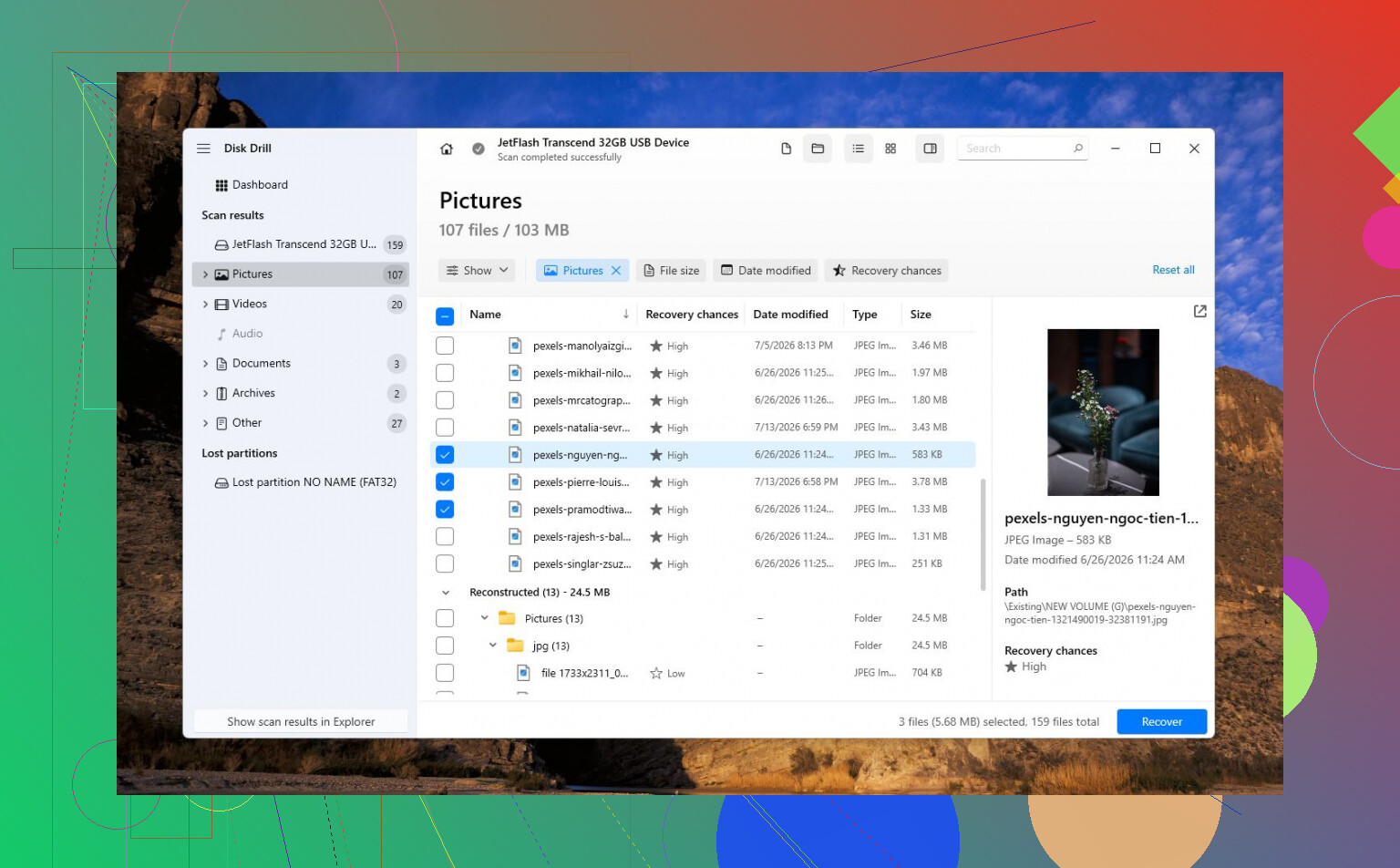
Av den grunn ville jeg sannsynligvis startet med Disk Drill for de fleste vanlige harddiskproblemer. Det er ikke et magisk verktøy som reparerer alt, men det er på en måte hele poenget. Disk Drill er hovedsakelig nyttig for å gjenopprette data fra disker som er korrupte, RAW, formaterte eller ikke vil starte. Det har også S.M.A.R.T.-overvåking, så du kan se om disken viser tegn på maskinvarefeil. Diskavbildningsfunksjonen er også veldig viktig. Hvis disken oppfører seg ustabilt, lag et bilde først, og gjenopprett deretter fra den kopien i stedet for å belaste originaldisken om og om igjen.
Et par andre verktøy er verdt å kjenne til, avhengig av hva som faktisk er galt:
- TestDisk er flott når problemet er en tapt partisjon, en ødelagt partisjonstabell eller en skadet oppstartssektor. Det er gratis og veldig kapabelt, men det er ikke nybegynnervennlig. Det er tekstbasert, og du kan gjøre ting verre hvis du gjetter deg frem gjennom partisjonsendringer.
- Hard Disk Sentinel handler mer om diskhelse enn gjenoppretting. Det leser S.M.A.R.T.-data, overvåker temperaturer og kan advare deg før disken blir så dårlig at Windows begynner å klage.
Ikke forvent at programvare skal redde en disk som er i ferd med å dø fysisk. Hvis du hører klikkelyder, slipelyder, summing, eller disken stadig forsvinner, er det ikke et normalt programvareproblem. Det samme gjelder ekstremt trege lesinger, tilfeldige frysing, I/O-feil, reparasjonsvarsler fra Windows eller et økende antall dårlige sektorer.
Når disse tegnene dukker opp, ville jeg ikke fortsatt å kjøre reparasjonsverktøy gjentatte ganger. Gjenopprett eller sikkerhetskopier det som betyr noe, og bytt deretter ut disken. Når maskinvaren begynner å svikte, blir den vanligvis ikke bedre.
Hvis disken ikke oppdages i det hele tatt, lager høye mekaniske lyder eller har data du virkelig ikke kan miste, slutt å rote med gjør-det-selv-verktøy og snakk med et profesjonelt gjenopprettingslaboratorium. De kan håndtere kortreparasjoner, skadede komponenter eller gjenoppretting på platenivå i et renromsoppsett. Det er imidlertid dyrt. Logiske gjenopprettinger ligger ofte rundt $300–$700, og alvorlige mekaniske feil kan koste $1,000–$2,500+.
Min grove rekkefølge ville vært:
- Gjenopprett de viktige filene først. Disk Drill ville vært mitt førstevalg.
- Sjekk diskens helse.
- Prøv bare reparasjoner hvis disken virker stabil.
- Bytt den ut hvis det er tegn på maskinvarefeil.
- Bruk et gjenopprettingslaboratorium hvis den har fysisk skade eller ikke blir gjenkjent.
Ikke start med CHKDSK /r.
Den kommandoen blir anbefalt overalt, men på en disk som allerede gir lesefeil kan den stå i timevis og hamre på svake sektorer. Jeg ville bare kjørt lette kontroller først, som Windows-feilsøking eller chkdsk /scan, og først etter at de viktige filene er kopiert et annet sted. Hvis problemet kom av den plutselige avslutningen, kan det bare være skade på filsystemet. Hvis disken er treg fordi den sliter med å lese sektorer, er det et annet problem, og reparasjonsprogramvare vil egentlig ikke reparere maskinvaren.
Disk Drill gir mening hvis du bryr deg om filene, særlig fordi det er tryggere å lage et diskbilde av disken først enn å skanne originalen om og om igjen. For faktisk testing av disken ville jeg også brukt produsentens diagnostikkverktøy: SeaTools for Seagate, Western Digital Dashboard for WD/SanDisk osv. De verktøyene er kjedelige, men de er gode til å fortelle deg om disken er i ferd med å feile og bør byttes ut i stedet for å lappes sammen.
Hvis du sammenligner verktøy, kan denne oversikten over harddiskreparasjonsprogramvare være nyttig, men jeg ville behandlet de fleste reparasjonsfunksjoner med forsiktighet. Skrivebeskyttet skanning, klon/diskbilde, gjenopprett filer, og avgjør deretter. Alt som skriver rettinger, omtilordner sektorer, bygger opp partisjoner på nytt eller reparerer dårlige blokker, bør komme etter at du har fått en kopi av dataene.
Den skjulte ulempen med mange av disse verktøyene er at en vellykket reparasjon kan etterlate deg med en disk som ser brukbar ut helt til den faller ut igjen. Jeg ville behandlet disken som skyldig til det motsatte er bevist, særlig siden du allerede ser lesefeil. Ikke flytt filer rundt på den, ikke defragmenter den, og ikke kjør noe som lover å friske opp eller regenerere dårlige sektorer.
Før du betaler for programvare, ville jeg utelukket kjedelige maskinvareting. Hvis det er en intern disk, prøv en annen SATA-kabel og port. Hvis den er i et USB-kabinett, prøv et annet kabinett eller koble den direkte til hvis mulig. Dårlige kabler og billige USB-dokker kan forårsake trege lesinger og frakoblinger som ser ut som diskfeil. Hvis feilene følger disken, så ja, anta at selve disken er problemet.
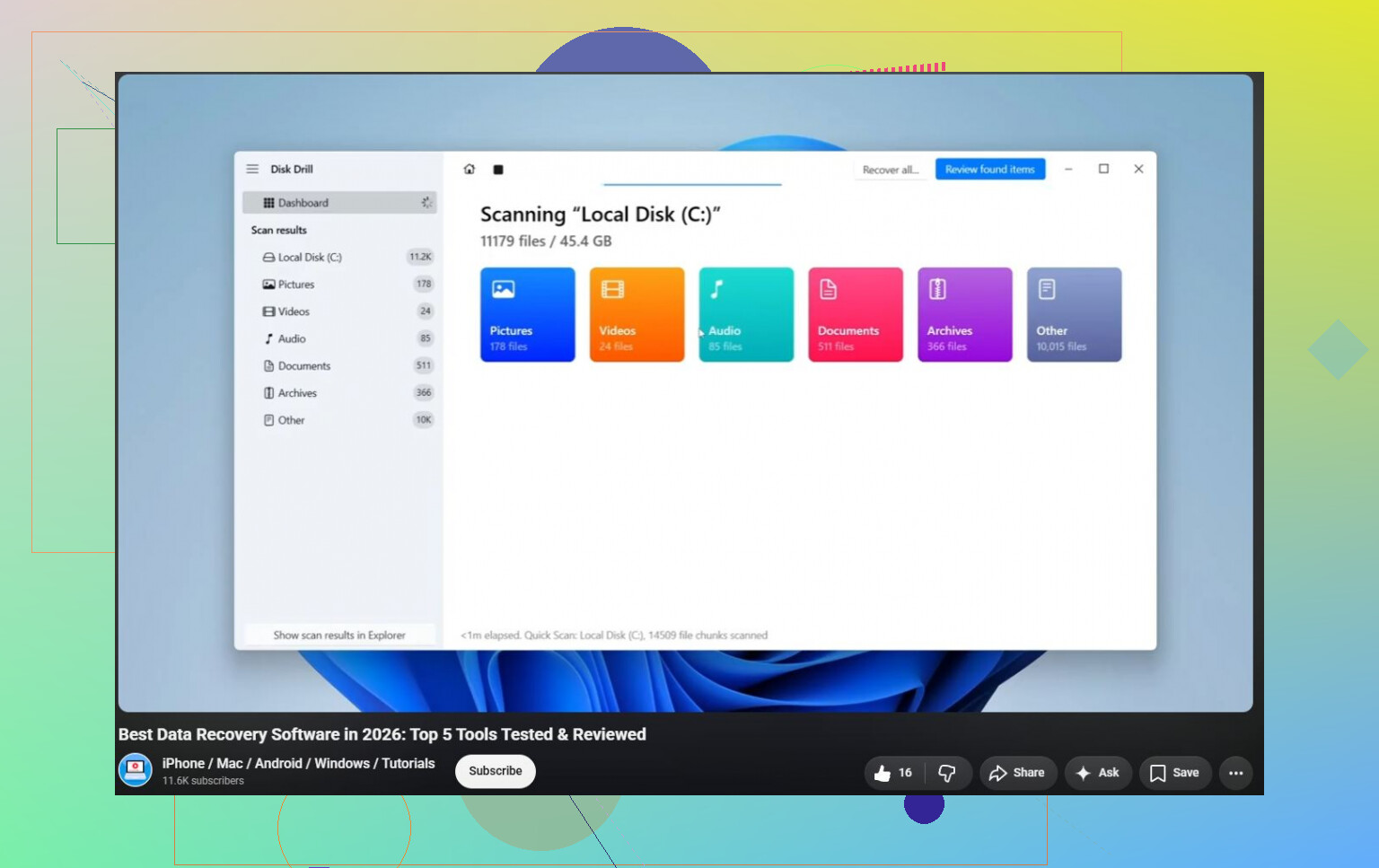
Disk Drill er et greit valg hvis målet ditt er å få tilbake data, men jeg ville brukt det til imaging/gjenoppretting, ikke som en magisk reparasjonsknapp. Hvis filene er viktige, lag først et bilde av disken og jobb ut fra bildet. Hvis du vil ha en visuell gjennomgang før du rører noe, kan denne veiledningen for gjenoppretting av skadet harddisk være nyttig. Etter at dataene er trygge, sjekk SMART med noe som CrystalDiskInfo eller produsentens verktøy. Eventuelle omallokerte, ventende eller ukorrigerbare sektorer betyr at jeg ville byttet ut disken i stedet for å fortsette å prøve å holde den gående.
Stopp oppstart fra den disken hvis det er Windows-disken, fordi Windows vil fortsette å skrive logger, oppdateringer, midlertidige filer og sidevekslingsdata mens du prøver å reparere den.
Hvis du kan, ta den ut og koble den til som en sekundær disk til en annen PC, og bruk deretter Disk Drill eller et annet gjenopprettingsverktøy fra den friske maskinen. Etter at filene er trygge, ville jeg heller nullstille-teste eller bytte ut disken enn å stole på en reparert disk med lesefeil.