Ik heb per ongeluk mijn Seagate externe harde schijf geformatteerd en heb hulp nodig bij gegevensherstel. Ik heb er sinds het formatteren niets nieuws op opgeslagen, maar ik weet niet zeker welke herstelsoftware of stappen het veiligst zijn om te proberen zonder de verloren bestanden moeilijker herstelbaar te maken.
Het eerste wat ik zou doen, is voorlopig stoppen met het gebruik van de Seagate-schijf. Kopieer er niets naartoe, formatteer haar niet en blijf haar niet steeds opnieuw aansluiten, tenzij je actief iets controleert. Als Windows zegt dat de schijf geformatteerd moet worden, of als je bestanden plotseling verdwenen zijn, kunnen de gegevens er nog steeds op staan. Het probleem is dat de schijf of Windows die ruimte mogelijk als bruikbaar heeft gemarkeerd, waardoor nieuwe schrijfacties herstel moeilijker of onmogelijk kunnen maken.
Voer een basiscontrole van de gezondheid uit voordat je scans start. Sluit haar aan en luister er even naar. Als ze klikt, schuurt, herhaaldelijk op- en afspint, of geluiden maakt die ze eerder nooit maakte, zou ik niet eerst doe-het-zelf herstelsoftware proberen. Dat kan een defecte schijf verergeren. Kijk in dat geval naar Seagate’s Rescue Data Recovery Services en zoek je serienummer op, omdat sommige Seagate-schijven gedurende een beperkte periode Rescue-dekking bevatten.
Als ze normaal klinkt, is de kans groter dat dit een bestandssysteemprobleem is. Dat komt vaak voor wanneer een externe schijf als RAW wordt weergegeven, vraagt om geformatteerd te worden, verdwijnt uit Verkenner of is losgekoppeld zonder uit te werpen. Windows kan haar mogelijk niet normaal lezen, maar hersteltools kunnen de bestanden nog steeds zien.
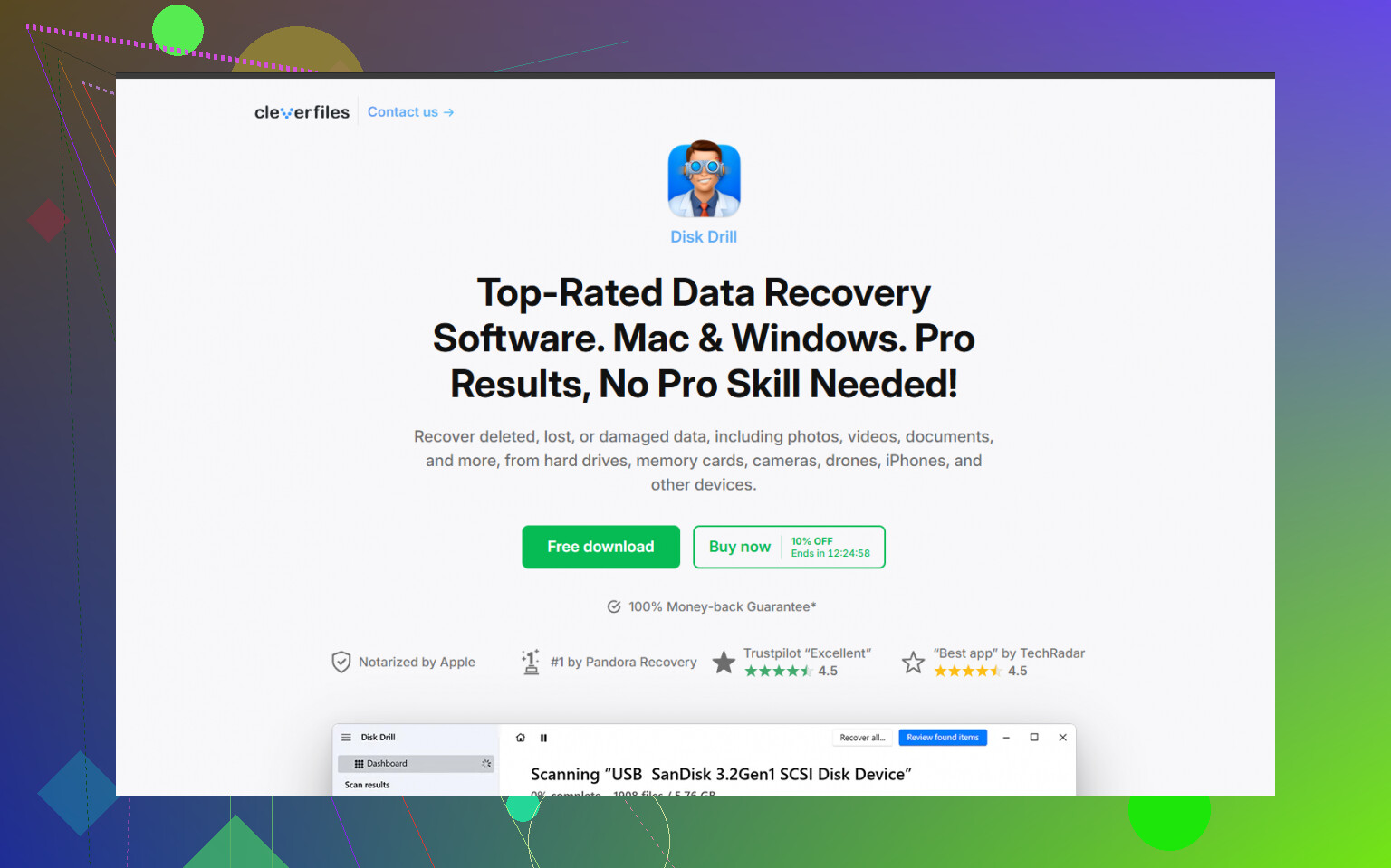
Voor een doe-het-zelf poging zou ik herstelsoftware vanaf een andere schijf gebruiken, niet vanaf de Seagate zelf. Installeer niets op de schijf die je probeert te herstellen. Installeer het op je interne schijf of een andere externe schijf. Disk Drill is een redelijke optie voor dit soort problemen met een externe Seagate-schijf, vooral als de schijf wordt gedetecteerd maar de partitie er verkeerd uitziet.
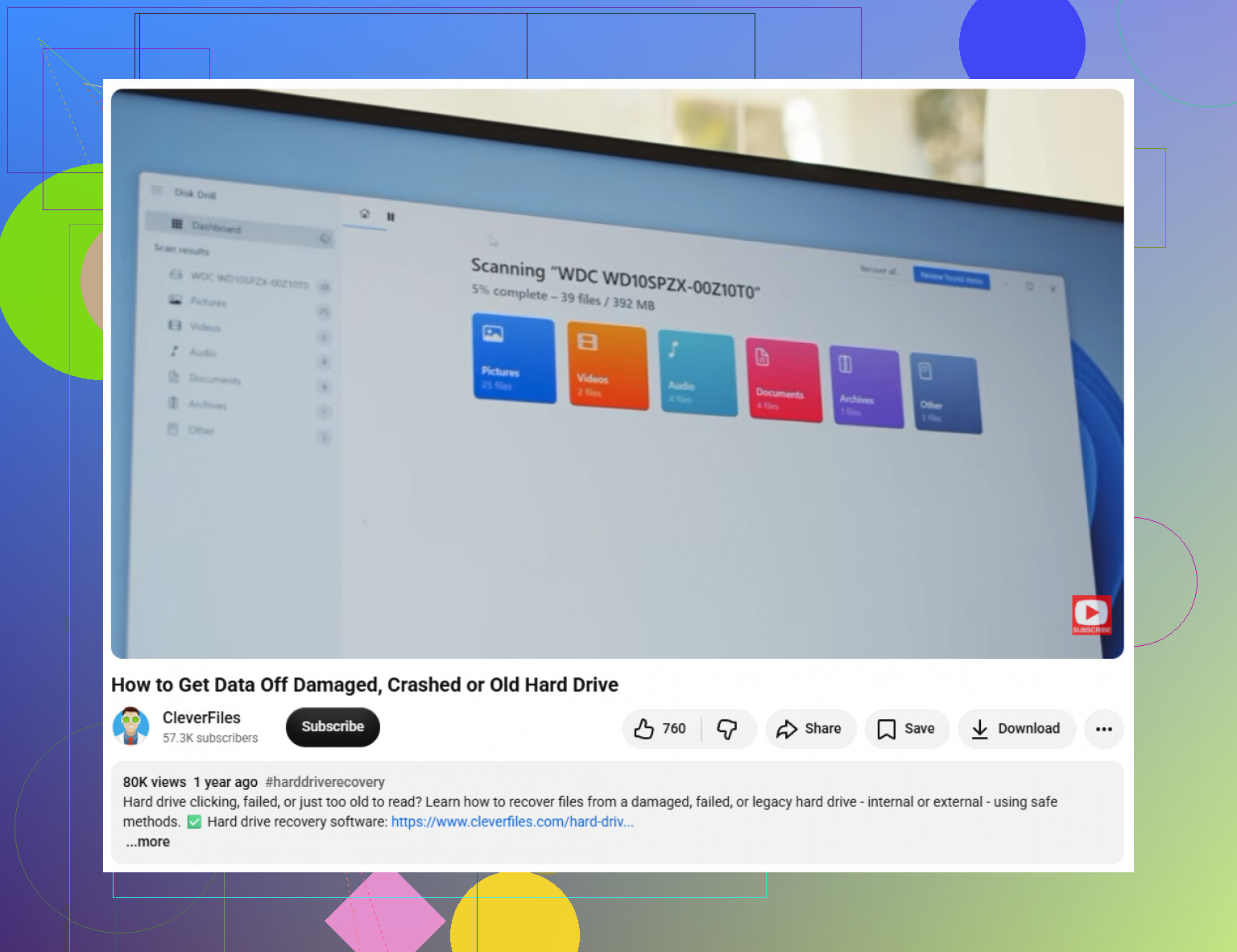
Als de schijf ook maar een beetje instabiel lijkt, maak dan eerst een schijfimage. Disk Drill heeft een byte-voor-byte back-upoptie, waarmee je de hele schijf naar een imagebestand kunt kopiëren. Daarna kun je de originele Seagate-schijf loskoppelen en in plaats daarvan de image scannen. Dat is veiliger dan de daadwerkelijke schijf zwaar belasten met een lange herstelscan.
Een paar praktische stappen:
- Probeer een andere USB-kabel en een andere USB-poort als de schijf niet wordt gedetecteerd. Slechte kabels komen vaker voor dan mensen denken.
- Controleer Windows Schijfbeheer als ze niet in Verkenner verschijnt.
- Als Schijfbeheer de juiste grootte toont, zoals 2TB of 5TB, kan herstelsoftware haar mogelijk nog steeds scannen.
- Bekijk een voorbeeld van bestanden voordat je ze herstelt. Als foto’s, video’s of documenten correct worden weergegeven in de preview, is dat een goed teken.
- Herstel bestanden naar een andere schijf. Sla herstelde bestanden nooit terug op dezelfde Seagate-schijf op.
Zodra je de belangrijke bestanden hebt teruggekregen, ga er dan niet zomaar van uit dat de schijf in orde is. Download SeaTools van Seagate en voer de Long Generic Test uit. Als die mislukt, vervang dan de schijf. Als die slaagt, kun je haar formatteren en opnieuw gebruiken, maar ik zou vanaf nu toch nog een extra back-up bewaren.
Grote externe schijven kunnen lang duren om te scannen, dus raak niet in paniek als het uren duurt. Als de schijf nog steeds aangaat, normaal klinkt en met de juiste capaciteit wordt weergegeven, heb je een redelijke kans om de bestanden te herstellen.
Als het een snelle formattering was, zijn je kansen redelijk, maar verwacht niet dat de herstelde schijf netjes precies terugkomt zoals hij was. Sommige tools kunnen de bestanden vinden maar mapnamen, originele bestandsnamen verliezen, of alles op bestandstype sorteren, dus zorg dat je een andere schijf met voldoende vrije ruimte klaar hebt voordat je begint. Ik ben het eens met het advies om er niet naar te schrijven, maar ik zou voorzichtig zijn met het achter elkaar uitvoeren van verschillende scanners op de daadwerkelijke Seagate. Kies één redelijk hulpmiddel, scan één keer, bekijk een voorbeeld van wat belangrijk is, en herstel naar een aparte schijf. Disk Drill is prima als het de schijf correct ziet, maar als de ontbrekende gegevens echt belangrijk zijn, maak dan eerst een image van de schijf of stop en vraag een prijs op bij een lab voordat dit verandert in een weekendexperiment.
Voer geen chkdsk uit, geen scan en herstel, partitieherstel of iets anders dat belooft de schijf ter plekke te repareren. Die tools zijn bedoeld voor een schijf die je bereid bent te wijzigen. In een herstelsituatie kunnen ze nieuwe bestandssysteemgegevens schrijven over de oude gegevens die je juist probeert terug te halen.
Het eerdere advies om niets op de Seagate op te slaan is de belangrijkste regel, maar ik zou herstellen van bestanden scheiden van de schijf weer bruikbaar maken. Veel mensen halen die twee door elkaar. Je eerste doel is niet om de Seagate te repareren. Je eerste doel is om de ontbrekende bestanden ergens anders naartoe te kopiëren. Daarna kun je de schijf wissen, testen, opnieuw partitioneren of in een la leggen.
Het exacte type formattering is ook belangrijk. Als je een snelle formattering hebt uitgevoerd, is herstel meestal nog mogelijk omdat veel van de bestandsinhoud er mogelijk nog staat. Als je een volledige formattering hebt gedaan en die hebt laten voltooien, vooral op nieuwere Windows-versies, kan er veel meer gegevens zijn overschreven. Niet altijd reden tot paniek, maar het verandert wel de verwachtingen. Snelle formattering: redelijke kans. Volledige formattering: veel slechter.
Een voorbehoud dat ik niet vaak genoeg genoemd zie: herstel de partitie niet als eerste stap, tenzij je echt weet wat er eerder op stond. Sommige tools kunnen oude partities vinden en aanbieden om ze terug te zetten. Dat klinkt verleidelijk omdat het schoner voelt dan bestanden één voor één herstellen, maar als de tool het verkeerd raadt, kun je de puinhoop lastiger maken om te ontwarren. Bestandsherstel naar een andere schijf is meestal de veiligere eerste stap.
Als de schijf gezond is en de juiste grootte toont, zou ik dit doen:
- Laat de Seagate met rust totdat je een andere schijf hebt met genoeg vrije ruimte.
- Als de gegevens belangrijk zijn, maak dan eerst een image van de hele Seagate.
- Scan indien mogelijk de image, niet de oorspronkelijke schijf.
- Herstel alleen naar een andere schijf.
- Controleer de herstelde bestanden voordat je de Seagate wist of opnieuw gebruikt.
Disk Drill kan hiervoor prima werken bij dit soort oeps geformatteerd gevallen, vooral als je iets wilt met een gebruiksvriendelijkere interface. De eerlijke kanttekening is dat geen enkele herstelapp alles perfect terugzet. Je kunt mappen terugkrijgen, of je kunt een stapel herstelde bestanden krijgen die op type zijn gesorteerd. Foto’s en video’s herstellen vaak beter dan softwareprojecten, mailarchieven, databases of iets dat bestaat uit veel kleine gekoppelde bestanden.
Als je geeft om bestandsnamen en mapstructuur, probeer dan een scanmodus die eerst zoekt naar het oude bestandssysteem, niet alleen een diepe scan op basis van bestandssignaturen. Diepe scans zijn nuttig, maar ze vinden vaak resultaten van het type file000123.jpg omdat ze bestanden uit ruwe gegevens reconstrueren. Dat is beter dan het bestand verliezen, maar het is vervelend als je al jaren mappen netjes georganiseerd had.
Nog iets om op te letten is versleuteling. Als de schijf BitLocker, Seagate Toolkit-wachtwoordbeveiliging of een ander versleuteld volume gebruikte, kunnen willekeurige herstelscans rommel tonen of heel weinig vinden tenzij de hersteltool het ontsleutelde volume correct kan zien. Blijf er in dat geval niet blind in rondprikken. Zoek eerst uit hoe de versleuteling was ingesteld.
Als dit vervangbare downloads zijn, foto’s die al in cloudopslag staan of bestanden waarvan het slechts een beetje vervelend zou zijn om ze te verliezen, dan is doe-het-zelfherstel redelijk. Als het gaat om zakelijke gegevens, familiefoto’s zonder back-up of iets waarvoor je serieus geld zou betalen om het terug te krijgen, stop dan liever eerder dan later en neem contact op met een herstelbedrijf. De goedkoopste fout is een dag niets doen terwijl je beslist. De dure fout is vijf tools uitvoeren, de partitietabel repareren en dan beseffen dat de eerste scan de beste kans bood.

Verwacht dat dit een reddingsoperatie is, geen ongedaanmaakknop. Als het een snelle formattering was en er niets nieuws is geschreven, is de kans groot dat veel van de gegevens er nog zijn, maar het resultaat dezelfde mappen precies als voorheen is niet gegarandeerd. Soms herstel je de belangrijke bestanden, maar raak je de nette organisatie kwijt.
Een klein ding dat mensen vergeten: zorg ervoor dat de schijf waarnaar je herstelt klaar is voordat je urenlang scant. Die moet meer vrije ruimte hebben dan de hoeveelheid die je verwacht te herstellen, en hij moet geformatteerd zijn op een manier die je bestanden aankan. FAT32 is bijvoorbeeld een slechte keuze als je grote videobestanden hebt vanwege de bestandsgroottelimiet van 4 GB. Gebruik een andere NTFS- of exFAT-schijf als je Windows gebruikt en met gemengde bestandsgroottes werkt.
Ik zou Disk Drill of een vergelijkbaar herstelprogramma eerst behandelen als een alleen-lezenzoeker. Laat het scannen, bekijk een paar bestanden die echt belangrijk zijn, herstel daarna een voorbeeldbatch naar een andere schijf en open ze. Koop, repareer, herbouw of wis niets totdat je hebt gezien dat echte bestanden correct openen. Een scan die duizenden bestandsnamen toont is bemoedigend, maar dat betekent niet dat de inhoud allemaal intact is. Als de voorbeeldweergave er goed uitziet, ga dan verder. Als alles in de voorbeeldweergave kapot lijkt of de schijf offline begint te gaan, stop daar dan en blijf er niet op doorhameren.