Ich habe versehentlich meine externe Seagate-Festplatte formatiert und brauche Hilfe bei der Datenwiederherstellung. Ich habe seit der Formatierung nichts Neues darauf gespeichert, bin mir aber nicht sicher, welche Wiederherstellungssoftware oder Schritte am sichersten sind, ohne die Wiederherstellung der verlorenen Dateien zusätzlich zu erschweren.
Als Erstes würde ich das Seagate-Laufwerk vorerst nicht mehr verwenden. Kopieren Sie nichts darauf, formatieren Sie es nicht und schließen Sie es nicht immer wieder neu an, es sei denn, Sie prüfen gerade aktiv etwas. Wenn Windows sagt, dass das Laufwerk formatiert werden muss, oder Ihre Dateien plötzlich verschwunden sind, sind die Daten möglicherweise noch vorhanden. Das Problem ist, dass das Laufwerk oder Windows diesen Speicherplatz möglicherweise als nutzbar markiert hat, sodass neue Schreibvorgänge die Wiederherstellung erschweren oder unmöglich machen können.
Führen Sie eine grundlegende Zustandsprüfung durch, bevor Sie Scans ausführen. Schließen Sie es an und hören Sie ihm eine Weile zu. Wenn es klickt, schleift, sich wiederholt ein- und ausschaltet oder Geräusche macht, die es zuvor nie gemacht hat, würde ich nicht zuerst DIY-Wiederherstellungssoftware ausprobieren. Das kann ein defektes Laufwerk verschlimmern. Prüfen Sie in diesem Fall die Rescue Data Recovery Services von Seagate und suchen Sie Ihre Seriennummer nach, da einige Seagate-Laufwerke für einen begrenzten Zeitraum Rescue-Abdeckung enthalten.
Wenn es sich normal anhört, ist die Wahrscheinlichkeit größer, dass es sich um ein Dateisystemproblem handelt. Das ist häufig der Fall, wenn ein externes Laufwerk als RAW angezeigt wird, zur Formatierung auffordert, aus dem Datei-Explorer verschwindet oder ohne Auswerfen getrennt wurde. Windows kann es möglicherweise nicht normal lesen, aber Wiederherstellungstools sehen die Dateien eventuell noch.
Für einen DIY-Versuch würde ich Wiederherstellungssoftware von einem anderen Laufwerk aus verwenden, nicht vom Seagate-Laufwerk selbst. Installieren Sie nichts auf dem Laufwerk, das Sie wiederherstellen möchten. Installieren Sie es auf Ihrem internen Laufwerk oder einem anderen externen Laufwerk. Disk Drill ist eine sinnvolle Option für diese Art von Problem mit einem externen Seagate-Laufwerk, besonders wenn das Laufwerk erkannt wird, die Partition aber falsch aussieht.
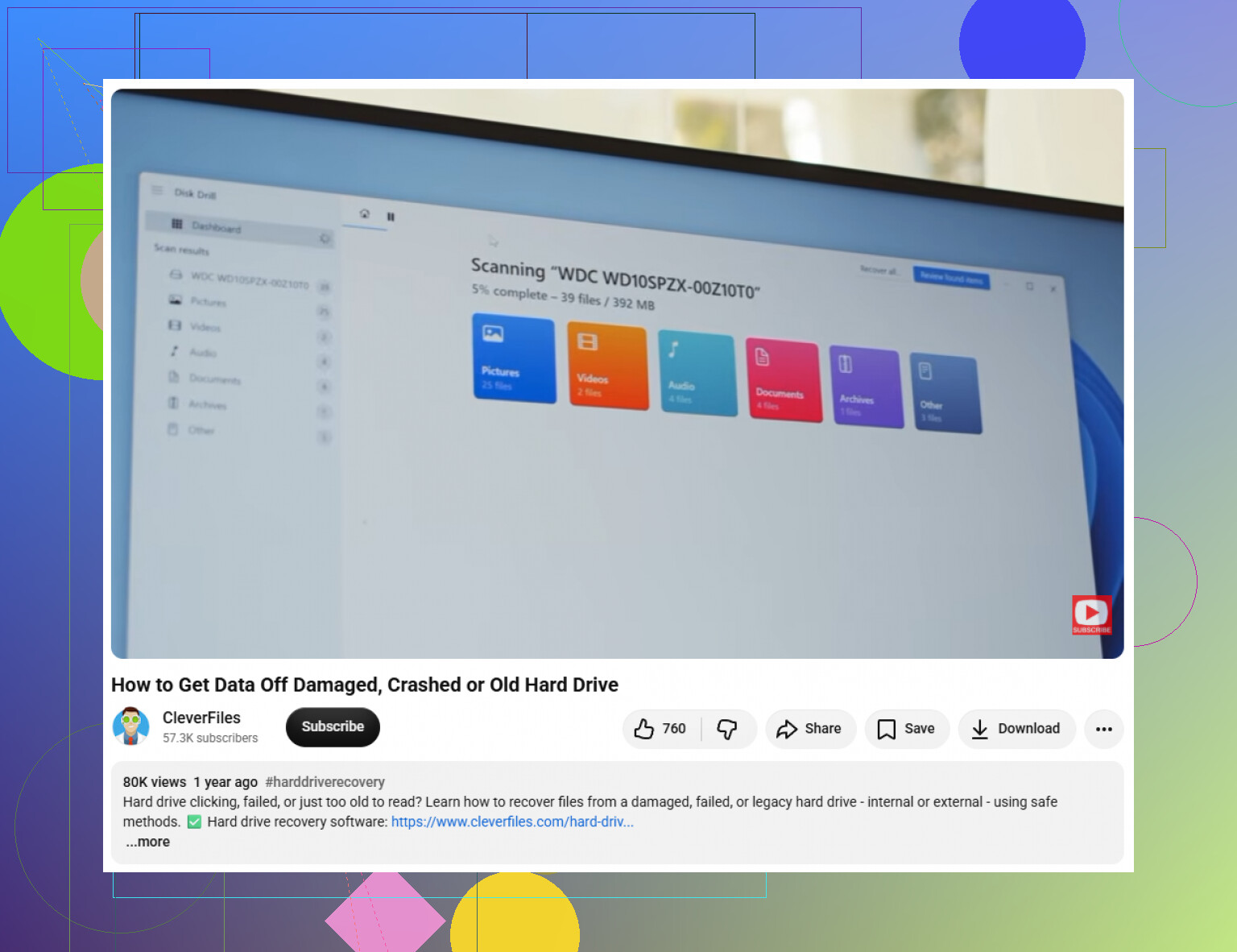
Wenn das Laufwerk auch nur ein wenig instabil wirkt, erstellen Sie zuerst ein Laufwerks-Image. Disk Drill bietet eine Byte-für-Byte-Backup-Option, mit der Sie das gesamte Laufwerk in eine Image-Datei kopieren können. Danach können Sie das ursprüngliche Seagate-Laufwerk trennen und stattdessen das Image scannen. Das ist sicherer, als das tatsächliche Laufwerk mit einem langen Wiederherstellungsscan zu belasten.
Ein paar praktische Schritte:
- Versuchen Sie ein anderes USB-Kabel und einen anderen USB-Anschluss, wenn das Laufwerk nicht erkannt wird. Defekte Kabel sind häufiger, als man denkt.
- Prüfen Sie die Windows-Datenträgerverwaltung, wenn es im Datei-Explorer nicht angezeigt wird.
- Wenn die Datenträgerverwaltung die richtige Größe anzeigt, zum Beispiel 2 TB oder 5 TB, kann Wiederherstellungssoftware es möglicherweise trotzdem scannen.
- Zeigen Sie Dateien in der Vorschau an, bevor Sie sie wiederherstellen. Wenn Fotos, Videos oder Dokumente korrekt in der Vorschau angezeigt werden, ist das ein gutes Zeichen.
- Stellen Sie Dateien auf einem anderen Laufwerk wieder her. Speichern Sie wiederhergestellte Dateien niemals zurück auf demselben Seagate-Laufwerk.
Sobald Sie die wichtigen Dateien zurückbekommen haben, gehen Sie nicht einfach davon aus, dass das Laufwerk in Ordnung ist. Laden Sie SeaTools von Seagate herunter und führen Sie den Long Generic Test aus. Wenn er fehlschlägt, ersetzen Sie das Laufwerk. Wenn er besteht, können Sie es formatieren und wiederverwenden, aber ich würde ab jetzt trotzdem ein weiteres Backup aufbewahren.
Das Scannen großer externer Laufwerke kann lange dauern, also geraten Sie nicht in Panik, wenn es stundenlang so bleibt. Wenn sich das Laufwerk noch einschalten lässt, sich normal anhört und mit der richtigen Kapazität angezeigt wird, haben Sie eine gute Chance, die Dateien wiederherzustellen.
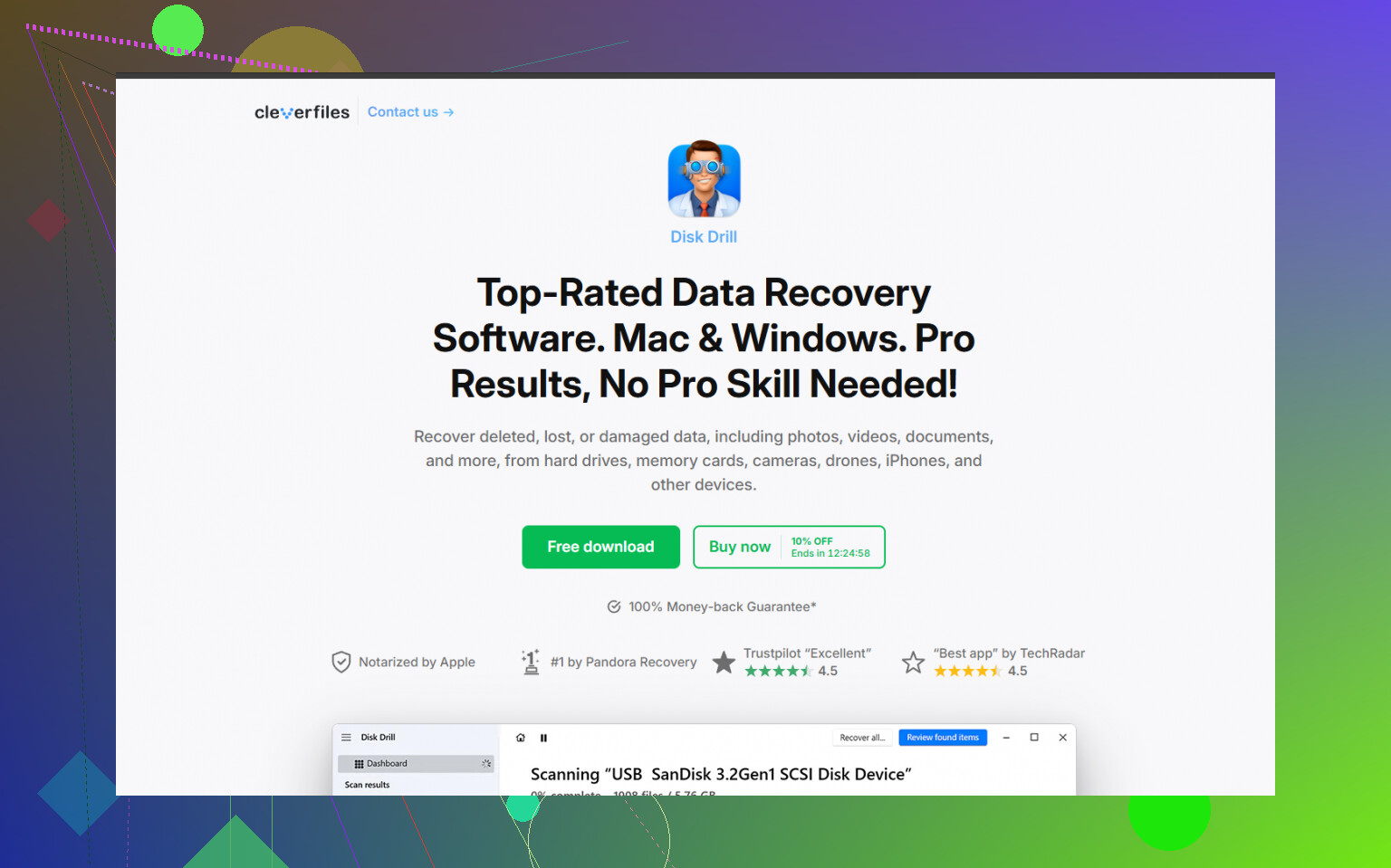
Wenn es ein Schnellformatieren war, sind Ihre Chancen ordentlich, aber erwarten Sie nicht, dass das wiederhergestellte Laufwerk genauso ordentlich und exakt so zurückkommt, wie es war. Manche Tools finden möglicherweise die Dateien, verlieren aber Ordnernamen, ursprüngliche Dateinamen oder sortieren alles nach Dateityp. Halten Sie daher vor dem Start ein anderes Laufwerk mit viel freiem Speicherplatz bereit. Ich stimme dem Rat zu, nichts darauf zu schreiben, aber ich wäre vorsichtig damit, mehrere verschiedene Scanner nacheinander auf der eigentlichen Seagate auszuführen. Wählen Sie ein vernünftiges Tool, scannen Sie einmal, prüfen Sie in der Vorschau, was wichtig ist, und stellen Sie die Daten auf einer separaten Festplatte wieder her. Disk Drill ist in Ordnung, wenn es das Laufwerk korrekt erkennt, aber wenn die fehlenden Daten wirklich wichtig sind, erstellen Sie zuerst ein Image des Laufwerks oder halten Sie an und holen Sie einen Kostenvoranschlag von einem Labor ein, bevor Sie daraus ein Wochenendexperiment machen.
Führen Sie nicht chkdsk, Scan und Reparatur, Partitionsreparatur oder irgendetwas aus, das verspricht, das Laufwerk direkt zu reparieren. Diese Tools sind für ein Laufwerk gedacht, das Sie bereit sind zu verändern. In einer Wiederherstellungssituation können sie neue Dateisystemdaten über die alten Daten schreiben, die Sie zurückholen möchten.
Der frühere Rat, nichts auf der Seagate zu speichern, ist die wichtigste Regel, aber ich würde wiederherstellen von Dateien von Laufwerk wieder nutzbar machen trennen. Viele Leute verwechseln das. Ihr erstes Ziel ist nicht, die Seagate zu reparieren. Ihr erstes Ziel ist, die fehlenden Dateien an einen anderen Ort zu kopieren. Danach können Sie das Laufwerk löschen, testen, neu partitionieren oder in eine Schublade legen.
Die genaue Art der Formatierung ist ebenfalls wichtig. Wenn Sie eine Schnellformatierung durchgeführt haben, ist eine Wiederherstellung normalerweise noch möglich, weil ein Großteil des Dateiinhalts noch vorhanden sein kann. Wenn Sie eine vollständige Formatierung durchgeführt und abgeschlossen haben, besonders bei neueren Windows-Versionen, könnten dadurch deutlich mehr Daten überschrieben worden sein. Nicht immer ein Grund zur Panik, aber es verändert die Erwartungen. Schnellformatierung: ordentliche Chancen. Vollformatierung: deutlich schlechter.
Ein Vorbehalt, den ich nicht oft genug erwähnt sehe: Stellen Sie die Partition nicht als ersten Schritt wieder her, es sei denn, Sie wissen wirklich, was vorher vorhanden war. Manche Tools können alte Partitionen finden und anbieten, sie wiederherzustellen. Das klingt verlockend, weil es sauberer wirkt, als Dateien einzeln wiederherzustellen, aber wenn das Tool falsch rät, kann das Durcheinander noch schwerer zu entwirren sein. Die Dateiwiederherstellung auf ein anderes Laufwerk ist normalerweise der sicherere erste Schritt.
Wenn das Laufwerk in Ordnung ist und die korrekte Größe anzeigt, würde ich Folgendes tun:
- Lassen Sie die Seagate in Ruhe, bis Sie ein anderes Laufwerk mit genügend freiem Speicherplatz haben.
- Wenn die Daten wichtig sind, erstellen Sie zuerst ein Image der gesamten Seagate.
- Scannen Sie nach Möglichkeit das Image, nicht das originale Laufwerk.
- Stellen Sie Dateien nur auf einem anderen Laufwerk wieder her.
- Prüfen Sie die wiederhergestellten Dateien, bevor Sie die Seagate löschen oder wiederverwenden.
Disk Drill kann für diese Art von Hoppla, formatiert Fall gut funktionieren, besonders wenn Sie etwas mit einer benutzerfreundlicheren Oberfläche möchten. Der ehrliche Vorbehalt ist, dass keine Wiederherstellungs-App auf magische Weise alles perfekt zurückbringt. Sie bekommen möglicherweise Ordner zurück, oder Sie erhalten einen Stapel wiederhergestellter Dateien, nach Typ sortiert. Fotos und Videos lassen sich oft besser wiederherstellen als Softwareprojekte, Mail-Archive, Datenbanken oder alles, was aus vielen kleinen verknüpften Dateien besteht.
Wenn Ihnen Dateinamen und Ordnerstruktur wichtig sind, versuchen Sie einen Scanmodus, der zuerst nach dem alten Dateisystem sucht und nicht nur einen Tiefenscan nach Dateisignaturen durchführt. Tiefenscans sind nützlich, aber sie finden oft Ergebnisse vom Typ file000123.jpg, weil sie Dateien aus Rohdaten herauslösen. Das ist besser, als die Datei zu verlieren, aber es ist lästig, wenn Sie bereits jahrelang Ordner organisiert hatten.
Ein weiterer Punkt, auf den Sie achten sollten, ist Verschlüsselung. Wenn das Laufwerk BitLocker, Seagate Toolkit-Passwortschutz oder ein anderes verschlüsseltes Volume verwendet hat, zeigen zufällige Wiederherstellungsscans möglicherweise nur Müll an oder finden nur sehr wenig, es sei denn, das Wiederherstellungstool kann das entschlüsselte Volume korrekt erkennen. In diesem Fall sollten Sie nicht blind weiter daran herumprobieren. Finden Sie zuerst die Verschlüsselungskonfiguration heraus.
Wenn es sich um ersetzbare Downloads, Fotos, die bereits im Cloud-Speicher liegen, oder Dinge handelt, deren Verlust nur leicht ärgerlich wäre, ist eine DIY-Wiederherstellung vernünftig. Wenn es sich um Geschäftsunterlagen, Familienfotos ohne Backup oder irgendetwas handelt, für das Sie viel Geld zahlen würden, um es zurückzubekommen, stoppen Sie lieber früher als später und sprechen Sie mit einem Wiederherstellungslabor. Der billigste Fehler ist, einen Tag lang nichts zu tun, während Sie entscheiden. Der teure Fehler ist, fünf Tools auszuführen, die Partitionstabelle zu reparieren und dann festzustellen, dass der erste Scan die beste Chance hatte.

Erwarten Sie, dass dies eine Rettungsaktion ist, nicht eine Rückgängig-Schaltfläche. Wenn es nur eine Schnellformatierung war und nichts Neues geschrieben wurde, ist die Chance recht gut, dass viele der Daten noch vorhanden sind, aber das Ergebnis mit denselben Ordnern genau wie zuvor ist nicht garantiert. Manchmal stellen Sie die wichtigen Dateien wieder her, verlieren aber die saubere Organisation.
Eine Kleinigkeit, die viele vergessen: Stellen Sie sicher, dass das Laufwerk, auf das Sie wiederherstellen, bereit ist, bevor Sie stundenlang scannen. Es sollte mehr freien Speicherplatz haben als die Datenmenge, deren Wiederherstellung Sie erwarten, und es sollte so formatiert sein, dass es Ihre Dateien verarbeiten kann. Zum Beispiel ist FAT32 eine schlechte Wahl, wenn Sie große Videodateien haben, wegen der 4-GB-Dateigrößenbeschränkung. Verwenden Sie ein anderes NTFS- oder exFAT-Laufwerk, wenn Sie unter Windows arbeiten und es mit gemischten Dateigrößen zu tun haben.
Ich würde Disk Drill oder ein ähnliches Wiederherstellungstool zunächst als schreibgeschützten Finder behandeln. Lassen Sie es scannen, sehen Sie sich eine Vorschau einiger tatsächlich wichtiger Dateien an, und stellen Sie dann eine kleine Testmenge auf einem anderen Laufwerk wieder her und öffnen Sie sie. Kaufen, reparieren, neu aufbauen oder löschen Sie nichts, bis Sie gesehen haben, dass echte Dateien korrekt geöffnet werden. Ein Scan, der Tausende von Dateinamen anzeigt, ist ermutigend, aber das bedeutet nicht, dass die Inhalte alle intakt sind. Wenn die Vorschau gut aussieht, fahren Sie fort. Wenn in der Vorschau alles beschädigt aussieht oder das Laufwerk ständig die Verbindung verliert, hören Sie dort auf und quälen Sie es nicht weiter.