Sto cercando di liberare spazio e voglio rimuovere alcuni allegati delle email, ma temo che anche i messaggi originali possano scomparire. Ho ricevuto file importanti in conversazioni più vecchie e ho ancora bisogno delle email come riferimento, quindi ho bisogno di capire se eliminare gli allegati eliminerà anche i messaggi con cui sono arrivati.
Mi sono imbattuto in questo quando lo spazio di archiviazione del mio iPhone era pieno e Messaggi stava occupando una quantità strana di spazio. All'inizio sembra rischioso, come se un tocco sbagliato potesse far sparire le tue foto salvate. Non funziona così.
Se elimini un allegato, spariscono anche le foto salvate?
No. Una volta che tocchi Salva immagine su una foto ricevuta in un messaggio, iPhone inserisce una copia separata nell'app Foto. L'ho testato con alcune immagini di una vecchia conversazione. Ho eliminato l'allegato dentro Messaggi, poi ho controllato Foto. L'immagine salvata era ancora lì. Dopo il salvataggio non c'è alcun collegamento tra le due.
Rimuovere gli allegati cancella la conversazione?
No. La conversazione resta. Perdi il file immagine o video collegato al messaggio, non la parte scritta della chat. Se elimini dalla schermata info della chat o dalle impostazioni Archiviazione iPhone, stai solo rimuovendo i contenuti multimediali, non cancellando il registro della conversazione.
Perché il numero dello spazio potrebbe sembrare invariato
È successo anche a me. Ho eliminato un mucchio di roba, ho controllato lo spazio, e si era mosso appena. C'erano due motivi.
Primo, i contenuti multimediali dei messaggi eliminati restano in Eliminati di recente per 30 giorni. Quindi il telefono non ha ancora finito di rimuoverli. Se vuoi recuperare subito lo spazio, apri Messaggi, tocca Modifica nell'angolo in alto a sinistra, scegli Mostra Eliminati di recente, poi rimuovi definitivamente gli elementi lì presenti.
Secondo, iOS è lento ad aggiornare i totali dello spazio di archiviazione. Un riavvio di solito corregge il conteggio e mostra il reale spazio libero.
E iCloud?
Se Messaggi in iCloud è attivo, l'eliminazione viene sincronizzata. Quindi se rimuovi un allegato sul tuo iPhone, sparisce anche dagli altri dispositivi Apple che usano lo stesso ID Apple. Se Messaggi in iCloud è disattivato, la modifica resta locale sul dispositivo dove l'hai eliminato.
Perché farlo a mano stanca in fretta
Apple ti offre la sezione Allegati di grandi dimensioni in Impostazioni, poi Generali, poi Spazio iPhone. Funziona. La parte fastidiosa è l'assenza di un'opzione per selezionare tutto. Devi toccare gli elementi uno per uno. L'ho fatto una volta con qualche centinaio di clip e screenshot. È stato terribile. Lento, ripetitivo, facile lasciarsi sfuggire qualcosa.
Un modo più rapido se il problema è più grande di Messaggi
Nel mio caso il problema non erano solo gli allegati dei messaggi. C'erano anche video enormi, screenshot ripetuti e foto quasi duplicate che intasavano l'intera libreria. Quando lo spazio scarseggia, l'iPhone inizia a comportarsi in modo strano. Le app si bloccano, la tastiera rallenta, la fotocamera ci mette di più. Al mio succedeva.
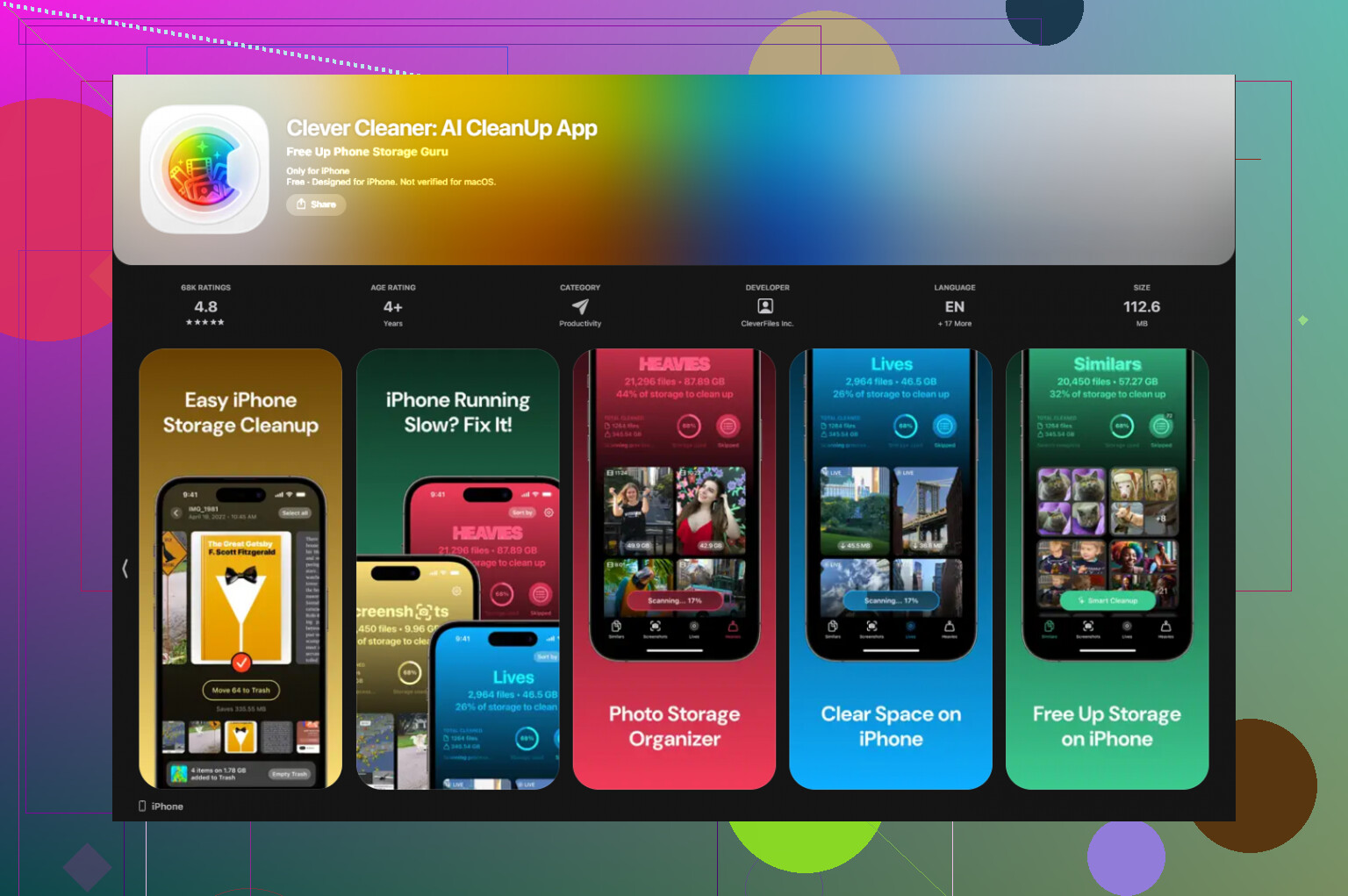
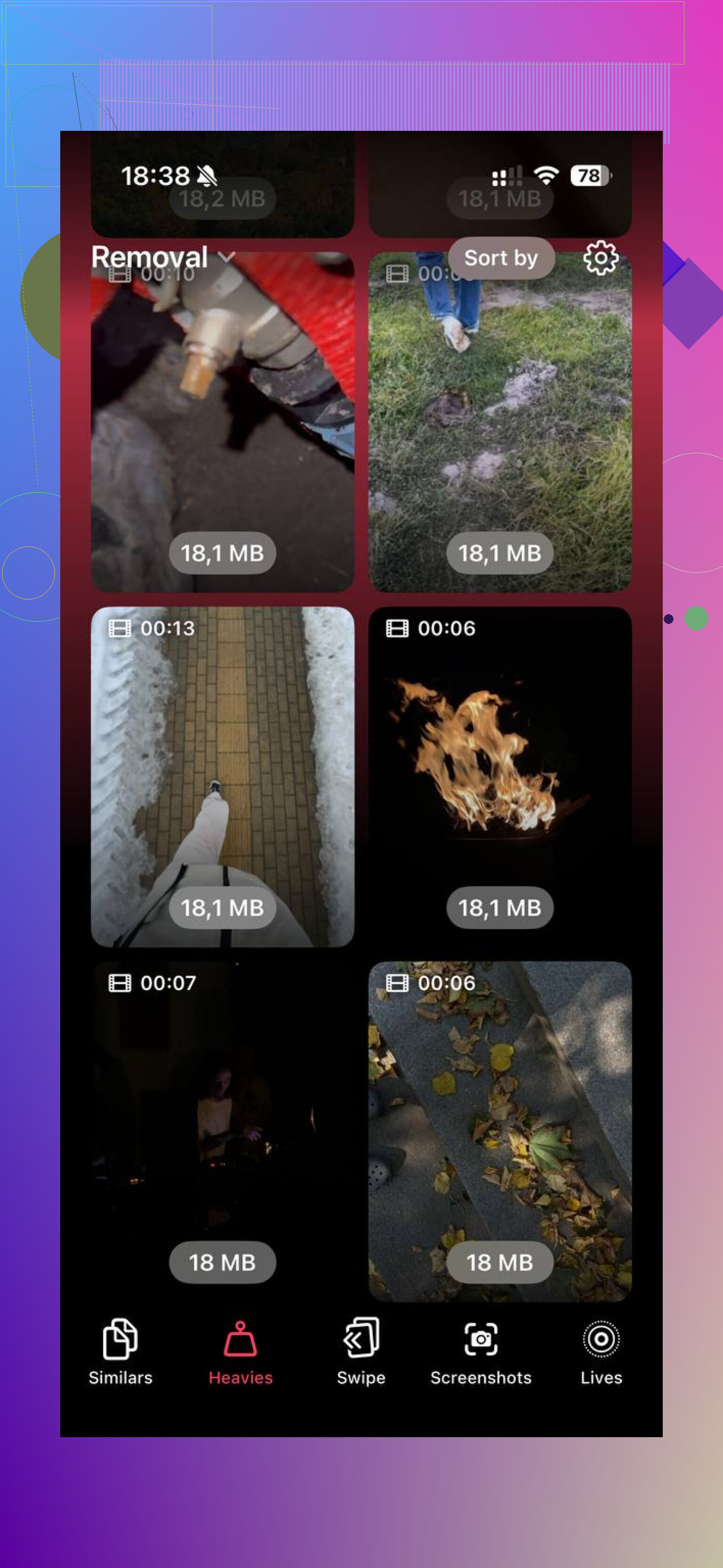
Clever Cleaner è stata la soluzione più rapida per me. La sezione Heavies mostra prima i file più grandi, con le dimensioni visibili direttamente sulle miniature, quindi è facile individuare quelli che occupano più spazio. La sezione Similars raggruppa le foto quasi uguali, non solo i duplicati esatti, cosa che mi ha aiutato con le raffiche e con quelle cinque foto quasi identiche che mi ero dimenticato di sistemare. L'elaborazione resta sul dispositivo, e per me questo contava.
Dopo aver liberato circa 30GB tra video grandi e vecchi screenshot, e dopo aver svuotato Eliminati di recente, la diminuzione dello spazio è comparsa e i rallentamenti sono spariti. Un po' fastidioso che Apple non renda meno noiosa la pulizia integrata, ma tant'è.
Se elimini un allegato email, di solito l’email rimane. Il corpo del messaggio, il mittente, la data e la conversazione restano. Perdi il file, non tutta la conversazione.
C’è però un dettaglio. In molte app di posta, l’allegato fa parte del record del messaggio. Quindi spesso non hai una chiara opzione per rimuovere solo l’allegato come succede in alcune app di messaggistica. O elimini tutta l’email, o la archivi, o la sposti. Su questo sarei leggermente in disaccordo con @mikeappsreviewer. Il suo punto si adatta bene a Messaggi su iPhone, ma le app email sono spesso meno flessibili.
La mossa migliore è salvare prima il file, se ti serve ancora. Mettilo in File, Foto o nell’archiviazione cloud. Poi ripulisci le vecchie email con allegati pesanti. Gmail, Apple Mail e Outlook permettono tutti di cercare per dimensione o con filtri in stile has:attachment, che è molto più rapido che scorrere all’infinito.
Se lo spazio sul tuo iPhone è limitato anche al di fuori di Mail, vale la pena dare un’occhiata a Clever Cleaner per pulire foto e video. Inoltre, questa guida a Clever Cleaner per liberare rapidamente spazio su iPhone è facile da seguire. Mi ha aiutato a capire cosa stava occupando spazio, onestamente.
Di solito no, eliminare un allegato non elimina automaticamente il testo/thread dell’email. Ma con le email, il problema è che molte app non separano davvero il file dal messaggio in modo pulito. È qui che mi discosto leggermente da @mikeappsreviewer, perché quel consiglio si adatta molto più a Messaggi che a Mail.
Per le email, spesso si verifica una di queste situazioni:
- l’allegato è archiviato come parte dell’email
- rimuoverlo localmente non cambia la copia sul server
- alcune app semplicemente non ti permettono affatto di eliminare solo l’allegato
Quindi, se l’email è importante, prima salverei il file da qualche altra parte, poi farei una prova con un messaggio non importante prima di mettermi a eliminare tutto. Apple Mail in particolare può essere fastidiosa riguardo a cosa sia cache locale e cosa sia effettivamente nel messaggio.
Vale anche la pena controllare se il tuo obiettivo è liberare spazio su iPhone oppure ripulire la quota della casella di posta, perché non sempre sono la stessa cosa. Le app di posta memorizzano nella cache gli allegati, e cancellare i vecchi dati di posta scaricati può aiutare senza toccare le email effettive sul server.
Se il problema di spazio è più ampio della sola posta, Clever Cleaner è onestamente più utile per i veri divoratori di spazio come video, foto duplicate e screenshot enormi. Leggerei questa recensione di Clever Cleaner per iPhone e guida alla pulizia dello spazio di archiviazione se vuoi una spiegazione più chiara di cosa faccia davvero.
Versione breve: forse no, ma non dare per scontato che la tua app di posta supporti l’eliminazione dei soli allegati. Prova prima con uno.
Dipende più dal servizio di posta che dal telefono.
Per quanto riguarda l’email, in realtà farei un po’ di obiezione all’idea più semplice di eliminare l’allegato e tenere il messaggio. @mikeappsreviewer ha ragione per la pulizia dei media in stile Messaggi, ma gli allegati email spesso sono incorporati nel messaggio stesso. In molte app di posta, non esiste più una vera opzione per scollegare l’allegato. Elimini l’intera email, oppure cancelli solo il download/cache locale.
Quindi la distinzione chiave è:
- Eliminare l’allegato/download in cache = l’email resta, la copia sul server di solito non viene toccata
- Eliminare l’email = allegato e messaggio vengono eliminati insieme
- Salvare prima l’allegato altrove = scelta più sicura
Sono d’accordo con @hoshikuzu e @kakeru sul fatto che provare prima con un’email non importante sia la scelta più intelligente. Controlla anche se usi IMAP, Gmail, Exchange o POP, perché il comportamento della sincronizzazione cambia molto le cose.
Una cosa che non viene menzionata abbastanza: alcune app mostrano una graffetta anche dopo che il file non è più archiviato localmente, perché il messaggio originale contiene ancora i metadati dell’allegato. Questo porta le persone a pensare che non sia stato rimosso nulla.
Se il tuo vero obiettivo è liberare spazio su iPhone, spesso Mail non è nemmeno il principale responsabile. Foto, video e media dei messaggi di solito occupano molto di più. È qui che Clever Cleaner può essere utile.
Pro di Clever Cleaner
- veloce nell’individuare file di grandi dimensioni
- utile per foto duplicate e simili
- più semplice che scavare nei menu di archiviazione
Contro
- non è davvero un gestore di caselle email
- non risolve la quota email lato server
- devi comunque verificare prima di eliminare qualcosa di importante
In breve: rimuovere un allegato email di solito non elimina la conversazione, ma molte app di posta non ti permettono affatto di rimuovere solo l’allegato in modo pulito.