이미지를 검토하던 중 실수로 Nikon 카메라 SD 카드에서 중요한 사진을 삭제했고, 이제 이를 가장 안전하게 복구하는 방법을 파악하는 데 도움이 필요합니다. 이 사진들에는 아직 백업하지 않은 개인적인 추억이 담겨 있어서, Nikon SD 카드 사진 복구에 대한 조언과 피해야 할 단계, 그리고 실제로 효과가 있는 복구 방법을 찾고 있습니다.
니콘 카드에서 저도 한 번 이런 일을 겪은 적이 있는데, 다행히도 카메라에서 삭제해도 보통은 사진 데이터가 바로 지워지지 않습니다. 대신 그 공간을 비어 있는 것으로 표시하는 경우가 많습니다. 실수한 뒤에도 계속 촬영했다면 복구는 빠르게 어려워집니다. 일찍 멈췄다면 아직 가능성은 꽤 괜찮습니다.
가장 먼저 지금 바로 카메라 사용을 멈추세요. 테스트 촬영도 하지 마세요. 이리저리 둘러보면서 계속 사진을 찍지도 마세요. 새 파일이 생길 때마다 카드에 기록되고, 예전 사진 일부는 영구적으로 덮어써질 수 있습니다.
SD 카드를 빼서 카드 리더기로 컴퓨터에 연결하세요. 다른 방법이 있다면 니콘 바디를 USB로 연결하는 방식은 건너뛰는 편이 좋습니다. 많은 카메라가 MTP나 PTP 모드로 표시되는데, 복구 도구는 카드를 더 직접적으로 읽을 수 있을 때 더 잘 작동하는 경향이 있습니다.
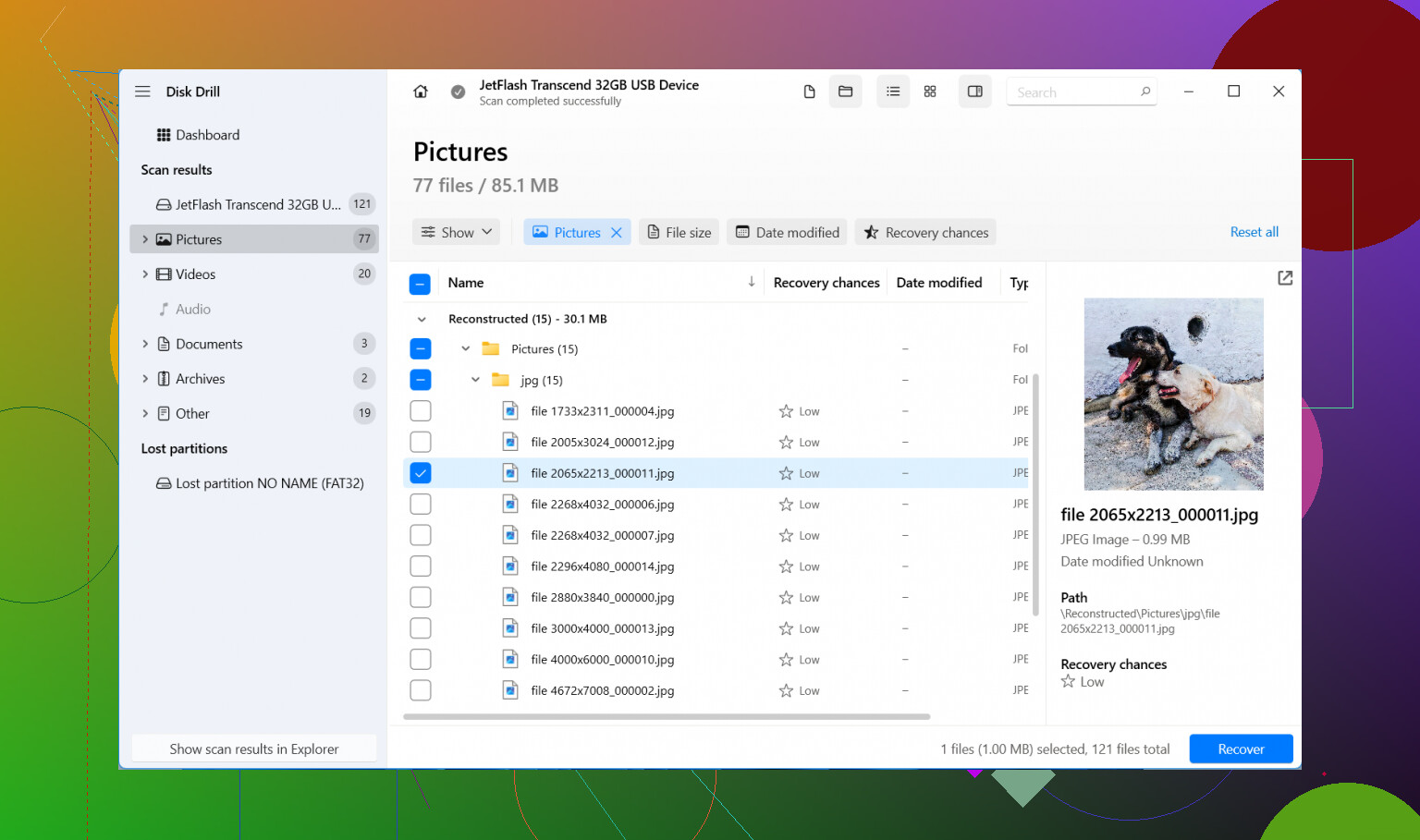
이미 다른 곳에 사본이 없다면, 다음으로 보통 복구 소프트웨어를 사용합니다. 저는 전에 Disk Drill을 써봤는데, 주로 간단했고 니콘 NEF 파일도 JPG와 함께 큰 설정 없이 잘 읽어줬기 때문입니다.
짧게 정리하면 이렇습니다.
- Disk Drill은 SD 카드가 아니라 컴퓨터에 설치하세요.
- 카드 리더기로 니콘 SD 카드를 삽입하세요.
- 프로그램 안에서 해당 카드를 선택하세요.
- 먼저 Universal Scan을 실행하세요.
- 스캔이 끝날 때까지 기다린 뒤, 찾은 항목을 미리보기로 확인하세요.
- 파일은 컴퓨터나 다른 드라이브로 복원하고, 절대 같은 SD 카드에 다시 저장하지 마세요.
사소해 보여도 중요한 점이 하나 있습니다. 스캔 결과 안에서 사진 미리보기가 정상적으로 열린다면, 저는 그걸 좋은 신호로 봅니다. 제 경우에는 미리보기가 되는 파일들이 정상적으로 복구될 가능성이 가장 높았습니다.
Windows에서는 무료 복구 한도가 100MB입니다. 대규모 촬영본 전체를 살리기엔 부족합니다. 그래도 테스트용으로는 유용합니다. 돈을 쓰기 전에 파일이 복구 가능한지 확인할 만큼의 여유는 있습니다.
동영상도 잃어버렸다면 Advanced Camera Recovery 모드가 있습니다. 하지만 저는 거기서 시작하지는 않겠습니다. Universal Scan이 더 빠르고, 보통 눈에 띄는 파일들을 먼저 찾아냅니다. 그 후에도 큰 영상 클립 일부가 여전히 없다면 그때 카메라 전용 스캔을 시도하세요.
사람들이 괜히 겁먹는 이상한 부분도 하나 있습니다. 복구된 파일은 file000123.nef 같은 보기 안 좋은 이름으로 돌아오는 경우가 많고, 원래 폴더는 사라졌을 수 있습니다. 저도 직접 겪었습니다. 그렇다고 사진이 손상됐다는 뜻은 아닙니다. 복구 도구는 원시 데이터 패턴에서 파일을 다시 구성하는 경우가 많아서, 이름과 폴더가 가장 먼저 사라지는 항목입니다.
Windows에서 열리지 않는 니콘 RAW 파일도 마찬가지입니다. 문제는 단지 코덱 지원이 없어서인데 NEF가 죽은 파일처럼 보인 적이 있었습니다. 포기하기 전에 니콘 RAW를 지원하는 소프트웨어에서 먼저 열어보세요.
한 시간 동안 스캔하기 전에, 뻔한 위치들도 먼저 확인해 보세요.
- 보통 촬영 후마다 가져오기를 했다면 컴퓨터.
- 이미지 복사로 설정돼 있었다면 SnapBridge.
- 잊고 있던 클라우드 저장소나 오래된 외장 드라이브.
빠른 포맷도 항상 치명적인 것은 아닙니다. 다시 채워지지만 않았다면 포맷 후에도 복구된 카드를 본 적이 있습니다. 핵심은 손실 이후에 무슨 일이 있었는가입니다. 같은 카드에 새 사진을 300장 찍었다면, 이전 데이터가 부분적으로 또는 완전히 덮어써졌을 수 있습니다. 그 지점부터 결과가 복잡해집니다.
카드가 갈라졌거나, 계속 연결이 끊기거나, 뜨거워지거나, 컴퓨터가 아예 인식하지 못한다면 거기서 멈추는 것이 좋습니다. 상태가 나쁜 카드에 DIY 복구를 시도하면 상황이 더 악화될 수 있습니다. 그때는 전문 복구 서비스가 더 합리적입니다.
그래서 간단한 복구 계획은 이렇습니다.
- 카드 사용을 중단하세요.
- 카메라에서 카드를 제거하세요.
- 백업, 동기화된 사본, 예전 가져오기 파일을 확인하세요.
- 복구 소프트웨어로 카드를 스캔하되, Universal Scan부터 시작하세요.
- 복구된 파일은 다른 곳에 저장하세요.
니콘에서 삭제하는 건 좋지 않은 일이지만, 항상 최종적인 것은 아닙니다. 실수 후 카드가 그대로 untouched 상태였다면, 대부분을 되찾을 가능성은 아직 충분합니다.

카드가 아직 마운트된다면, 어떤 스캔을 하기 전에 한 가지 단계를 더 하겠습니다. 먼저 SD 카드의 전체 바이트 단위 이미지를 만들어 두고, 그다음에는 그 이미지로 작업하세요. 이렇게 하면 카드의 깨끗한 스냅샷 하나를 확보할 수 있고, 불안정한 리더기나 카드가 반복 스캔 중 추가 손상을 일으킬 위험도 줄어듭니다. Windows에서는 USB Image Tool이나 HDD Raw Copy를 사용할 수 있습니다. Mac이나 Linux에서는 장치 경로를 알고 있다면 dd가 작동합니다. 시간이 더 걸리지만, 더 안전한 방법입니다.
카드 사용을 중단해야 한다는 점에서는 @mikeappsreviewer 의견에 동의합니다. 다만 한 가지는 조금 다르게 봅니다. 카메라 자체에 숨겨진 무언가가 있는지 확인하는 데 너무 많은 시간을 쓰지는 않겠습니다. Nikon의 재생 중 삭제는 보통 어떤 휴지통 기능이 아니라 실제 삭제 플래그 이벤트입니다. 메뉴를 뒤지는 것보다 시간이 더 중요합니다.
간단한 방법을 원한다면, Nikon SD 카드 사진 복구에는 Disk Drill도 괜찮습니다. 특히 JPG와 NEF에 유용합니다. 이미 카드를 이미지로 만들어 두었다면 그 이미지를 스캔하세요. 결과는 파일 형식과 파일 크기로 정렬하세요. 아주 작은 NEF 파일은 대개 쓸모없는 데이터입니다. 전체 크기의 파일 중 미리보기 지원이 되는 것이 가장 가능성이 높습니다.
사람들이 자주 놓치는 두 가지가 더 있습니다:
- SD 카드를 삽입하기 전에 쓰기 잠금 탭을 전환하세요.
- 카드에 오류가 표시되면 먼저 제로 복구 도구를 실행하세요. 복구 도구는 변경 사항을 기록합니다. 좋지 않은 생각입니다.
Nikon 카메라 SD 카드 사진 복구 방법을 더 넓게 보고 싶다면 이것도 읽어볼 만합니다:
SD 카드에서 삭제된 사진을 복구하는 가장 좋은 방법
카드가 연결이 끊기거나, 딸깍거리는 소리가 나거나, 크기가 들쭉날쭉하게 읽힌다면 DIY는 건너뛰고 전문 복구 업체로 가세요. 그 단계부터는 비용이 빨리 커지지만, 상황을 더 악화시키는 것도 마찬가지입니다.
@mikeappsreviewer와 @sternenwanderer가 말한 것에 제가 한 가지 덧붙이자면: 사용 중인 Nikon 모델이 듀얼 슬롯을 지원한다면 두 개의 카드에 기록하도록 설정되어 있었는지 확인해 보세요. 뻔하게 들리지만, 사람들이 의외로 자주 놓치고 괜히 패닉에 빠집니다. 재생 화면에서 삭제를 했더라도 현재 선택된 슬롯 워크플로에만 적용되어, 삭제된 줄 알았던 사진이 두 번째 카드에 그대로 남아 있는 경우를 저는 본 적이 있습니다. 흔한 일은 아니지만, 30초 정도 확인할 가치는 있습니다.
또 하나, 카드 용량이 아주 작은 경우가 아니라면 처음부터 여러 심층 스캔을 바로 돌리는 건 조금 동의하지 않습니다. 단순히 삭제된 사진이고 카드 자체가 정상이라면, 저는 먼저 Disk Drill에서 읽기 전용 미리보기 스캔부터 해 보고 폴더 구조가 아직 보이는지 확인하겠습니다. 더 빠르고, 덜 혼란스럽고, 실제 파일과 조각난 잡파일을 구분하기도 쉽습니다. 심층 스캔은 훌륭하지만, 중복 JPG와 반쯤 깨진 NEF 파일이 너무 많이 나와서 오히려 묻혀 버릴 수 있습니다.
사람들이 또 자주 잊는 점 하나는: Nikon은 작업 방식에 따라 사이드카 파일이나 보조 파일을 만들기도 하고, 복구 앱은 쓸모없는 작은 조각 파일을 엄청 많이 찾아낼 수 있다는 것입니다. 복구 결과를 파일 개수로 판단하지 마세요. 실제 전체 크기의 JPG나 NEF 파일이 Nikon 소프트웨어, Lightroom, Capture One 등에서 미리보기 되고 정상적으로 열리는지로 판단하세요.
카드가 그만큼 중요하다면, Windows의 Scan and Repair 같은 메시지로 카드를 수정하려고 하는 것은 피하겠습니다. 그 팝업은 너무 많은 사람을 낚아서 안 그래도 안 좋은 상황을 더 악화시켰습니다 lol.
제 생각에 가장 실용적인 방법은:
- SD 카드 사용 중지
- 카메라 케이블이 아니라 카드 리더기 사용
- 가능하다면 먼저 카드 이미징
- Disk Drill로 스캔
- 컴퓨터나 외장 드라이브로 복구
- 복구된 NEF/JPG 파일을 적절한 사진 소프트웨어에서 테스트
디지털 카메라 SD 카드에서 삭제된 파일을 복구하는 방법에 대한 간단한 가이드를 원하시면, 그것도 도움이 될 수 있습니다.
카드가 정상적으로 마운트되고 삭제 직후 바로 촬영을 멈췄다면, 복구 가능성은 보통 꽤 괜찮은 편입니다. 삭제 후에도 계속 사진을 찍었다면, 그때부터 상황은 빠르게 나빠집니다.
@sternenwanderer 및 @techchizkid와 약간 의견이 다른 점이 하나 있습니다. 카드 상태가 정상이고 삭제가 최근에 이루어진 경우, 무슨 일이 있었는지 확인하기 위해 Nikon 카메라 내 Protect 상태도 확인해 보겠습니다. 무언가를 복구하기 위한 것이 아니라, 잘못된 문제를 쫓지 않기 위해서입니다. 보호된 사진은 보통 일반적인 방식으로는 삭제할 수 없기 때문에, 이 단서는 중요합니다.
그리고 아직 충분히 강조되지 않은 점이 하나 더 있습니다. 복구 전에 카드의 여유 공간을 확인하세요. 삭제 전 카드에 있던 용량과 비교해 사용 중인 공간이 여전히 대략 비슷하다면, 데이터 블록은 아직 그대로 있고 파일 항목만 제거되었을 가능성이 매우 높습니다. 삭제 후 여유 공간이 많이 늘었다면 여전히 복구 가능한 경우가 많지만, 더 많은 원시 재구성과 뒤죽박죽인 파일명을 예상해야 합니다.
또한 Nikon이 RAW+JPEG로 촬영한다면 복구 결과가 균일하지 않을 수 있습니다. JPEG는 깔끔하게 복구되는데 NEF는 일부 손상되었거나, 그 반대인 경우도 흔합니다. 그러니 한 형식이 깨져 보인다고 해서 전체 촬영분이 사라졌다고 단정하지 마세요.
소프트웨어로는 Disk Drill이 꽤 괜찮은 선택입니다. 별다른 설정 없이도 카메라 카드와 Nikon 파일 형식을 잘 처리하기 때문입니다.
Disk Drill의 장점
- 미리보기가 쉬움
- JPG/NEF 감지 성능이 좋음
- 인터페이스가 단순함
- 일반적인 실수로 인한 삭제 사례에 꽤 괜찮음
Disk Drill의 단점
- Windows에서는 무료 복구가 제한적임
- 정밀 검색 결과가 복잡하게 보일 수 있음
- 파일명/폴더가 복구되지 않을 수 있음
- 데이터가 덮어써졌다면 마법처럼 해결되지는 않음
추가로 실용적인 팁 하나 더 드리자면, 복구 후 파일이 손상되었는지 판단하기 전에 Nikon NX Studio 또는 다른 RAW 지원 앱에서 파일을 확인하세요. Windows의 썸네일 표시 방식은 신뢰할 만한 판단 기준이 아닙니다.
그래서 제 버전은 이렇습니다:
- 카드 사용을 중단한다
- @mikeappsreviewer가 언급한 것처럼 듀얼 슬롯/백업 가능성을 확인한다
- 남아 있는 사용 공간을 점검한다
- Disk Drill 또는 유사한 도구로 복구한다
- 적절한 사진 소프트웨어에서 검증한다
- 카드가 조금이라도 불안정하게 작동하면 즉시 자가 복구를 중단한다