Mijn harde schijf werkte prima als NTFS, maar na een herstart wordt deze nu als RAW weergegeven en ik kan hem niet openen zonder dat mij wordt gevraagd hem te formatteren. Er staan belangrijke bestanden op, dus ik zoek naar de veiligste manier om de gegevens te herstellen en de schijf te repareren zonder de situatie te verergeren. Alle hulp met stappen voor RAW-naar-NTFS-herstel zou echt helpen.
Wanneer een NTFS-schijf RAW wordt, beschouw ik dat niet als direct gegevensverlies. Meestal is de schijf niet in iets nieuws veranderd. Windows is gestopt met het lezen van het bestandssysteem. Ik heb dit gezien na een stroomuitval, na het te snel loskoppelen van een externe schijf, nadat een kopieertaak Windows liet vastlopen, en bij schijven met slechte sectoren of onbetrouwbare USB-hardware. Soms is de schijf prima en zijn de behuizing of kabel het domme onderdeel.
Wat eerst belangrijk is: RAW betekent niet dat je bestanden weg zijn. Heel vaak staan ze er nog gewoon op, maar is de NTFS-structuur zo ernstig beschadigd dat Windows het opgeeft.
Als je de veiligste weg wilt, herstel dan eerst. Formatteer later.
- Formatteer de schijf niet, ook niet als Windows blijft aandringen.
- Probeer de schijf op een andere pc, een andere USB-poort of met een andere kabel. Ik heb meegemaakt dat “RAW”-schijven uiteindelijk niets meer bleken te zijn dan een slechte adapter.
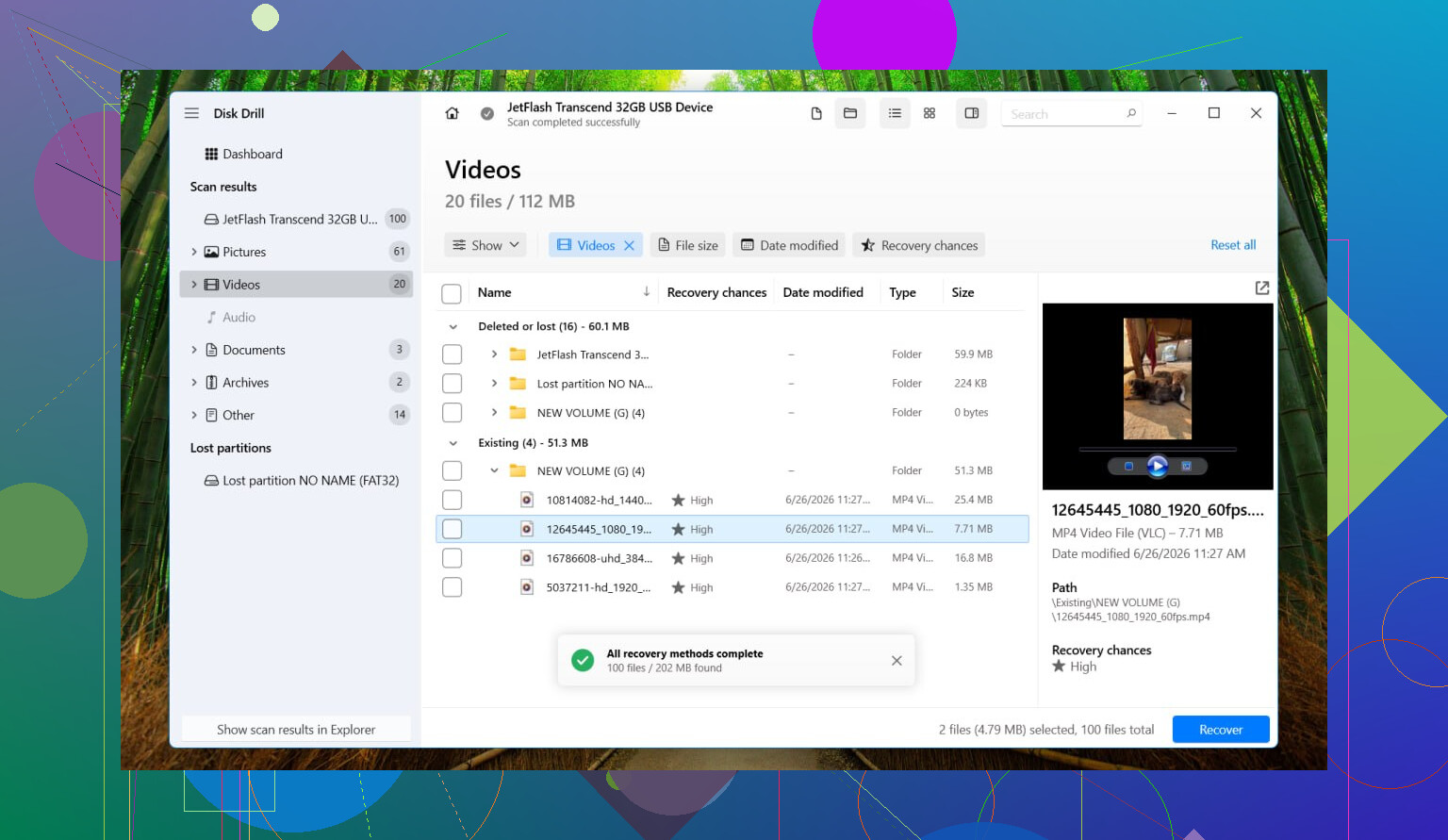
- Als de schijf nog steeds als RAW wordt weergegeven, herstel de bestanden dan met software voordat je reparaties gaat uitvoeren. Ik zou Disk Drill gebruiken. Het gaat goed om met RAW-partities en de indeling is eenvoudig genoeg zonder dat je met de app hoeft te worstelen.
- Als de schijf instabiel lijkt, willekeurige verbreking van de verbinding, rare geluiden, kruipende snelheden, maak dan eerst een image. Open in Disk Drill Extra Tools > Byte-to-byte Backup. Sla de image op naar een andere schijf. Koppel daarna de image aan en scan die in plaats van de originele schijf te blijven belasten.
- Voer een Universal Scan uit. Controleer de preview. Herstel bestanden naar een andere schijf. Schrijf ze niet terug naar de RAW-schijf.
- Nadat je hebt bevestigd dat de herstelde bestanden normaal openen, formatteer je de RAW-partitie terug naar NTFS met Verkenner, Schijfbeheer of DiskPart.
- Zet je herstelde gegevens terug nadat het formatteren klaar is.
Een paar dingen die mensen steeds door elkaar halen:
Een RAW-resultaat bewijst niet dat de hardware defect is. Ik heb genoeg schijven RAW zien worden door alleen bestandssysteemcorruptie.
Als SMART Goed zegt, mooi, maar lees daar niet te veel in. SMART zegt iets over de hardwareconditie. Het bevestigt niet dat de NTFS-structuur gezond is.
Ik zou CHKDSK of TestDisk niet uitvoeren voordat belangrijke bestanden zijn veiliggesteld. CHKDSK draait meestal niet eens op een RAW-volume. TestDisk helpt soms, zeker, maar het schrijft wijzigingen naar schijfstructuren. Ik zou niet gokken op eerst repareren als de gegevens belangrijk zijn.
Dus nee, er is geen nette RAW-naar-NTFS-schakelaar op dezelfde plek waarbij je bestanden gewoon blijven staan. Wat je wel krijgt, als je dit in de juiste volgorde doet, is eerst je gegevens terug en daarna de schijf weer terug naar NTFS. Daar zou ik me op richten.
Sla de formatteringsprompt over. Je eerste taak is uit te zoeken of dit bestandssysteembeschadiging is of falende hardware.
Ik ben het met @mikeappsreviewer eens over één belangrijk punt: herstel eerst de gegevens. Waar ik een beetje van afwijk is dit. Controleer vóór een diepe scan de gezondheid van de schijf en het verbindingspad. Een RAW-volume door een slechte USB-SATA-bridge komt vaak voor. Ik heb schijven RAW zien tonen in de ene behuizing en prima zien koppelen in een andere. Goedkope adapters doen domme dingen.
Doe dit in deze volgorde.
-
Controleer SMART met CrystalDiskInfo of smartctl.
Als je opnieuw toegewezen sectoren ziet, wachtende sectoren, oplopende CRC-fouten of afwijkende temperaturen, stop dan met aan de schijf zitten. Maak er eerst een kloon van. -
Als het een externe schijf is, verwijder dan indien mogelijk de USB-laag.
Sluit een SATA-schijf rechtstreeks aan op een desktop of een aantoonbaar goed dock. Zo sluit je de behuizing uit. -
Kijk in Schijfbeheer.
Als de partitiegrootte correct is maar het bestandssysteem RAW aangeeft, kan de partitietabel nog in orde zijn en is mogelijk alleen de NTFS-metadata geraakt.
Als de grootte onjuist is of niet-toegewezen delen toont, is de schade groter. -
Als de schijf stabiel is, herstel bestanden dan naar een andere schijf.
Disk Drill is hier een prima keuze, omdat het goed met RAW-schijven omgaat en bestanden vooraf kan weergeven voordat je ze herstelt. Dat is belangrijk. De voorbeeldweergave laat zien of de gegevens intact zijn voordat je uren verspilt. -
Als de bestandslijst van een normale scan er rommelig uitziet, verander dan van aanpak.
Gebruik een volledige scan of scan de gekloonde image. Betere trefkans, minder belasting van de bronschijf.
Eén ding dat ik in een vroeg stadium niet zou doen, is reparatietools forceren op de originele schijf. Mensen gooien graag commando’s naar het probleem en vragen zich dan af waarom de mappenstructuur erger is geworden. Reparatie schrijft. Herstel leest. Groot verschil.
Nadat je bestanden veilig zijn, wis je de partitie, maak je die opnieuw aan en formatteer je naar NTFS. Test daarna de schijf. Als SMART er slecht uitziet, stel de schijf dan buiten gebruik. Geen tweede kansen voor een schijf met jouw belangrijke spullen.
Deze thread is ook de moeite waard om te lezen als je een duidelijke uitleg wilt van hoe je een RAW-schijf naar NTFS converteert zonder gegevens te verliezen.
RAW betekent meestal dat Windows zegt Ik kan dit bestandssysteem niet meer vertrouwen, niet je bestanden zijn verdampt. Dus ik ben het grotendeels eens met @mikeappsreviewer en @shizuka over eerst herstellen, maar ik ben iets minder absoluut over het vermijden van alle diagnostiek. SMART uitlezen en de partitietabel controleren is laag risico. Herstelschrijfacties zijn het risicovolle deel.
Wat ik zou doen:
- Stop met het gebruiken van de schijf. Geen formattering, geen kopieertests, geen laat me kijken of hij het deze keer opent.
- Controleer Schijfbeheer en kijk of de capaciteit normaal lijkt. Als de grootte sterk afwijkt, wijst dat eerder op hardware- of behuizingsproblemen dan alleen op NTFS-corruptie.
- Als het een externe schijf is, test dan een andere kabel/behuizing/poort. RAW door haperende USB-bridges komt irritant vaak voor.
- Als de schijf klikt, wegvalt of Verkenner laat vastlopen, maak er dan eerst een kloon/image van. Dat deel is belangrijker dan discussiëren over tools.
- Herstel daarna de gegevens naar een andere schijf. Disk Drill is een van de betere opties voor herstel van RAW-partities omdat het ook een schijfimage kan scannen, wat veiliger is als de originele schijf onbetrouwbaar is.
Waar ik het een beetje oneens ben met het advies gewoon daarna formatteren: vertrouw de schijf niet te snel weer. Als een gezonde NTFS-volume na een simpele herstart ineens RAW werd, zou ik willen weten waarom. Bestandssysteemcorruptie kan willekeurig zijn, zeker, maar het kan ook het eerste waarschuwingsschot zijn van een stervende schijf of een slechte USB-controller. Formatteren zonder te testen is hoe mensen dit twee keer moeten doen.
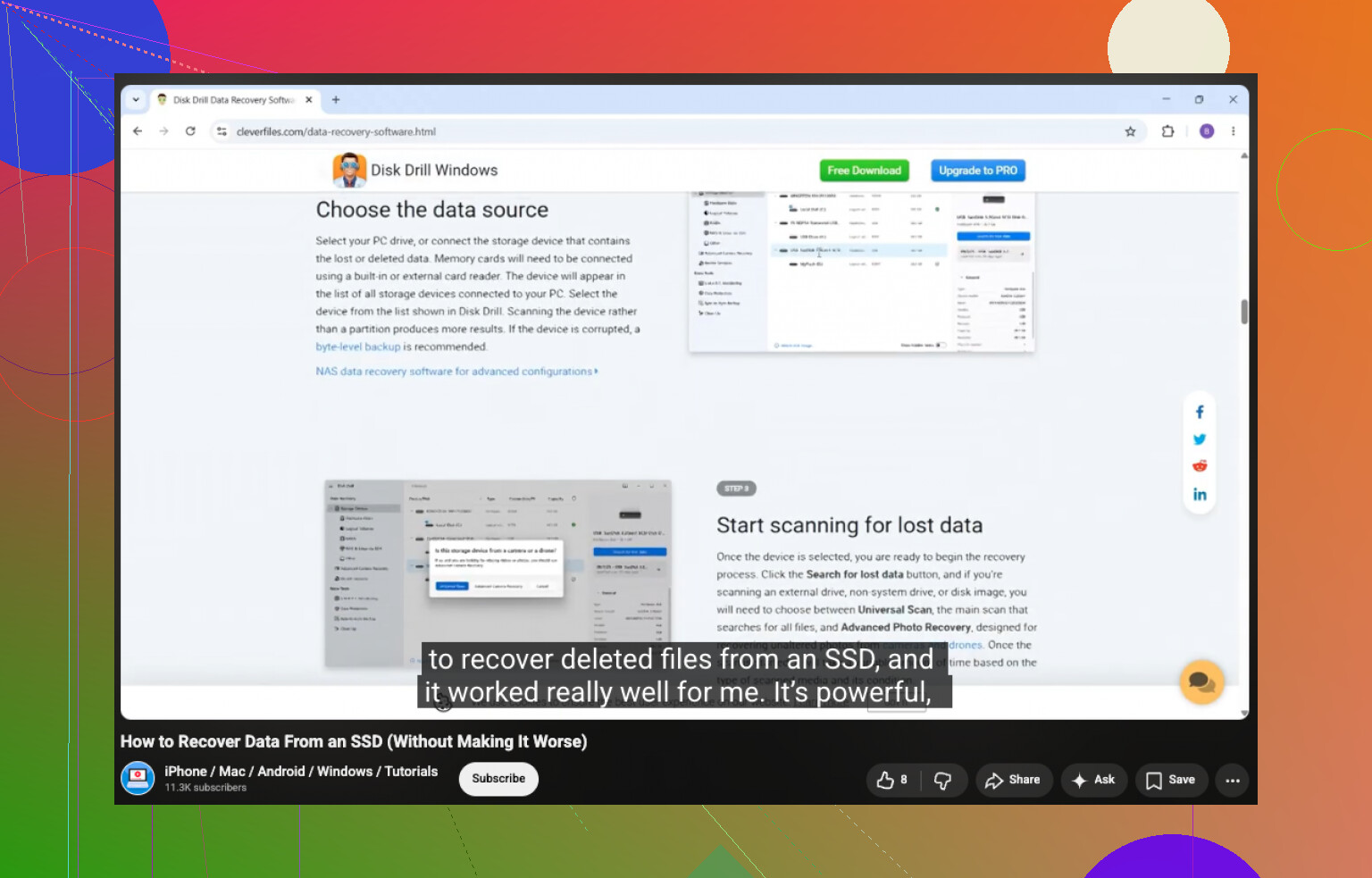
Als je ook wat extra achtergrond wilt, dit is een degelijke video over hoe je veilig gegevens van een SSD herstelt.
Korte versie: eerst herstellen, daarna repareren, de schijf pas als laatste vertrouwen. Die volgorde redt gegevens.
Een extra invalshoek die ik zou toevoegen aan wat @shizuka, @viaggiatoresolare en @mikeappsreviewer al hebben behandeld: controleer of de schijf BitLocker of een versleutelingslaag van de fabrikant gebruikt voordat je iets slims probeert. Ik heb gezien dat Windows een volume als RAW labelt simpelweg omdat de ontgrendelingsmetadata in de war raakte of omdat de behuizing die hardwareversleuteling uitvoerde is gewijzigd. Als de schijf vroeger om een wachtwoord vroeg, of uit een externe unit van een bekend merk kwam, houd daar dan rekening mee.
Ook ben ik iets minder anti-TestDisk dan sommige mensen hier, maar alleen in één geval: wanneer de partitietabelvermelding zelf duidelijk onjuist is en je op een kloon werkt, niet op het origineel. Op de originele schijf zou ik schrijven nog steeds niet riskeren.
Mijn volgorde zou zijn:
- Controleer of het volume versleuteld is of gekoppeld is aan de oorspronkelijke behuizing.
- Verifieer of Windows de juiste partitie-offset en grootte ziet.
- Als de schijf belangrijk is, maak dan een kloon/image op sectorniveau voordat je experimenteert.
- Herstel indien mogelijk gegevens van de kloon, niet van de bron.
Voor herstelsoftware is Disk Drill een redelijke keuze voor RAW-situaties.
Voordelen:
- goede ondersteuning voor voorvertoning
- kan schijfimages scannen
- eenvoudig genoeg voor niet-experts
- werkt goed wanneer het bestandssysteem onleesbaar is
Nadelen:
- diepe scans kunnen lang duren
- herstelde namen/mappen kunnen rommelig zijn als NTFS-metadata ernstig beschadigd is
- niet elke functie is gratis
Na herstel moet je het niet zomaar formatteren en erop vertrouwen. Voer een volledige oppervlaktetest uit en houd SMART in de loop van de tijd in de gaten. Als RAW één keer gebeurde zonder duidelijke reden, zou ik die schijf degraderen tot niet-kritisch gebruik of buiten gebruik stellen. De veiligste oplossing is vaak niet het oude systeem repareren, maar je bestanden eraf halen en de verdachte schakel in de keten vervangen.