Jeg kom ved et uheld til at slette vigtige filer på min Mac og tømte Papirkurven, før jeg opdagede, at jeg stadig havde brug for dem. Nogle var arbejdsdokumenter og personlige billeder, som jeg ikke har sikkerhedskopieret andre steder. Jeg leder efter den bedste måde at gendanne slettede filer på Mac efter at have tømt Papirkurven og vil gerne vide, hvilke gendannelsesmetoder eller værktøjer der faktisk virker.
Jeg har gjort dette mere end én gang, og ja, i det øjeblik du indser, at du har tømt Papirkurven med noget vigtigt i den, synker maven. Det første er at stoppe med at bruge Mac'en. Bliv ikke ved med at surfe, installer ikke ting, og kopiér ikke filer rundt. Selv baggrundsopgaver kan skrive nye data til drevet. Hvis din slettede fil bliver overskrevet, går gendannelse som regel hurtigt galt.
Det, jeg ville gøre, i rækkefølge, fra de nemme ting til de grimme muligheder:
1. Start med det åbenlyse
Hvis sletningen skete for et minut siden, så prøv Command+Z. Jeg har set det fortryde en flytning til Papirkurv, når jeg opdagede det med det samme og ikke havde rørt meget andet.
Åbn også Papirkurv igen og kig langsomt efter. Hvis filen kom fra et USB-drev, en ekstern SSD eller et SD-kort, så husk, at de enheder ofte har deres egen skjulte papirkurvsmappe. Du kan kun se den, når enheden er tilsluttet. Hvis din fil dukker op, skal du højreklikke på den og vælge Læg tilbage.
2. Tjek sikkerhedskopier, før du gør noget smart
Hvis du bruger Time Machine, er du rimelig godt stillet. Gå til den mappe, hvor filen plejede at være, åbn Time Machine fra menulinjen, og gå derefter tilbage, indtil du finder den version, du har brug for. Tryk på Gendan.
Hvis Time Machine ikke er en del af din opsætning, så kig på iCloud.com. Med synkronisering af Skrivebord og Dokumenter slået til gemmer iCloud ofte slettede elementer i 30 dage i Nyligt slettet. Jeg har hentet filer tilbage derfra, når jeg troede, de var væk for altid.
3. Gendannelsessoftware, hvis sikkerhedskopier mislykkedes
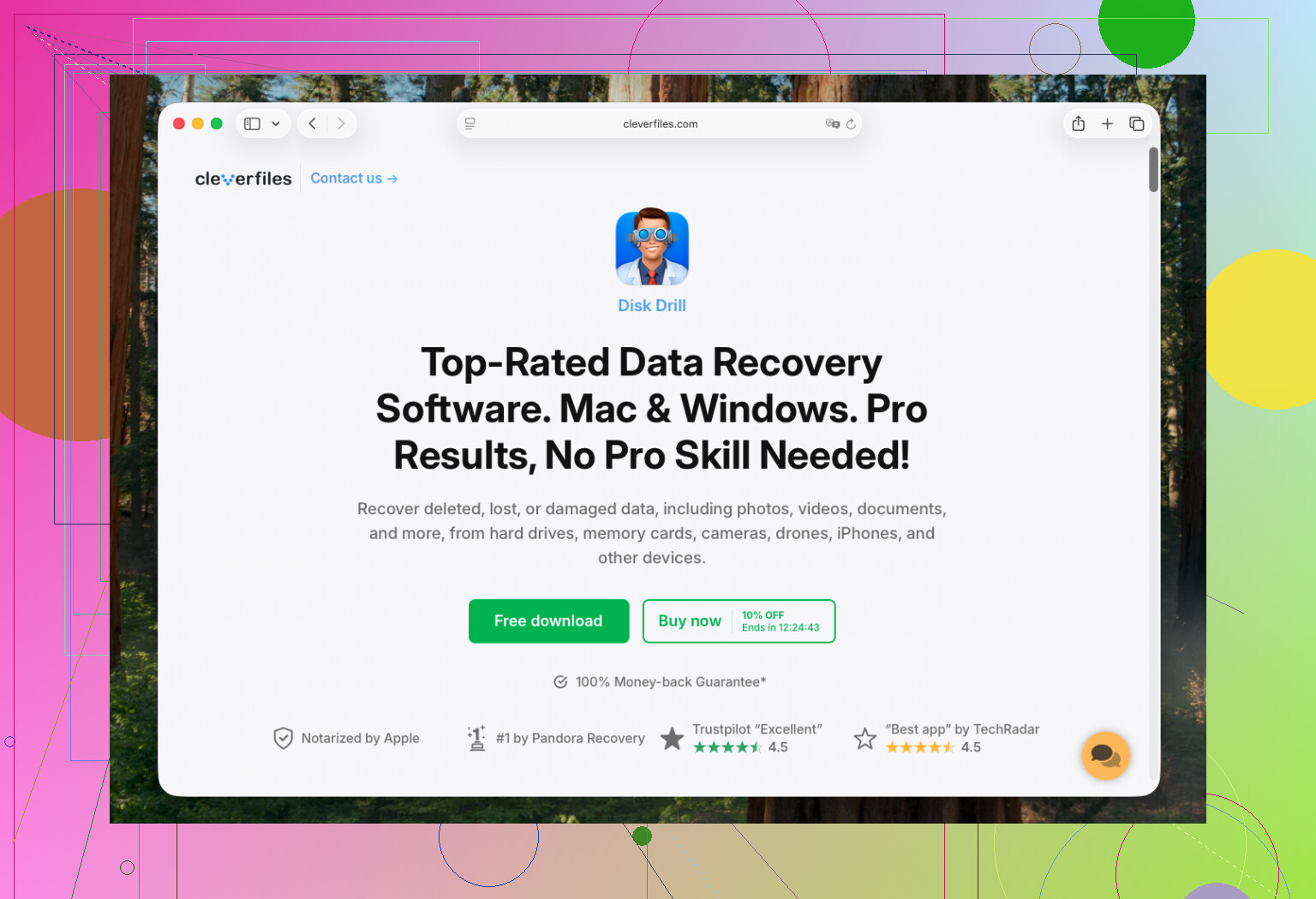
Hvis der ikke findes nogen sikkerhedskopi, er det her, de fleste ender. Det værktøj, jeg først ville kigge på, er Disk Drill. Ud fra det, jeg har set, håndterer det nuværende Mac-computere bedre end mange ældre gendannelsesapps. Det holdes opdateret med nyere macOS-udgivelser og kører fint på Apple Silicon-systemer, herunder maskiner i M-serien.
Nyere Mac-computere gør gendannelse mere kompliceret. Intel-Macs med T2-chip og Apple Silicon-modeller læner sig tungt op ad kryptering og systembeskyttelse. Mange ældre gendannelsesværktøjer føles, som om de blev bygget til en anden æra og ikke klarer det særlig godt. Dette bruger en systemudvidelse, så det kan læse drevet på en dybere måde. Opsætningen er enkel nok. Vælg drevet, scan det, og tjek derefter forhåndsvisningen. Forhåndsvisningen er vigtig, fordi du kan se, om filen kan læses, før du bruger tid eller penge.
Hvis du er komfortabel med rå værktøjer og er ligeglad med finish, findes PhotoRec stadig. Det er gratis, open source og grimt. Jeg mener gammeldags terminal-grimt. Det fjerner også de oprindelige filnavne, så det, du får tilbage, ligner ofte en enorm bunke omdøbte filer som f12345.jpg, f12346.mov og så videre. Hvis du sorterer gennem tusindvis af fund, bliver det hurtigt trættende.
4. Kig efter APFS-snapshots
Denne del bliver ofte overset. Selv uden en fast Time Machine-vane opretter macOS nogle gange lokale snapshots via APFS, ofte i forbindelse med opdateringer eller systemhændelser. Åbn Diskværktøj, vælg din datavolumen, og se efter Vis APFS-snapshots. Hvis der er et fra før sletningen, kan du muligvis montere det og hente din fil ud manuelt.
En ting, folk undervurderer, er hvordan SSD'er fungerer. Moderne Mac-computere bruger SSD-lagring, og SSD'er bruger TRIM. TRIM hjælper med at holde drevet hurtigt ved at rydde op i slettede blokke hurtigere. På ældre mekaniske harddiske lå slettede data nogle gange bare i et stykke tid. På en nyere MacBook med SSD kan dit gendannelsesvindue blive meget mindre. Jeg ville ikke vente.
Hvis det var min maskine, ville jeg først tjekke iCloud og Time Machine. Hvis begge ikke giver noget resultat, ville jeg derefter køre gendannelsessoftware. Endnu bedre er det at køre gendannelsesprocessen fra et eksternt drev, så du ikke skriver flere data til den samme interne disk, som du prøver at gendanne fra.
Håber du når at redde den i tide.
Hvis Papirkurv er tom, ville jeg dele dette op i to spor. Gendannelse fra backup, derefter rå gendannelse.
Tjek først historik på appniveau. Word, Pages, Preview, Photoshop, selv Notes gemmer nogle gange automatisk gemte versioner. Åbn den app, du brugte, og kig derefter efter Åbn seneste, Gennemse alle versioner eller AutoRecovery-mapper. For Office på Mac ligger auto-gemte filer ofte i brugerens Library-containere. Jeg har gendannet dokumenter dér, når Finder ikke viste noget.
Tjek derefter cloud-apps, du havde glemt synkroniserede. Google Drive, Dropbox, OneDrive, Adobe Cloud. Deres webdashboard gemmer ofte slettede filer i 30 dage, nogle gange længere på betalte abonnementer. Billeder er en stor ting her. iCloud Photos, Google Photos og Dropbox har alle separate områder for slettede filer. Det bliver ofte overset.
Jeg er en smule uenig med @mikeappsreviewer om Command+Z som en seriøs mulighed, efter du allerede har tømt Papirkurv. Hvis Finder allerede er gået videre, hjælper det sjældent. Værd 2 sekunder, ja, men jeg ville ikke bruge tid dér.
Hvis der ikke findes nogen backup eller cloud-kopi, så brug Disk Drill på et eksternt drev, ikke dit interne. Scan først, forhåndsvis filer, og gendan derefter til en anden disk. Hvis din Mac bruger SSD-lagring, betyder hastighed noget, fordi slettede blokke bliver ryddet hurtigt.
Endnu et sted at kigge. Vedhæftede filer i e-mails. Arbejdsdokumenter og billeder findes ofte i sendt mail, Slack, Teams eller Beskeder.
Hvis du vil have en visuel gennemgang, dækker denne vejledning til gendannelse af slettede filer på Mac efter tømning af Papirkurv processen ret godt.

Jeg vil tilføje én ting, som hverken @mikeappsreviewer eller @viajantedoceu virkelig understregede nok: tjek for midlertidige/eksporterede kopier før du går helt i recovery-tilstand.
Mange “slettede” Mac-filer findes stadig mærkelige steder:
- mappen Downloads, hvis du åbnede en e-mailvedhæftning og gemte den én gang
- Seneste i Finder, som kan afsløre den oprindelige app/placering
- app-midlertidige mapper til Pages, Word, Excel, Photoshop, Preview
- ~/Library/Containers/ og ~/Library/Autosave Information/
- fotoredigeringsprogrammer, der gemmer importerede originaler i deres eget bibliotek/pakke
Specifikt for billeder: kig kun inde i Fotos-appens pakke, hvis du ved, hvad du laver. Nogle gange ligger det originale billede stadig i biblioteket, selv når du tror, du har smidt den eksporterede version i papirkurven. Det samme gælder Lightroom-kataloger.
Hvis dette også er en arbejds-Mac, så spørg IT, før du prøver for meget. Mange firma-Macs har stille backup-politikker, som brugerne ikke engang kender til.
Hvis intet af det giver noget, så ja, recovery-software er det næste reelle skridt. Der er jeg enig med dem. Disk Drill til gendannelse af slettede filer på Mac efter tømning af papirkurven er normalt den praktiske løsning, fordi det lader dig forhåndsvise, hvad der faktisk kan gendannes, hvilket sparer en masse tid. Gendan bare til et eksternt drev, ikke tilbage på Mac’ens interne disk.
En lille uenighed: APFS-snapshots er gode i teorien, men for almindelige brugere er de ofte en blindgyde, medmindre du er tryg ved at rode rundt i systemdiskenheder. Det er værd at tjekke, bare ikke der, jeg først ville sende nogen hen.
Også nyttigt: Tips til Mac-datagendannelsessoftware og diskussion om gendannelse
En vinkel mangler fra @viajantedoceu, @himmelsjager og @mikeappsreviewer: tjek, om filen nogensinde faktisk blev flyttet i stedet for slettet.
Brug Finder-søgning med:
- filnavn
- filtype
- type:PDF / type:JPEG
- filtre for ændringsdato
Sortér derefter efter “Dato sidst åbnet”. Jeg har set “slettede” filer dukke op i en app-sandkasse, en omdøbt mappe eller en anden brugerkonto på den samme Mac.
Tjek også:
/Users/Shared/- en anden Skrivebord-/Dokumenter-mappe, hvis der findes flere macOS-brugere
- eksterne drev, du for nylig har brugt
- Finder-tags, hvis du taggede filen før
Lille uenighed med det sædvanlige råd om APFS-snapshots: for de fleste er Terminal-tjek mere praktiske end at rode rundt i Diskværktøj. tmutil listlocalsnapshots / kan i det mindste fortælle dig, om der findes snapshots.
Om Disk Drill: godt praktisk valg, hvis normal søgning og sikkerhedskopier fejler.
Fordele
- nem forhåndsvisning før gendannelse
- understøtter moderne macOS godt
- enkel brugerflade
- kan gendanne mange filtyper
Ulemper
- de bedste funktioner er betalte
- dybe scanninger kan tage evigheder
- gendannede filnavne/mapper er ikke altid intakte
- SSD TRIM kan stadig give dårlige resultater
Hvis du bruger det, så installér og gendan kun til et eksternt drev. Hvis filerne er forretningskritiske, ville jeg faktisk stoppe gør-det-selv efter første forsøg og overveje et gendannelseslaboratorium. Nogle gange er det at eksperimentere for meget det, der ødelægger den sidste chance.