Jeg ville ikke gå i panik endnu. Jeg har haft drev, der så tomme ud, og stadig fået meget tilbage, så længe jeg stoppede med at bruge disken med det samme.
Første skridt er at stoppe med at skrive noget som helst til den. Ingen installationer, ingen flytning af filer, ingen downloads, ingenting. Når en fil bliver slettet, forsvinder filposten ofte først. Datablockene kan stadig ligge der, indtil nye data bliver skrevet oven på dem.
Hvad der normalt har en rimelig chance
Ud fra det, jeg har set, plejer gendannelsesapps at virke bedst, når tabet skyldes ting som disse:
du slettede filer ved en fejl
du tømte Papirkurven
du lavede en hurtig formatering
en partition forsvandt
filer forsvandt efter et nedbrud eller en tvungen genstart
Det er en anden historie, hvis drevet begynder at klikke, skurre, bippe eller forsvinder fra systemet tilfældigt. Jeg ville stoppe dér. De tegn peger mere på hardwareproblemer, og flere forsøg har tendens til at gøre tingene værre.
Hvad jeg ville prøve først
Jeg ville starte med Disk Drill. Jeg brugte det til et almindeligt rod efter en utilsigtet sletning, og det var nemt at komme igennem uden at skulle rode rundt i mærkelige menuer i en time. Det håndterer slettede filer, hurtigformaterede diske, beskadigede filsystemer og eksterne HDD’er eller SSD’er. Forhåndsvisningsværktøjet hjalp mig med at sortere skrammel fra filer, der var værd at gendanne. På Windows er der op til 100 MB gratis gendannelse, hvilket er nok til et hurtigt tjek.
Grundlæggende gendannelsestrin
Installer Disk Drill på et andet drev.
Tilslut drevet med de manglende filer.
Åbn appen, og vælg det berørte drev.
Tryk på “Søg efter mistede data”.
Lad scanningen blive færdig, selv hvis den føles langsom.
Brug søgning eller filtre til at indsnævre resultaterne.
Forhåndsvis et par filer først. Det gør jeg altid.
Vælg det, du vil have tilbage.
Gendan alt til et andet drev.
Gendan ikke til den samme disk. Det lærte jeg på den irriterende måde for mange år siden. Hvis du skriver gendannede filer tilbage til kildedrevet, kan det overskrive andre ting, du endnu ikke havde gendannet.
Tjek de åbenlyse ting, før du bruger en hel aften
Før du kører en lang scanning, så kig de enkle steder:
Papirkurv
OneDrive
Filhistorik på Windows
Time Machine på Mac
Jeg har set folk bruge timevis på at scanne et drev og så finde filerne liggende i en synkroniseret cloud-mappe. Det føles dumt, men det sker ofte.
Hvis du vil have andre muligheder
PhotoRec. Gratis, gode resultater i mange tilfælde, men outputtet er rodet, og filnavne kommer ofte tilbage grimme eller mangler.
UFS Explorer. Godt værktøj til eksterne drev og sværere tilfælde, selv om jeg ikke ville kalde det begyndervenligt. Lidt mere en app hvor man læser først og klikker senere.
Hvornår jeg ville stoppe med at gøre dette selv
Hvis drevet laver lyde, forsvinder fra computeren eller slet ikke dukker op, ville jeg springe hjemmeværktøjer til gendannelse over og gå til et gendannelseslaboratorium. Software løser ikke en død controller, defekte hoveder eller andre fysiske fejl. På det tidspunkt kan hver ekstra opstart gøre dine chancer dårligere. Så ja, gå langsomt frem her. Det betyder noget.
Først og fremmest er jeg faktisk lidt uenig i den der “bare scan den med det samme”-stemning fra @mikeappsreviewer og @sonhadordobosque. Hvis filerne er virkelig vigtige, er det sikreste træk ikke gendannelsessoftware først. Det er bevaring først.
Det jeg mener:
- sluk computeren, hvis det slettede drev er dit primære systemdrev
- hvis muligt, fjern drevet og tilslut det til en anden maskine som en sekundær disk
- at boote Windows fra det samme drev kan oprette midlertidige filer, opdateringer, logs, browsercache og alt det skrammel, som kan overskrive slettede data
Det betyder langt mere, end folk tror.
Et par ekstra ting, som folk glemmer at tjekke, før de kører en dyb scanning:
-
Tidligere versioner / skyggekopier
Højreklik på mappen, hvor filerne plejede at være, vælg Egenskaber og derefter Tidligere versioner. Nogle gange har Windows reddet dig, uden at du opdagede det. -
Appspecificeret gendannelse
Hvis det var Office-dokumenter, Adobe-filer, projektfiler osv., så kig efter mapper til automatisk lagring. Slettet ét sted betyder ikke altid væk overalt. -
Filsystemet betyder noget
NTFS på en almindelig HDD giver dig som regel en bedre chance end exFAT/FAT i rodede situationer. Hvis det var en SSD, kan TRIM hurtigt ødelægge dine chancer, så tid betyder faktisk noget. -
Kør ikke oprydningsværktøjer
Ingen CHKDSK, ingen diskoprydning, ingen defragmentering, ingen spam på knappen “reparer drev”. Folk gør det her for at hjælpe og ender så med at gøre gendannelse sværere. Ret brutalt, men sandt.
Hvis du vil gå den praktiske vej, er Disk Drill en af de nemmere muligheder til filgendannelse fra harddiske, fordi forhåndsvisningerne er nyttige, og resultaterne er nemmere at sortere end i nogle af de mere kaotiske værktøjer. Installer det bare et andet sted, og gendan til et andet drev. Den del er ikke til forhandling.
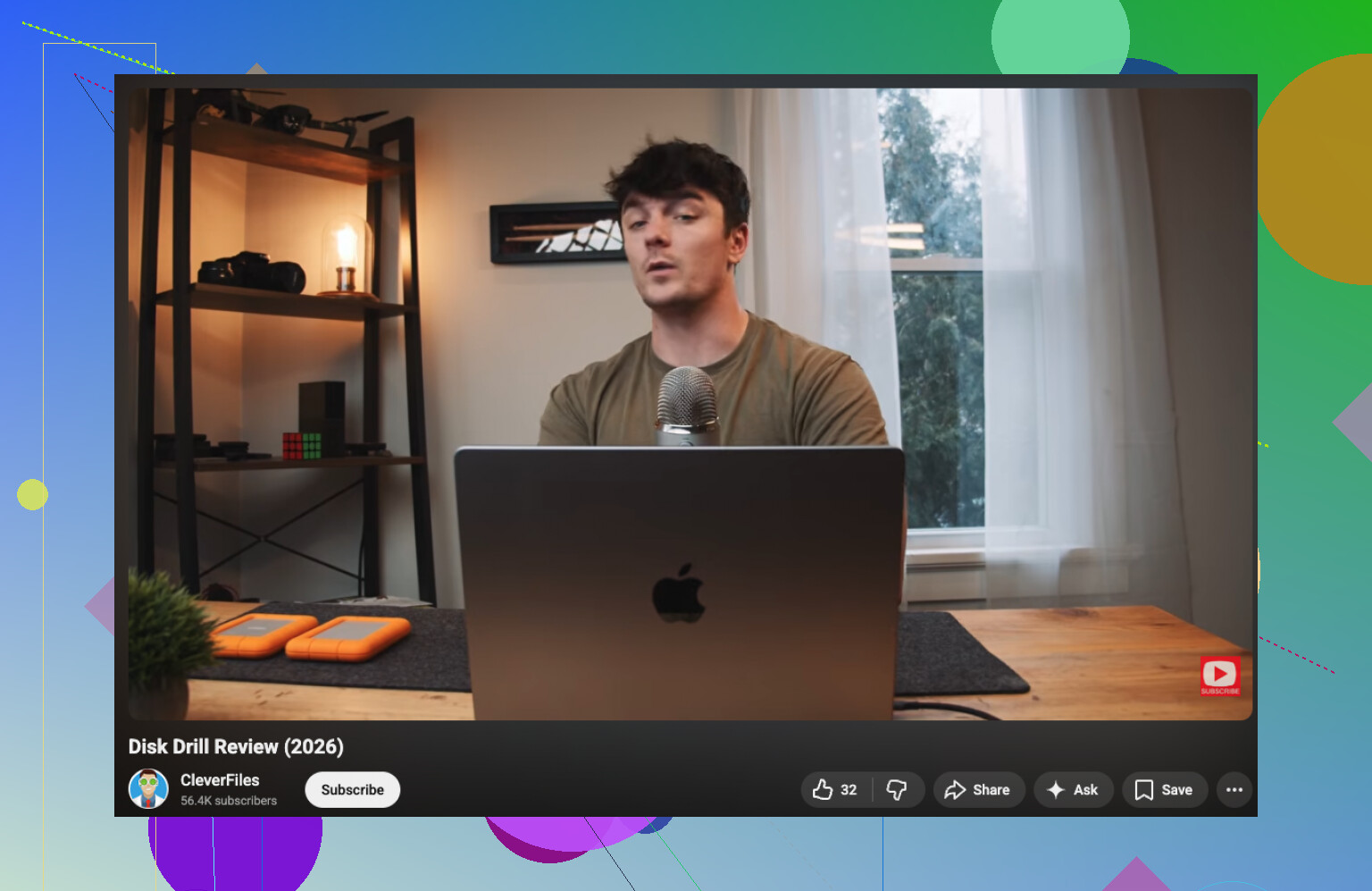
Hvis du vil have et hurtigt visuelt overblik, før du gør noget større, er dette værd at se:
se denne Disk Drill-anmeldelse og gennemgang af gendannelse af slettede filer
Min rækkefølge ville være:
- stop med at bruge drevet
- tjek Papirkurv / cloud / Tidligere versioner
- hvis dataene er værdifulde, lav først et image af drevet
- scan imaget eller drevet med Disk Drill
- gem gendannede filer et andet sted
Hvis drevet laver lyde eller fryser, så stop med gør det selv-tingene. Det er her, folk forvandler et problem, der kunne gendannes, til et meget dyrt et. Det er lidt surt, men sådan går det.
Lille uenighed med @sonhadordobosque, @jeff og @mikeappsreviewer: før du overhovedet tænker på en dyb scanning, så tjek om de slettede filer var små eller store. Hvis det var store videoer, VM-filer, PST-filer eller spiloptagelser, er risikoen for overskrivning meget værre, fordi de optog mange klynger. Små dokumenter og fotos har ofte bedre chancer.
Et ekstra trick, som folk overser: sorter gendannelsesresultater efter filsignaturer versus originale filsystemposter. Hvis et værktøj finder filen via NTFS-metadata, er gendannelseskvaliteten som regel bedre end ved ren rå carving. Det er her, Disk Drill kan være praktisk, fordi det adskiller fund på en måde, som begyndere faktisk kan læse.
Fordele ved Disk Drill:
- nem forhåndsvisning
- rimelig filtrering
- begyndervenligt layout
Ulemper:
- ikke det mest dybdegående værktøj til hårdt beskadigede filsystemer
- begrænsninger for gratis gendannelse på nogle platforme
- resultater fra rå scanning kan stadig være rodede
Hvis filnavne og mapper betyder meget, ville jeg prøve metadata-baseret gendannelse først. Hvis det mislykkes, så gå videre til carving-værktøjer. Forskellig opgave, forskellige resultater.