Sabit diskim ani bir kapanmadan sonra sorun çıkarmaya başladı ve şimdi yavaş çalışıyor, ara sıra okuma hataları veriyor. Bozuk sektörleri tarayabilen, dosya sistemi sorunlarını düzeltebilen veya en azından durum daha da kötüleşmeden verilerimi kurtarmama yardımcı olabilecek güvenilir bir sabit disk onarım yazılımı arıyorum. Öneriniz var mı?
Asıl önemli olan, onu düzeltmeye çalışmaya başlamadan önce dosyalarınızı sürücüden çıkarmaktır. Birçok onarma girişimi diske yazma yapar ve sürücü zaten kararsızsa bu, kurtarmayı daha da zorlaştırabilir.
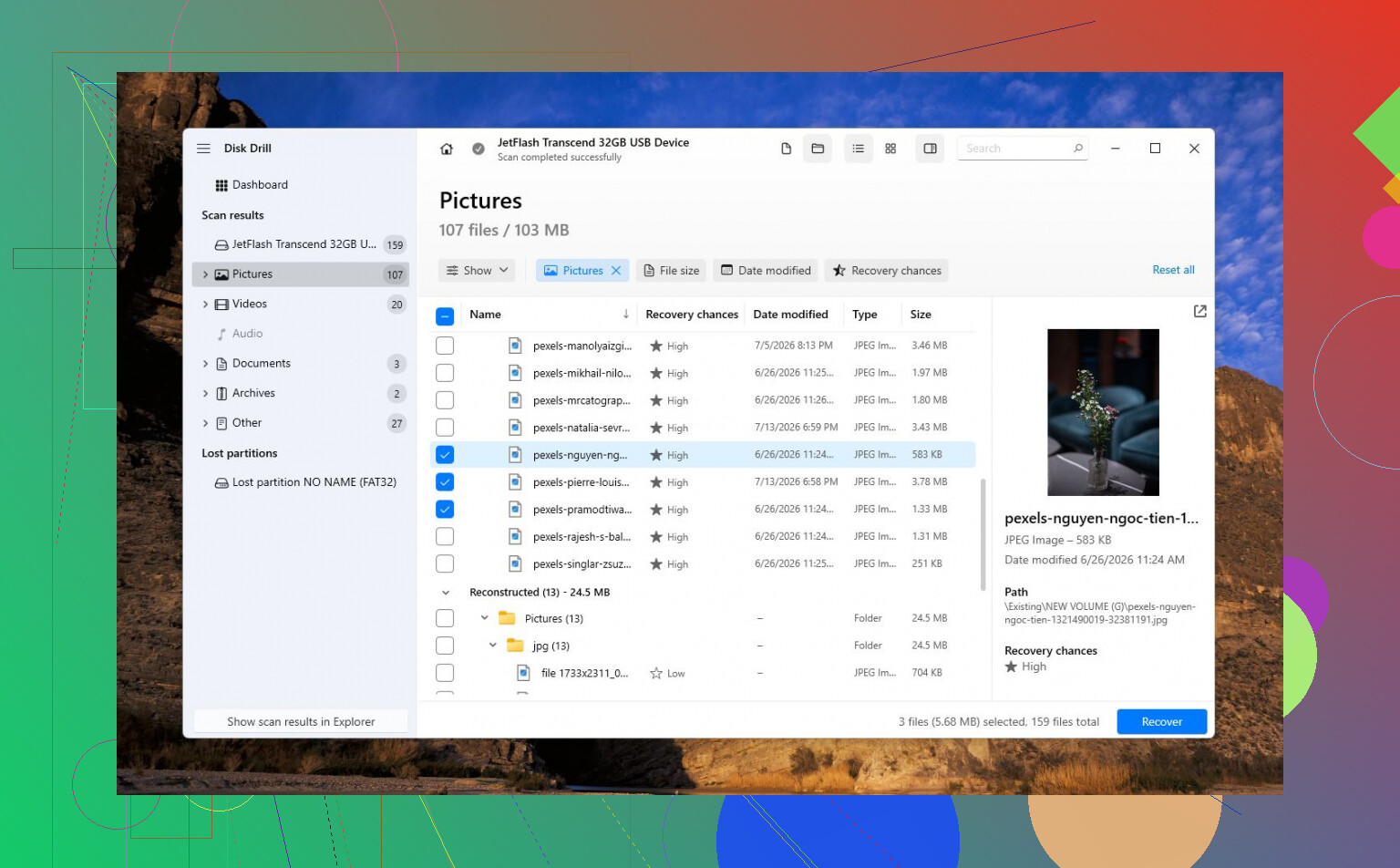
Bu nedenle, çoğu normal sabit disk sorunu için muhtemelen Disk Drill ile başlardım. Her şeyi onaran sihirli bir araç değil, ama mesele de biraz bu. Disk Drill, esas olarak bozulmuş, RAW, biçimlendirilmiş veya önyükleme yapmayan sürücülerden veri kurtarmak için kullanışlıdır. Ayrıca S.M.A.R.T. izleme özelliğine de sahiptir, böylece sürücünün donanım arızası belirtileri gösterip göstermediğini görebilirsiniz. Disk görüntüsü özelliği de oldukça önemlidir. Sürücü dengesiz davranıyorsa, önce bir görüntü oluşturun, ardından orijinal sürücüyü tekrar tekrar zorlamak yerine bu kopyadan kurtarma yapın.
Gerçekte neyin yanlış olduğuna bağlı olarak bilinmesi gereken birkaç başka araç daha var:
- TestDisk, sorun kaybolmuş bir bölüm, bozulmuş bölüm tablosu veya hasarlı önyükleme sektörü olduğunda harikadır. Ücretsizdir ve çok yeteneklidir, ancak yeni başlayanlar için uygun değildir. Metin tabanlıdır ve bölüm değişikliklerinde ne yaptığınızı bilmeden ilerlerseniz işleri daha da kötüleştirebilirsiniz.
- Hard Disk Sentinel, kurtarmadan çok sürücü sağlığı içindir. S.M.A.R.T. verilerini okur, sıcaklıkları izler ve Windows şikayet etmeye başlamadan önce sürücü yeterince kötüleşmeden sizi uyarabilir.
Yalnız, fiziksel olarak ölmekte olan bir sürücüyü yazılımın kurtarmasını beklemeyin. Tıklama, sürtünme, uğultu sesleri duyuyorsanız veya sürücü sürekli kayboluyorsa, bu normal bir yazılım sorunu değildir. Aynı şey aşırı yavaş okumalar, rastgele donmalar, G/Ç hataları, Windows’tan gelen onarım uyarıları veya artan bozuk sektör sayısı için de geçerlidir.
Bu belirtiler ortaya çıktığında, onarım araçlarını tekrar tekrar çalıştırmaya devam etmezdim. Önemli olan ne varsa kurtarın veya yedekleyin, sonra sürücüyü değiştirin. Donanım arızalanmaya başladığında, genellikle düzelmez.
Sürücü hiç algılanmıyorsa, yüksek mekanik sesler çıkarıyorsa veya gerçekten kaybedemeyeceğiniz veriler içeriyorsa, kendi başınıza kullanılan araçlarla uğraşmayı bırakın ve profesyonel bir kurtarma laboratuvarıyla görüşün. Onlar kart onarımları, hasarlı bileşenler veya temiz oda ortamında plaka düzeyinde kurtarma işlemlerini yapabilir. Yine de pahalıdır. Mantıksal kurtarmalar genellikle $300–$700 civarındadır ve ciddi mekanik arızalar $1,000–$2,500+ tutabilir.
Benim kabaca sıralamam şöyle olurdu:
- Önce önemli dosyaları kurtarın. İlk tercihim Disk Drill olurdu.
- Sürücünün sağlığını kontrol edin.
- Yalnızca sürücü stabil görünüyorsa onarım deneyin.
- Donanım arızası belirtileri varsa değiştirin.
- Fiziksel hasar varsa veya algılanmıyorsa bir kurtarma laboratuvarı kullanın.
CHKDSK /r ile başlamayın.
Bu komut her yerde öneriliyor, ancak zaten okuma hataları veren bir sürücüde zayıf sektörleri zorlayarak saatlerce takılı kalabilir. Önce yalnızca hafif denetimleri çalıştırırdım; örneğin Windows Hata Denetimi veya chkdsk /scan, hem de ancak önemli dosyalar başka bir yere kopyalandıktan sonra. Sorun ani kapanmadan kaynaklandıysa, sadece dosya sistemi hasarı olabilir. Sürücü sektörleri okumakta zorlandığı için yavaşsa, bu farklı bir problemdir ve onarım yazılımı donanımı gerçekten onaramaz.
Disk Drill, dosyalar sizin için önemliyse mantıklıdır; özellikle de diski önce imajlamak, orijinali tekrar tekrar taramaktan daha güvenlidir. Gerçek sürücü testi için üreticinin tanılama aracını da kullanırdım: Seagate için SeaTools, WD/SanDisk için Western Digital Dashboard vb. Bu araçlar heyecan verici değildir, ancak sürücünün arızalanıp arızalanmadığını ve yamamak yerine değiştirilmesi gerekip gerekmediğini söylemede iyidirler.
Araçları karşılaştırıyorsanız, şu sabit disk onarım yazılımı derlemesi yardımcı olabilir, ancak çoğu onarım özelliğine temkinli yaklaşırdım. Salt okunur tarama yapın, klonlayın veya imaj alın, dosyaları kurtarın, sonra karar verin. Düzeltmeleri yazan, sektörleri yeniden eşleyen, bölümleri yeniden oluşturan veya bozuk blokları onaran her şey, verilerin bir kopyasını aldıktan sonra gelmelidir.
Bu araçların çoğundaki gizli dezavantaj, “başarılı bir onarımın” sizi, tekrar devre dışı kalana kadar kullanılabilir görünen bir sürücüyle baş başa bırakabilmesidir. Özellikle zaten okuma hataları görüyorsanız, ben bu sürücüye masumiyeti kanıtlanana kadar suçlu muamelesi yapardım. Üzerindeki dosyaları taşımayın, birleştirme yapmayın ve bozuk sektörleri “yenileyeceğini” veya “yeniden oluşturacağını” vaat eden hiçbir şey çalıştırmayın.
Yazılıma para ödemeden önce, sıkıcı donanım ihtimallerini elemek isterdim. Dahili bir sürücüyse farklı bir SATA kablosu ve bağlantı noktası deneyin. USB kutusu içindeyse başka bir kutu deneyin veya mümkünse doğrudan bağlayın. Kötü kablolar ve ucuz USB yuvaları, sürücü arızası gibi görünen yavaş okumalara ve bağlantı kopmalarına neden olabilir. Hatalar sürücüyü takip ediyorsa, o zaman evet, sorunun diskin kendisi olduğunu varsayın.
Amacınız verileri geri almaksa Disk Drill makul bir seçenek, ancak ben onu sihirli bir onarım düğmesi olarak değil, imaj alma/kurtarma için kullanırdım. Dosyalar önemliyse önce sürücünün imajını alın ve işlemeyi imaj üzerinden yapın. Herhangi bir şeye dokunmadan önce görsel bir rehber istiyorsanız, bu hasarlı sabit disk kurtarma rehberi yardımcı olabilir. Veriler güvende olduktan sonra, CrystalDiskInfo gibi bir şeyle veya üreticinin aracıyla SMART durumunu kontrol edin. Yeniden eşlenen, bekleyen veya düzeltilemeyen herhangi bir sektör varsa, onu çalışır halde tutmaya uğraşmaya devam etmek yerine sürücüyü değiştirirdim.
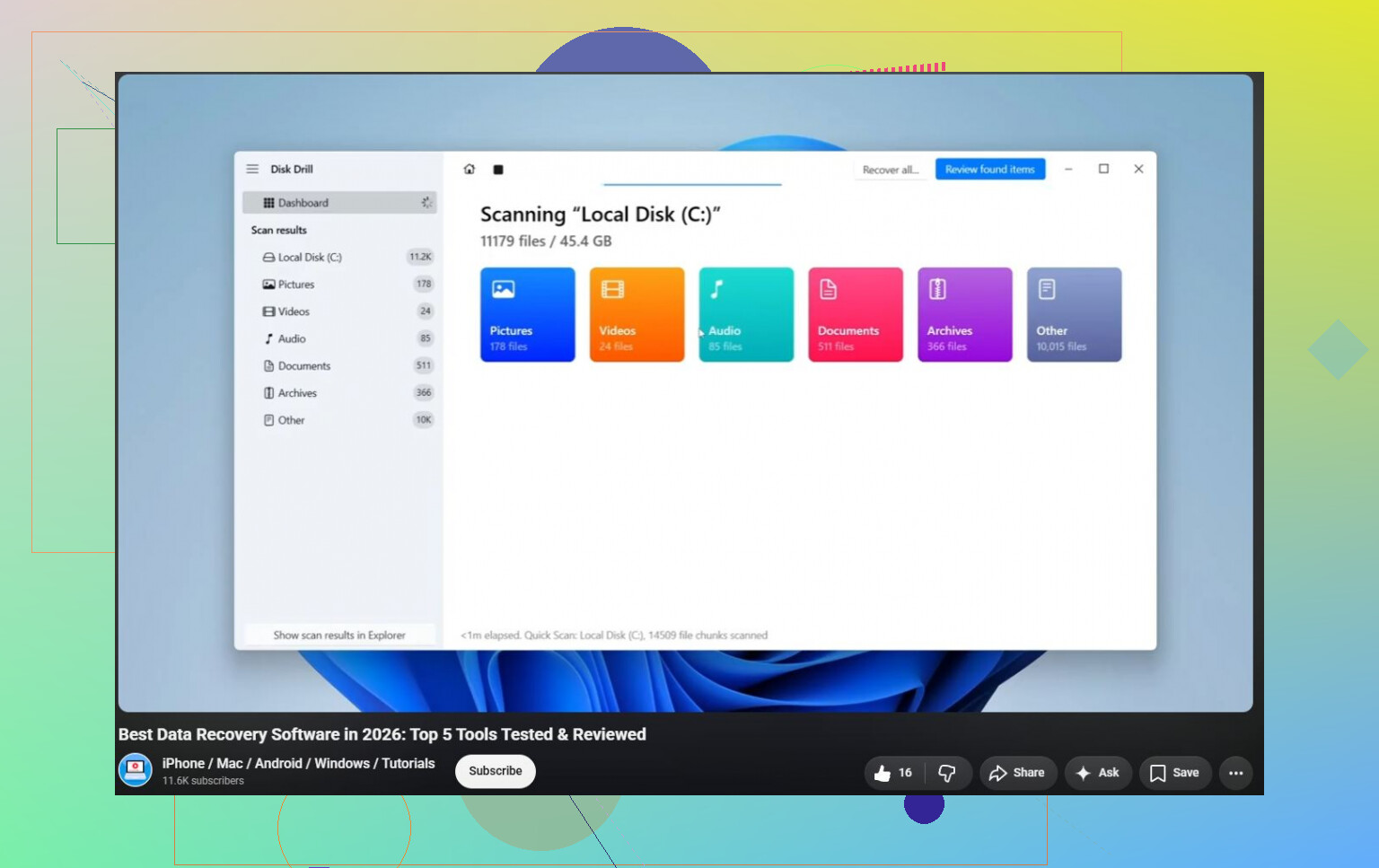
Windows sürücüsüyse o sürücüden önyüklemeyi durdurun; çünkü siz onu onarmaya çalışırken Windows günlükler, güncellemeler, geçici dosyalar ve sayfalama verileri yazmayı sürdürecektir.
Mümkünse, sürücüyü çıkarın ve başka bir bilgisayara ikincil sürücü olarak bağlayın, ardından sağlıklı makineden Disk Drill veya başka bir kurtarma aracı kullanın. Dosyalar güvende olduktan sonra, okuma hataları olan onarılmış bir diske güvenmek yerine diski silip test etmeyi veya değiştirmeyi tercih ederim.