Ho formattato accidentalmente il mio hard disk esterno Seagate e ho bisogno di aiuto per il recupero dei dati. Non ho salvato nulla di nuovo su di esso dopo la formattazione, ma non sono sicuro di quale software di recupero o quali passaggi siano più sicuri da provare senza rendere i file persi più difficili da recuperare.
La prima cosa che farei è smettere per ora di usare l’unità Seagate. Non copiarci nulla, non formattarla e non continuare a ricollegarla più volte, a meno che tu non stia controllando attivamente qualcosa. Se Windows dice che l’unità deve essere formattata, oppure i tuoi file sono improvvisamente scomparsi, i dati potrebbero essere ancora lì. Il problema è che l’unità o Windows potrebbero aver contrassegnato quello spazio come utilizzabile, quindi nuove scritture possono rendere il recupero più difficile o impossibile.
Fai un controllo di base dello stato prima di eseguire scansioni. Collegala e ascoltala per un po’. Se fa clic, rumori di sfregamento, continua ad avviarsi e fermarsi, oppure emette suoni che non aveva mai fatto prima, non proverei prima con software di recupero fai da te. Questo può peggiorare un’unità in avaria. In quel caso, controlla i servizi Rescue Data Recovery Services di Seagate e cerca il tuo numero di serie, dato che alcune unità Seagate includono la copertura Rescue per un periodo limitato.
Se i suoni sono normali, ci sono più probabilità che si tratti di un problema del file system. È comune quando un’unità esterna appare come RAW, chiede di essere formattata, scompare da Esplora file oppure è stata scollegata senza espulsione. Windows potrebbe non riuscire a leggerla normalmente, ma gli strumenti di recupero potrebbero comunque vedere i file.
Per un tentativo fai da te, userei un software di recupero da un’altra unità, non dalla Seagate stessa. Non installare nulla sull’unità che stai cercando di recuperare. Installalo sul tuo disco interno o su un’altra unità esterna. Disk Drill è un’opzione ragionevole per questo tipo di problema con un’unità esterna Seagate, soprattutto se l’unità viene rilevata ma la partizione sembra errata.
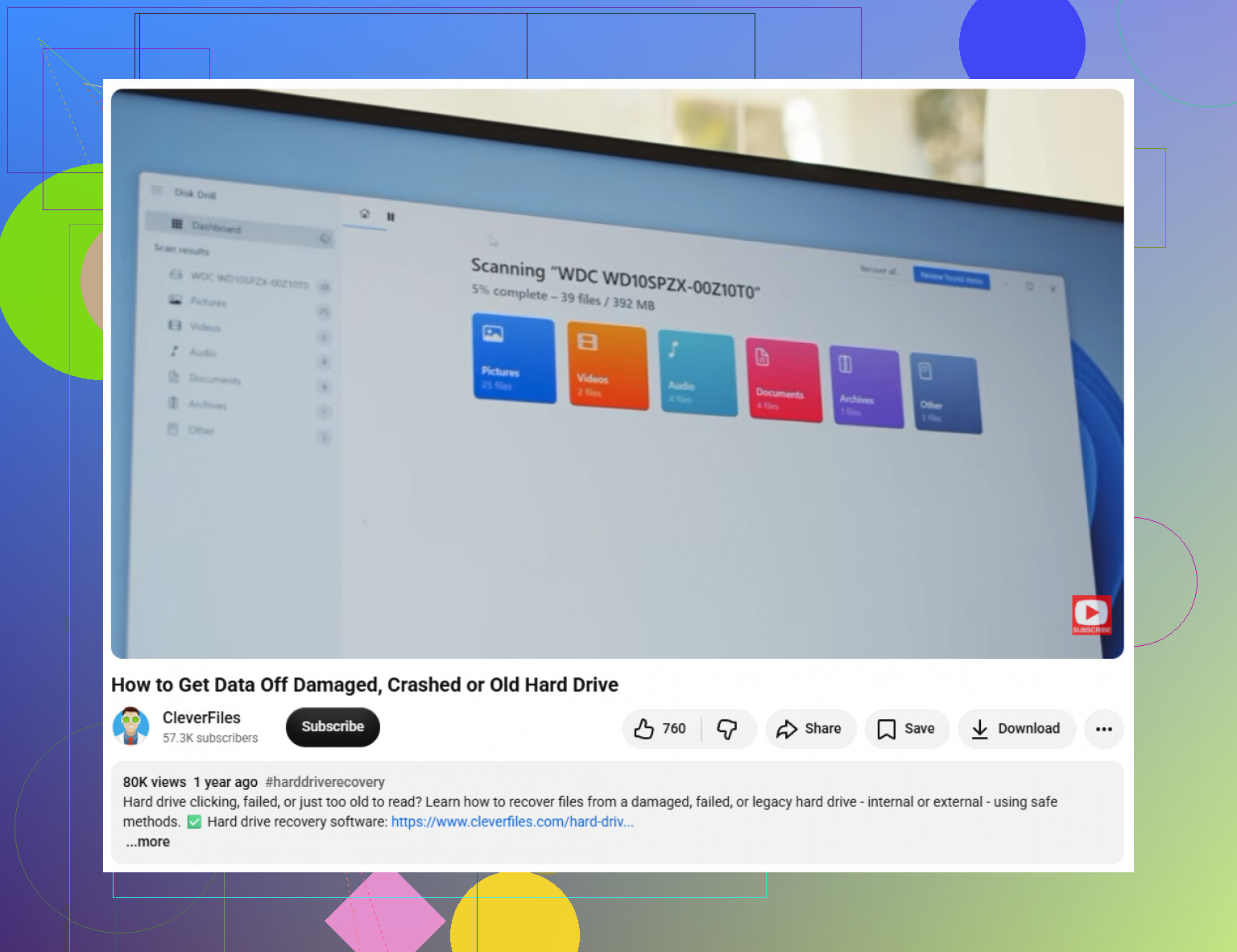
Se l’unità sembra anche solo un po’ instabile, crea prima un’immagine del disco. Disk Drill ha un’opzione di backup byte per byte, che ti consente di copiare l’intera unità in un file immagine. Poi puoi scollegare l’unità Seagate originale e analizzare invece l’immagine. È più sicuro che stressare l’unità reale con una lunga scansione di recupero.
Alcuni passaggi pratici:
- Prova un cavo USB diverso e un’altra porta USB se l’unità non viene rilevata. I cavi difettosi sono più comuni di quanto si pensi.
- Controlla Gestione disco di Windows se non appare in Esplora file.
- Se Gestione disco mostra la dimensione corretta, come 2TB o 5TB, il software di recupero potrebbe comunque essere in grado di analizzarla.
- Visualizza in anteprima i file prima di recuperarli. Se foto, video o documenti vengono visualizzati correttamente, è un buon segno.
- Recupera i file su un’unità diversa. Non salvare mai i file recuperati di nuovo sulla stessa unità Seagate.
Una volta recuperati i file importanti, non dare per scontato che l’unità sia a posto. Scarica SeaTools da Seagate ed esegui il Long Generic Test. Se fallisce, sostituisci l’unità. Se lo supera, puoi formattarla e riutilizzarla, ma da ora in poi terrei comunque un altro backup.
Le unità esterne di grande capacità possono richiedere molto tempo per essere analizzate, quindi non farti prendere dal panico se resta lì per ore. Se l’unità si accende ancora, emette suoni normali e appare con la capacità corretta, hai buone possibilità di recuperare i file.
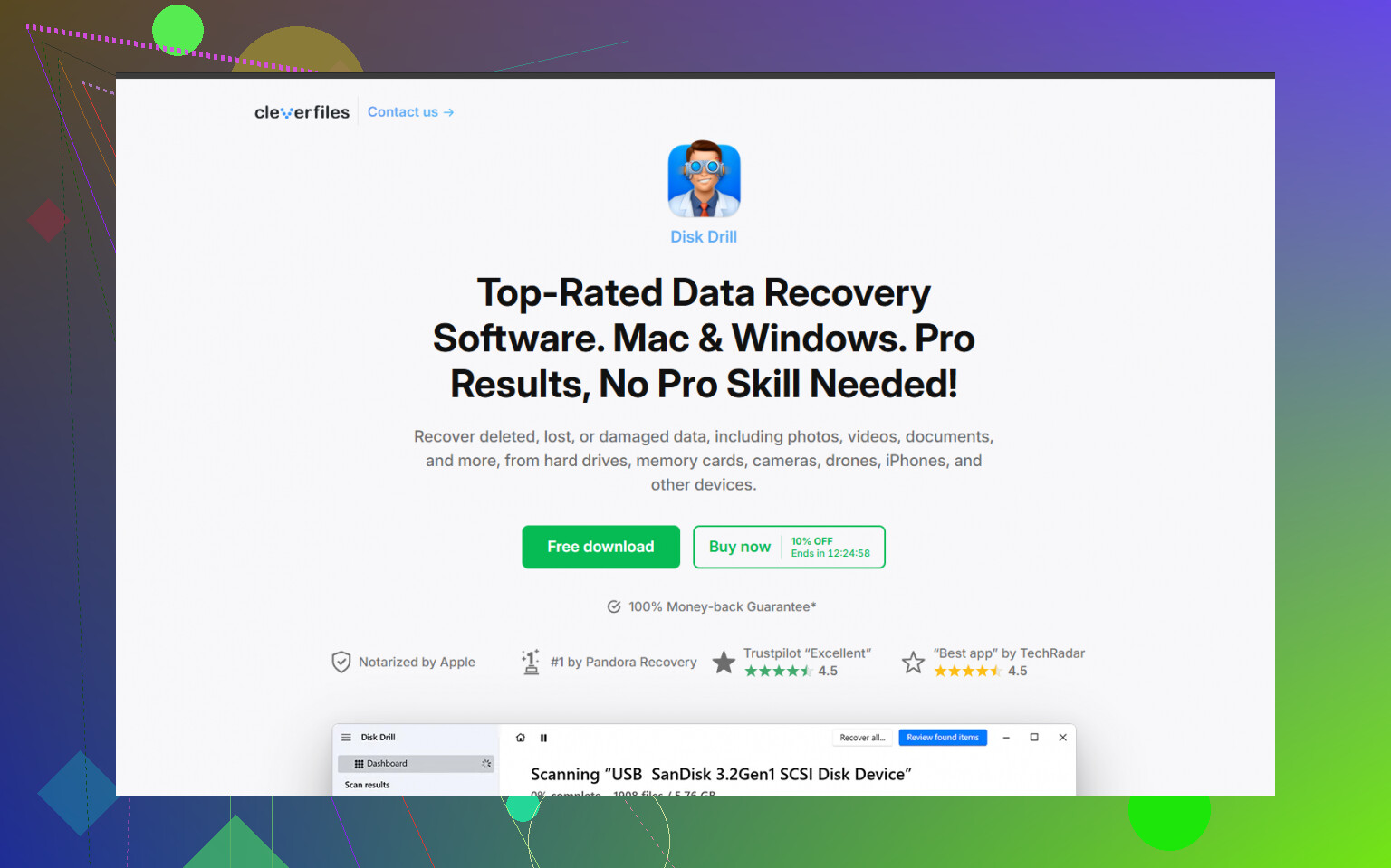
Se si è trattato di una formattazione rapida, le probabilità sono discrete, ma non aspettarti che l’unità recuperata torni ordinatamente esattamente com’era. Alcuni strumenti potrebbero trovare i file ma perdere i nomi delle cartelle, i nomi originali dei file o ordinare tutto per tipo di file, quindi tieni pronta un’altra unità con molto spazio libero prima di iniziare. Sono d’accordo con il consiglio di non scriverci sopra, ma starei attento a eseguire diversi scanner uno dopo l’altro sul Seagate vero e proprio. Scegli uno strumento ragionevole, esegui una sola scansione, controlla l’anteprima di ciò che conta e recupera su un disco separato. Disk Drill va bene se vede correttamente l’unità, ma se i dati mancanti sono davvero importanti, crea prima un’immagine dell’unità oppure fermati e valuta il costo di un laboratorio prima di trasformare tutto questo in un esperimento da weekend.
Non eseguire chkdsk, “scansiona e correggi”, la riparazione della partizione o qualsiasi altra cosa che prometta di sistemare l’unità sul posto. Questi strumenti sono pensati per un’unità che sei disposto a modificare. In una situazione di recupero, possono scrivere nuovi dati del file system sopra i vecchi dati che stai cercando di recuperare.
Il consiglio precedente di non salvare nulla sul Seagate è la regola principale, ma io separerei “recuperare i file” da “rendere di nuovo utilizzabile l’unità”. Molte persone confondono queste due cose. Il tuo primo obiettivo non è riparare il Seagate. Il tuo primo obiettivo è copiare i file mancanti da qualche altra parte. Dopo, puoi cancellare, testare, ripartizionare o mettere l’unità in un cassetto.
Anche il tipo esatto di formattazione conta. Se hai fatto una formattazione rapida, il recupero di solito è ancora possibile perché gran parte del contenuto dei file potrebbe essere ancora lì. Se hai fatto una formattazione completa e l’hai lasciata terminare, soprattutto sulle versioni più recenti di Windows, potrebbe aver sovrascritto molti più dati. Non sempre c’è da farsi prendere dal panico, ma cambia le aspettative. Formattazione rapida: buone probabilità. Formattazione completa: molto peggio.
Una precisazione che non vedo menzionata abbastanza spesso: non “ripristinare la partizione” come prima mossa, a meno che tu non sappia davvero cosa c’era prima. Alcuni strumenti possono trovare vecchie partizioni e offrirsi di ripristinarle. Sembra allettante perché dà l’idea di essere più pulito che recuperare i file uno per uno, ma se lo strumento sbaglia, puoi rendere il pasticcio ancora più difficile da districare. Il recupero dei file su un disco diverso di solito è il primo tentativo più sicuro.
Se l’unità è sana e mostra la dimensione corretta, io farei così:
- Lascia stare il Seagate finché non hai un’altra unità con abbastanza spazio libero.
- Se i dati sono importanti, crea prima un’immagine dell’intero Seagate.
- Se possibile, scansiona l’immagine, non l’unità originale.
- Recupera solo su un’unità diversa.
- Controlla i file recuperati prima di cancellare o riutilizzare il Seagate.
Disk Drill può andare bene per questo tipo di caso da “ops, l’ho formattato”, soprattutto se vuoi qualcosa con un’interfaccia più intuitiva. La sincera precisazione è che nessuna app di recupero rimette magicamente tutto a posto in modo perfetto. Potresti recuperare le cartelle, oppure potresti ritrovarti con un mucchio di file recuperati ordinati per tipo. Foto e video spesso si recuperano meglio di progetti software, archivi di posta, database o qualsiasi cosa composta da molti piccoli file collegati tra loro.
Se per te contano i nomi dei file e la struttura delle cartelle, prova una modalità di scansione che cerchi prima il vecchio file system, non solo una scansione approfondita per firme di file. Le scansioni approfondite sono utili, ma spesso trovano risultati del tipo “file000123.jpg” perché estraggono i file dai dati grezzi. È meglio che perdere il file, ma è fastidioso quando avevi già anni di cartelle organizzate.
Un’altra cosa da tenere d’occhio è la crittografia. Se l’unità usava BitLocker, la protezione con password di Seagate Toolkit o qualche altro volume crittografato, scansioni di recupero casuali potrebbero mostrare dati inutili o trovare ben poco, a meno che lo strumento di recupero non riesca a vedere correttamente il volume decrittografato. In quel caso, non continuare a smanettarci alla cieca. Prima chiarisci la configurazione della crittografia.
Se si tratta di download sostituibili, foto già archiviate nel cloud o roba che sarebbe solo leggermente seccante perdere, il recupero fai da te è ragionevole. Se invece si tratta di documenti aziendali, foto di famiglia senza backup o qualsiasi cosa per cui spenderesti seriamente dei soldi per riaverla, fermati prima piuttosto che dopo e rivolgiti a un laboratorio di recupero dati. L’errore più economico è non fare nulla per un giorno mentre decidi. L’errore costoso è eseguire cinque strumenti, riparare la tabella delle partizioni e poi renderti conto che la prima scansione aveva le migliori possibilità.

Aspettati che sia un lavoro di recupero, non un pulsante Annulla. Se è stata una formattazione rapida e non è stato scritto nulla di nuovo, ci sono buone probabilità che molti dati siano ancora lì, ma il risultato “le stesse cartelle esattamente come prima” non è garantito. A volte recuperi i file importanti ma perdi l organizzazione ordinata.
Una piccola cosa che la gente dimentica: assicurati che l unità su cui recupererai i dati sia pronta prima di eseguire la scansione per ore. Dovrebbe avere più spazio libero della quantità che prevedi di recuperare e dovrebbe essere formattata in un modo che possa gestire i tuoi file. Per esempio, FAT32 è una cattiva scelta se hai file video di grandi dimensioni a causa del limite di 4GB per file. Usa un altra unità NTFS o exFAT se sei su Windows e hai a che fare con file di dimensioni miste.
Tratterei Disk Drill o qualsiasi strumento di recupero simile prima di tutto come un cercatore in sola lettura. Lascia che esegua la scansione, visualizza in anteprima alcuni file che contano davvero, poi recupera un lotto di prova su un disco diverso e aprili. Non comprare, riparare, ricostruire o cancellare nulla finché non hai visto file reali aprirsi correttamente. Una scansione che mostra migliaia di nomi di file è incoraggiante, ma non significa che i contenuti siano tutti intatti. Se l anteprima sembra buona, continua. Se tutto nell anteprima risulta danneggiato o l unità inizia a disconnettersi, fermati lì e non continuare a insistere.