Ho cancellato accidentalmente alcuni file importanti e poi ho svuotato il Cestino prima di rendermi conto che mi servivano ancora. Sto cercando il modo più sicuro per recuperare i file eliminati su Windows senza sovrascrivere nulla o rendere il recupero più difficile.
Prima cosa: smetti di usare quell’unità il più possibile. Questo conta più di qualsiasi strumento di recupero tu scelga.
Quando elimini qualcosa in Windows, anche dopo aver svuotato il Cestino, di solito il file non viene cancellato subito in modo definitivo. Windows per lo più contrassegna quello spazio come disponibile. Quindi i dati potrebbero essere ancora lì, ma ogni nuovo download, installazione, file della cache del browser o documento salvato può sovrascriverli.
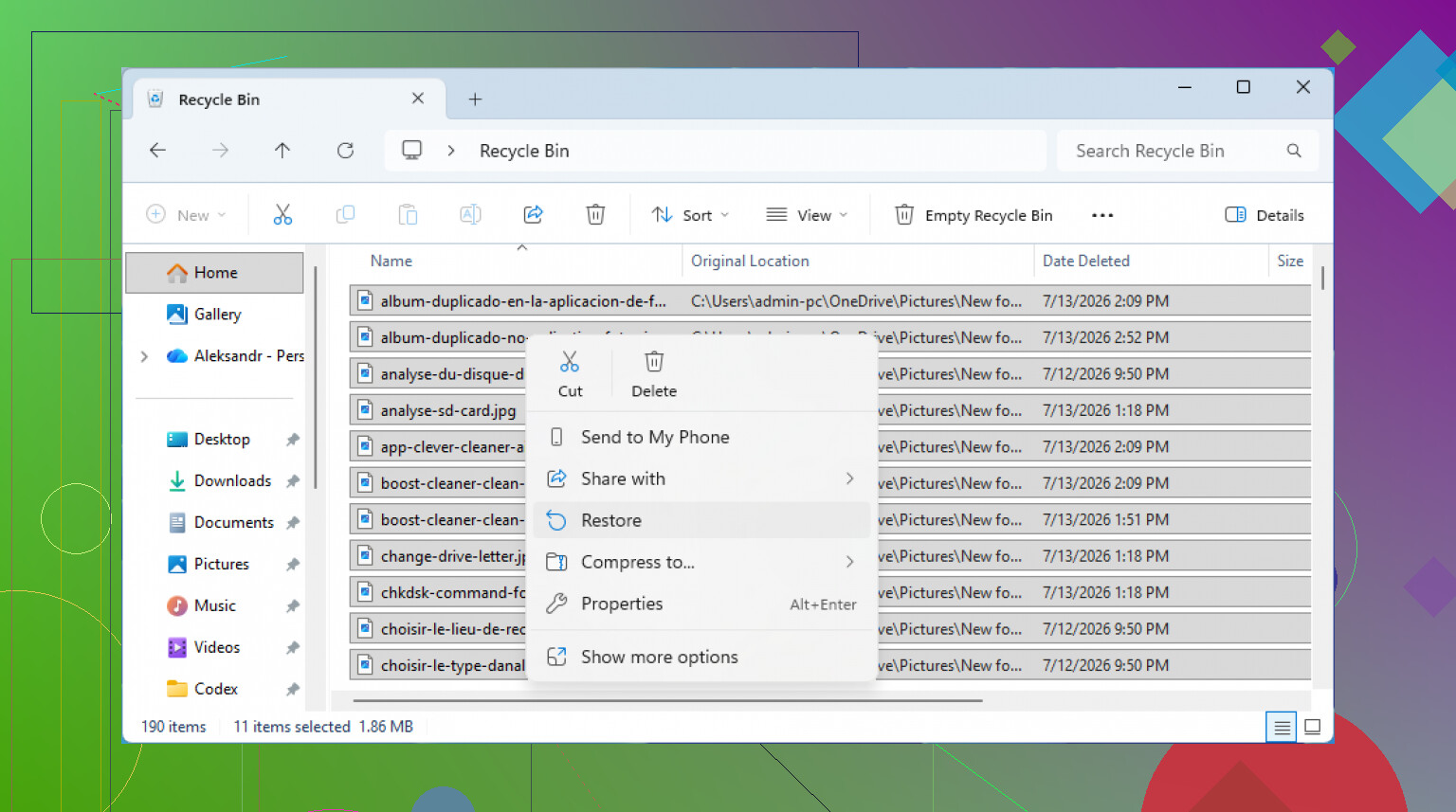
Controllerei comunque il Cestino ancora una volta prima di fare qualsiasi altra cosa. Sembra stupido, ma succede. A volte il file era dentro una cartella eliminata, oppure il Cestino non era stato davvero svuotato. Aprilo dal desktop, dai un’occhiata e, se il file è lì, fai clic destro su di esso e scegli Ripristina. Windows dovrebbe rimetterlo dove si trovava prima.
Se il Cestino è davvero vuoto, controlla se Cronologia file di Windows ha una copia. Vai nella cartella dove si trovava il file, fai clic destro sulla cartella e scegli Ripristina versioni precedenti. Se sono elencate versioni precedenti, aprine una da prima dell’eliminazione e copia di nuovo il file fuori da lì.
Puoi anche accedere agli stessi backup tramite Pannello di controllo > Sistema e sicurezza > Cronologia file, quindi scegliere Ripristina file personali. Questa visualizzazione è più comoda se vuoi sfogliare le cartelle per data.
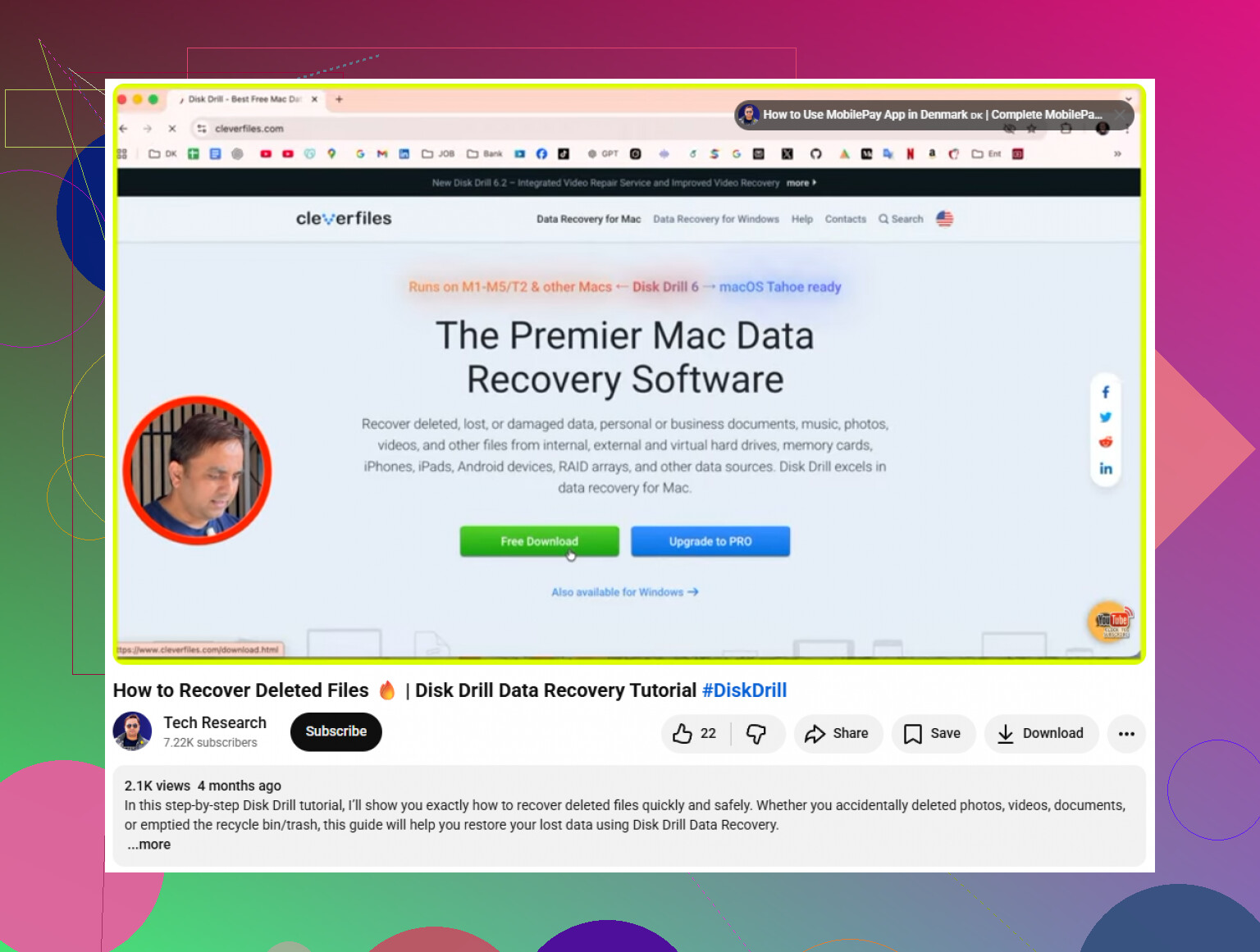
Se non c’è alcun backup, il passaggio successivo di solito è un software di recupero. Userei Disk Drill per questo tipo di situazione perché è piuttosto semplice da usare, ma fa anche scansioni più approfondite quando serve. Supporta i comuni file system di Windows come NTFS e FAT32 e può recuperare elementi come foto, video, documenti e altri tipi di file.
La parte importante è dove lo installi. Non installare Disk Drill sulla stessa unità da cui stai cercando di recuperare i dati. Se i file eliminati erano su C:, installalo invece su un’unità USB o un’unità esterna. Altrimenti potresti sovrascrivere proprio i dati che stai cercando di recuperare.
Procedura di base:
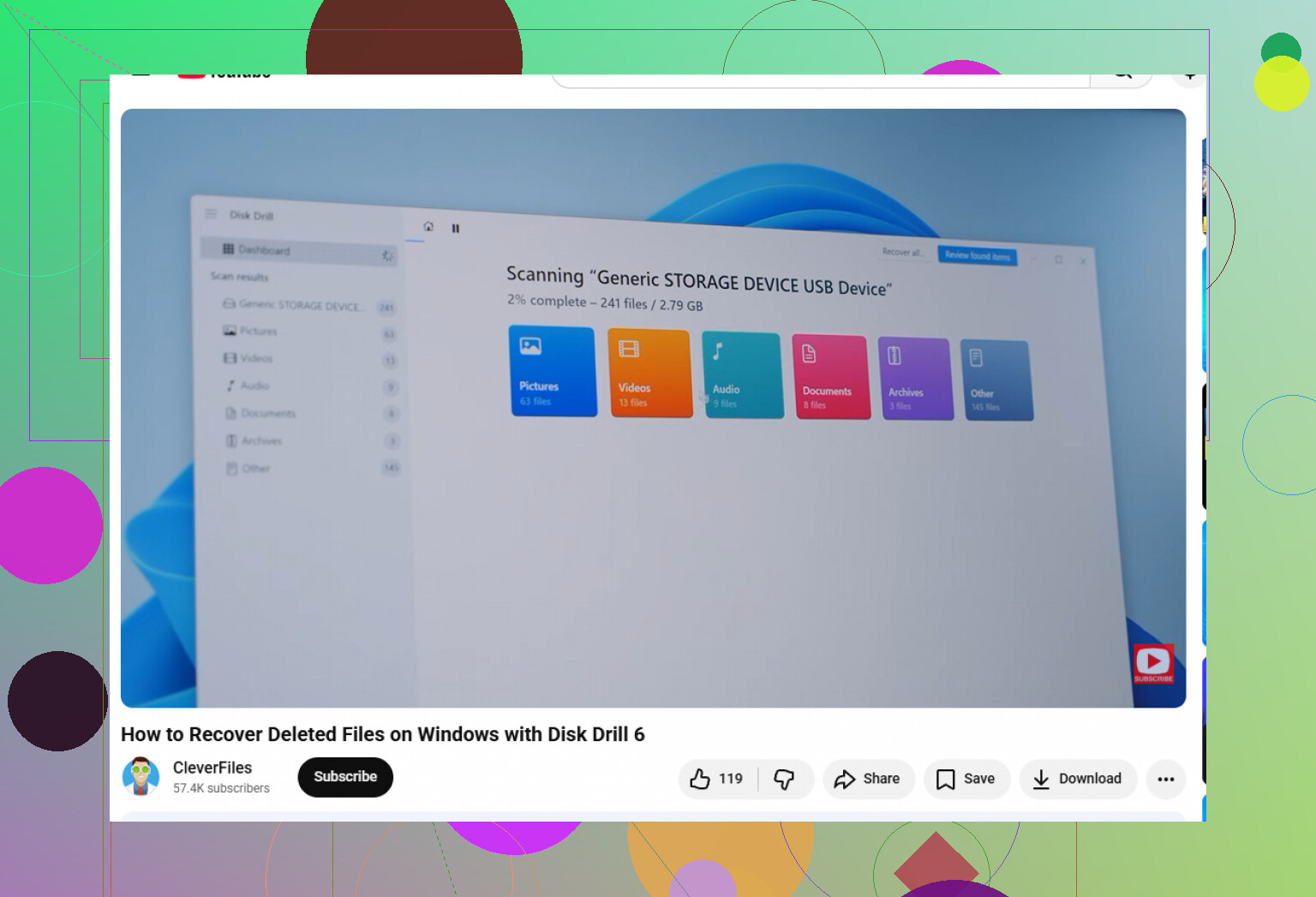
- Apri Disk Drill e seleziona l’unità dove erano archiviati i file eliminati.
- Fai clic su Cerca dati persi.
- Lascialo scansionare. La scansione più approfondita a volte può trovare file anche quando la struttura originale delle cartelle è compromessa.
- Visualizza in anteprima tutto ciò che è importante prima di recuperarlo. Se una foto o un documento si apre correttamente nell’anteprima, di solito è un buon segno.
- Seleziona i file che vuoi e fai clic su Recupera.
- Salva i file recuperati in un’altra posizione, ad esempio su un’unità esterna, non di nuovo sulla stessa unità.
La versione Windows ti consente di recuperare gratuitamente fino a 100 MB, quindi se hai perso solo pochi file piccoli ma importanti, potrebbe bastare.
C’è però un problema: se i file erano su un SSD, il recupero può essere più difficile a causa del TRIM. Il TRIM aiuta l’SSD a ripulire rapidamente i blocchi di dati eliminati, il che è positivo per le prestazioni ma negativo per il recupero. Quindi, se i file sono importanti, non continuare a usare il PC. Scansiona l’unità il prima possibile.
Non installare nulla, non ripristinare nulla e non eseguire uno strumento di pulizia su quell’unità in questo momento. Questo include gli strumenti di recupero file eliminati se vengono installati sullo stesso disco. Anche gli aggiornamenti di Windows, i download del browser, i file temporanei e l’indicizzazione della ricerca possono sovrascrivere lo spazio dei file eliminati.
Il consiglio di @mikeappsreviewer di usare un’altra unità per Disk Drill è la parte fondamentale. Andrei anche oltre se i file sono davvero importanti: esegui il recupero da un altro computer Windows, se possibile, oppure almeno avvia da un ambiente USB e analizza l’unità interessata come unità secondaria. Se l’unità emette rumori, si disconnette, mostra avvisi SMART o funziona lentamente, non continuare ad analizzarla più volte. In quel caso, crea prima un’immagine settore per settore e lavora sull’immagine. Le scansioni di recupero possono mettere sotto stress un’unità in avaria.
Sii realistico anche riguardo ai nomi dei file. Dopo che il Cestino è stato svuotato, alcuni strumenti potrebbero trovare i contenuti ma perdere il percorso originale della cartella o il nome del file, soprattutto con scansioni approfondite. Quindi non cercare solo TaxReturn2023.docx; filtra per tipo di file, dimensione e data, se il software lo consente. E quando recuperi, salva su un’unità esterna, poi apri le copie da lì. Non ripristinare mai i file trovati sullo stesso disco che stai analizzando.
Le scansioni di recupero possono farti sentire produttivo mentre la copia facile da ottenere è da qualche altra parte. Prima di eseguire per ore qualsiasi strumento di recupero dei file eliminati, controlla i posti che non richiedono di toccare lo spazio eliminato sull’unità.
Se quei file si trovavano sotto Desktop, Documenti, Immagini o in una cartella con una piccola icona di cloud/stato, ci sono buone probabilità che OneDrive fosse coinvolto. Stessa idea per Dropbox, Google Drive, iCloud Drive, SharePoint o un account di lavoro/scuola. Non controllare dalla stessa installazione di Windows se puoi evitarlo. Usa il telefono, un altro computer o l’interfaccia web da un’altra macchina così non crei cache del browser e file temporanei sull’unità da cui stai cercando di recuperare.
Controlla in:
- cestino di OneDrive sul web
- file eliminati di Dropbox
- cestino di Google Drive
- cestino di SharePoint/Teams se si trattava di un file di lavoro
- cronologia versioni di Office per file Word/Excel/PowerPoint
- allegati email che hai inviato o ricevuto
- copie sincronizzate su un altro portatile che non è ancora andato online
Quest’ultimo punto conta più di quanto la gente pensi. Se un altro dispositivo ha la stessa cartella sincronizzata e non si è connesso dopo l’eliminazione, tienilo prima offline. Copia i file su un’unità USB prima di aprire l’app di sincronizzazione. Una volta sincronizzato, potrebbe cancellare con zelo gli stessi file anche lì.
Sono d’accordo con il consiglio sopra di non installare sullo stesso disco, ma sarei un po’ meno rapido a passare subito a un recupero approfondito, a meno che non esista alcuna copia cloud/versione. Il software di recupero file è utile, Disk Drill incluso, ma resta comunque una seconda scelta rispetto a recuperare il file originale da un cestino di sincronizzazione o dalla cronologia versioni. Un file recuperato può avere un nome strano, un percorso cartella mancante o essere corrotto. Una copia cloud di solito è semplicemente il file.
Se arrivi davvero alla fase del software, considera mentalmente l’unità interessata come di sola lettura. Installa il programma di recupero altrove, recupera altrove e non fare salvataggi di prova su quel disco. Se è l’unità C:, anche la normale attività di Windows è il nemico. Se è un’unità esterna separata o una scheda SD, scollegala finché non sei pronto a scansionarla da un’altra macchina.
Piccola precisazione: se i file eliminati erano su un SSD moderno, specialmente l’unità principale di Windows, non sorprenderti se gli strumenti di recupero trovano poco o nulla. TRIM può far sparire i dati eliminati dal punto di vista pratico del recupero abbastanza rapidamente. Non è un motivo per arrendersi subito, ma è un motivo per controllare prima OneDrive/Cronologia file/backup invece di passare l’intera giornata a eseguire una scansione dopo l’altra.
Quindi il mio ordine sarebbe: smetti di usare la macchina, controlla il cestino cloud e la cronologia versioni da un altro dispositivo, controlla eventuali copie non sincronizzate, poi usa un software di recupero da un’altra unità solo se queste strade non danno risultati. Se i file sono critici per l’attività o insostituibili, evita gli esperimenti e fai creare un’immagine dell’unità o falla esaminare da un centro di recupero dati. Più provi cose sull’unità originale, peggiori possono diventare le probabilità.