Ma partition GPT a soudainement disparu, et je ne peux plus accéder aux fichiers de ce lecteur. La Gestion des disques affiche l’espace différemment qu’avant, et j’ai peur de perdre des données importantes. Quelle est la méthode la plus sûre pour récupérer les données d’une partition GPT manquante sans aggraver la situation ?
Première chose : ne faites rien qui écrive sur ce disque. Ne créez pas de nouvelle partition, ne le formatez pas, n’exécutez pas d’options de réparation au hasard et n’utilisez pas la machine avec ce disque monté si vous pouvez l’éviter. Lorsqu’un disque apparaît soudainement comme Non alloué, RAW ou quelque chose d’étrange comme une partition protectrice GPT, les fichiers peuvent toujours s’y trouver. Le danger est d’écraser les métadonnées ou les données des fichiers en essayant de le réparer.
Si les fichiers sont importants, créez une image du disque avant de tenter des réparations. Un clone secteur par secteur vous donne une base sûre sur laquelle travailler, donc si une tentative de récupération se passe mal, vous pouvez repartir de l’image au lieu d’aggraver l’état du disque d’origine. Des outils comme dd ou ddrescue sont couramment utilisés pour cela. Cela demande de l’espace et du temps, mais c’est l’option la plus sûre.
Pour la plupart des gens, je ne commencerais pas par reconstruire manuellement la table de partition GPT. Cela peut fonctionner, mais il est facile de faire le mauvais choix et d’écrire une mauvaise table sur le disque. Une première approche plus sûre consiste à analyser le disque en lecture seule avec un logiciel de récupération et à copier les fichiers vers un autre disque.
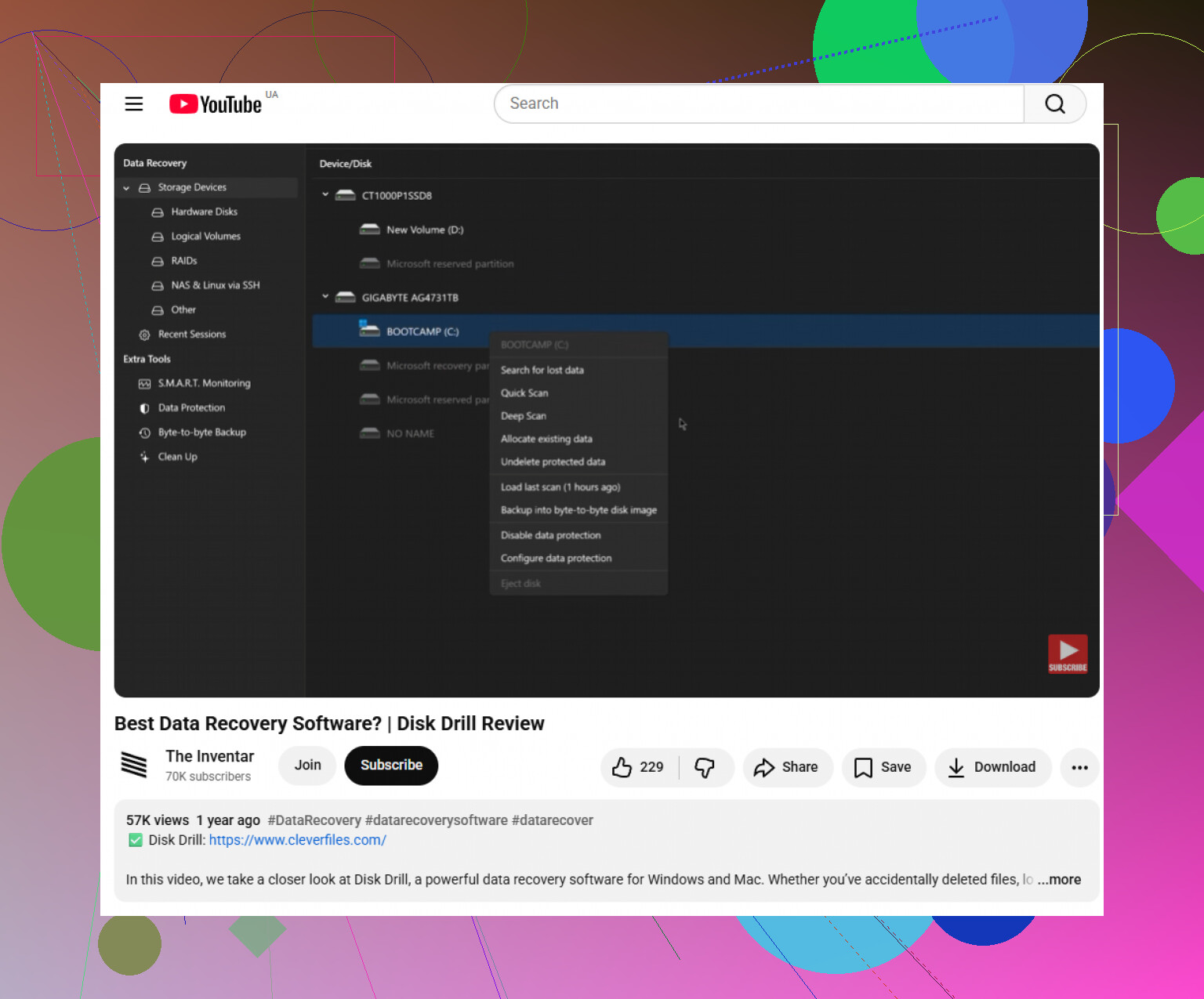
Disk Drill est une option pratique pour cela, car il ne nécessite pas beaucoup de travail en ligne de commande. Lancez une analyse, voyez ce qu’il trouve, prévisualisez les fichiers si possible et récupérez-les ailleurs. L’important est que vous n’essayez pas de réparer le disque endommagé tout de suite. Vous récupérez simplement vos données d’abord.
Après avoir une sauvegarde ou une image disque, vous pouvez alors envisager de réparer la table de partition elle-même. GPT conserve bien un en-tête de sauvegarde à la fin du disque, donc la structure peut parfois être reconstruite.
- TestDisk peut rechercher les partitions perdues et réécrire la table de partition s’il trouve la bonne. Soyez prudent ici. N’appuyez pas sur Write à moins d’être sûr qu’il a trouvé la partition correcte.
- gdisk peut aider si l’en-tête GPT principal est endommagé mais que l’en-tête GPT de sauvegarde est encore intact. Il dispose d’options de récupération permettant de reconstruire le GPT principal à partir de la sauvegarde.
Si la gestion des disques de Windows affiche le disque comme une partition protectrice GPT, ne passez pas directement à Diskpart pour exécuter Clean. Cela effacera la table de partition. Cela peut arriver avec des systèmes plus anciens, des stations d’accueil USB, des adaptateurs ou d’autres problèmes de compatibilité. Essayez d’abord de l’analyser avec un outil de récupération et copiez les fichiers vers un autre disque s’ils apparaissent.
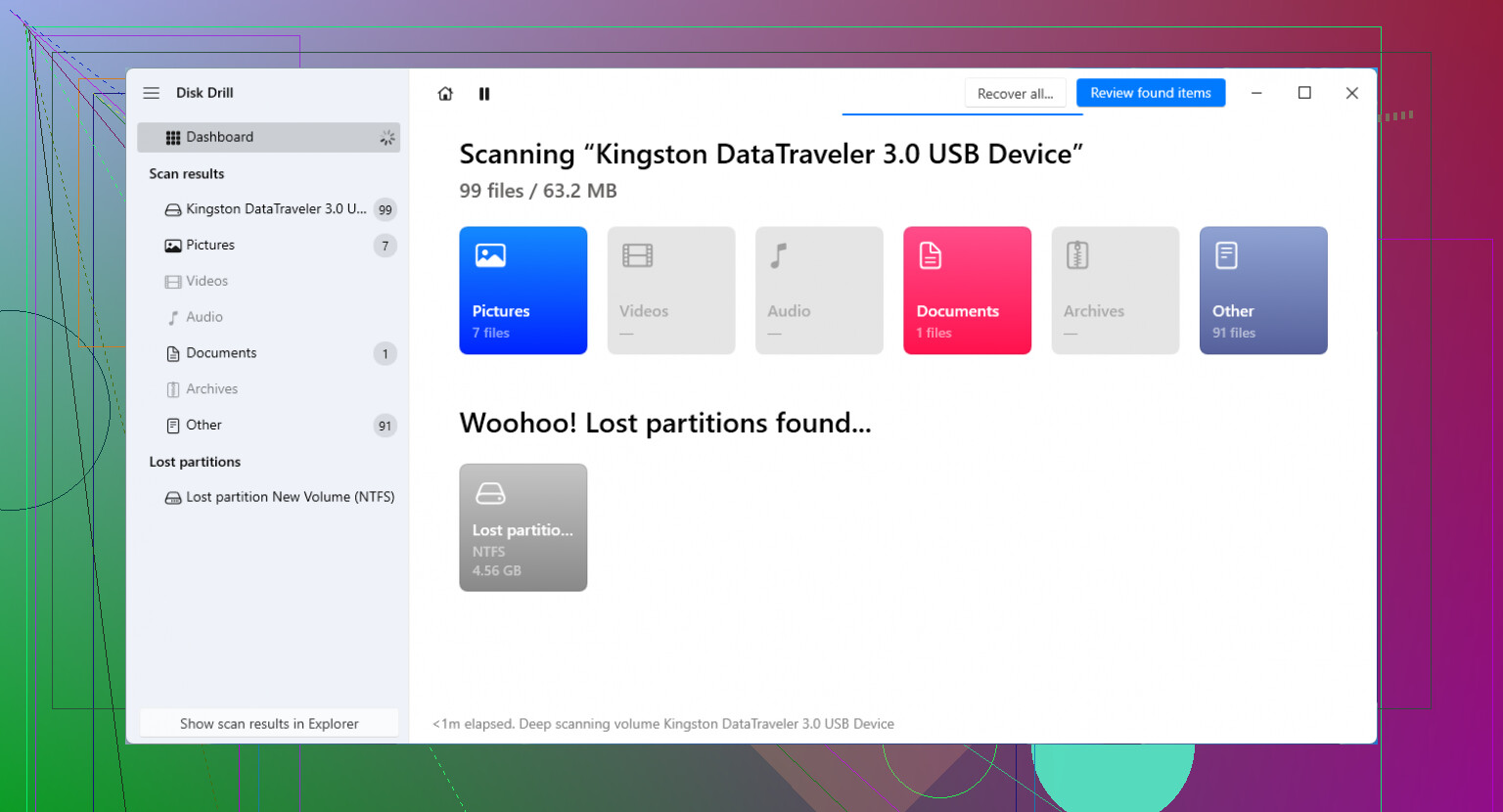
Si l’entrée de partition manque, il s’agit généralement d’une récupération logicielle ; si le disque émet des clics, se déconnecte ou affiche de mauvaises alertes SMART, considérez d’abord qu’il est défaillant. Dans ce second cas, ne perdez pas de temps à lancer de longues analyses sur le disque d’origine, car elles peuvent achever un disque fragile. Clonez-le d’abord, puis analysez le clone avec l’outil de récupération de votre choix, y compris Disk Drill ou TestDisk.
Vérifiez l’adaptateur avant de supposer que la partition a disparu. Si ce disque a été déplacé entre un boîtier USB, une station d’accueil, un ancien PC, un nouveau PC, un boîtier RAID ou tout autre équipement avec une conversion étrange de la taille des secteurs, Windows peut afficher un disque GPT parfaitement sain comme étant incohérent. Ne l’initialisez pas et ne convertissez rien dans la Gestion des disques. Essayez de connecter le disque de la même manière que lorsqu’il fonctionnait pour la dernière fois, ou directement à un port SATA/NVMe de la carte mère si possible, puis vérifiez si la partition apparaît normalement. S’il s’affiche toujours incorrectement, revenez alors à la méthode plus sûre mentionnée par d’autres : créez une image du disque, analysez l’image ou le clone avec Disk Drill/TestDisk, et récupérez les fichiers sur un disque séparé. Cette vérification de connexion, pourtant banale, peut vous éviter d’effectuer toute une récupération alors qu’il ne s’agissait en réalité que d’une mauvaise station d’accueil ou d’une incompatibilité d’adaptateur.