J’ai accidentellement supprimé des fichiers importants puis vidé la Corbeille avant de me rendre compte que j’en avais encore besoin. Je cherche le moyen le plus sûr de récupérer des fichiers supprimés sur Windows sans rien écraser ni rendre la récupération plus difficile.
Première chose : arrêtez d’utiliser ce disque autant que possible. C’est plus important que l’outil de récupération que vous choisirez.
Quand vous supprimez quelque chose dans Windows, même après avoir vidé la Corbeille, le fichier n’est généralement pas effacé immédiatement. Windows marque surtout cet espace comme disponible. Les données peuvent donc toujours être là, mais chaque nouveau téléchargement, installation, fichier de cache du navigateur ou document enregistré peut les écraser.
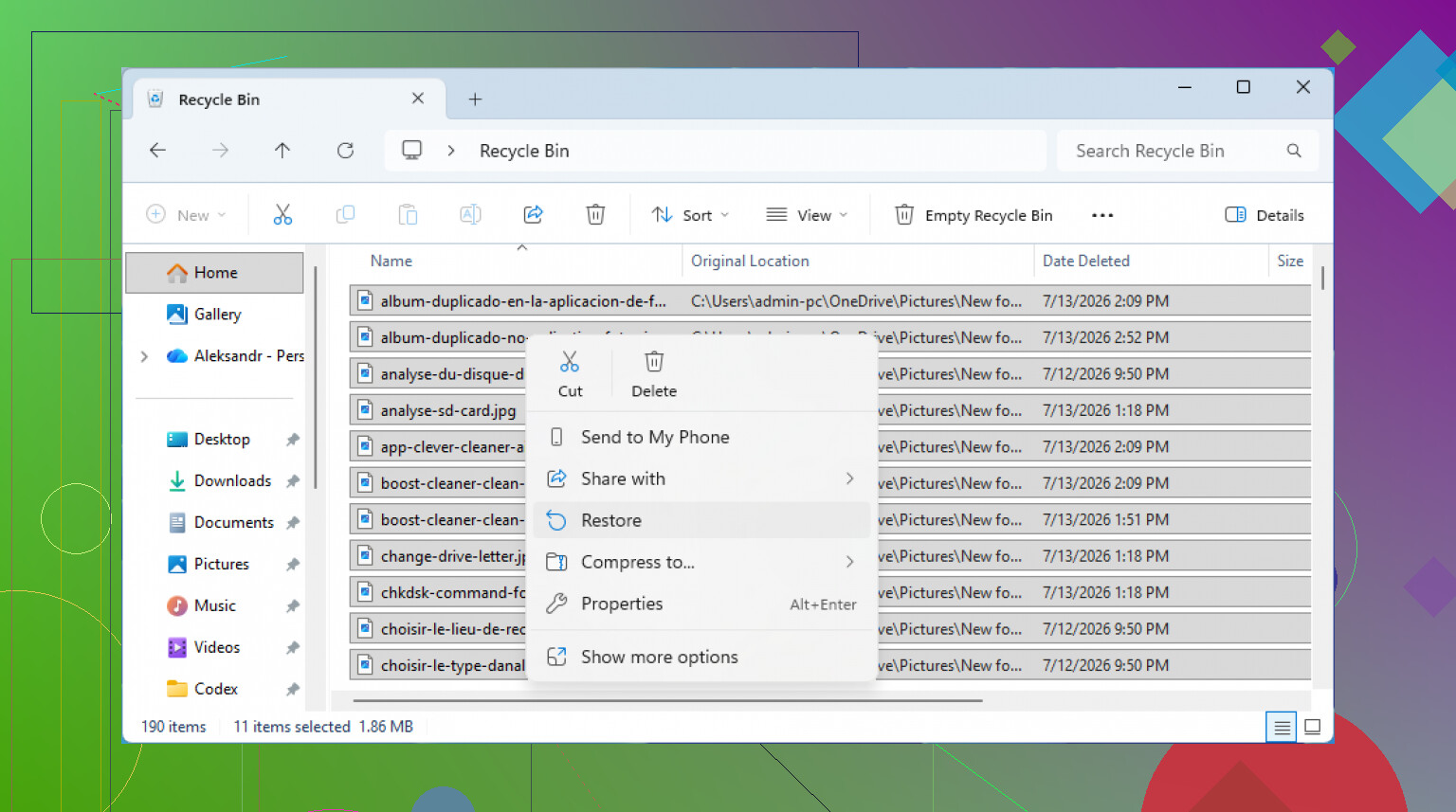
Je vérifierais quand même la Corbeille une fois de plus avant de faire quoi que ce soit d’autre. Cela paraît idiot, mais ça arrive. Parfois, le fichier se trouvait dans un dossier supprimé, ou la Corbeille n’a pas vraiment été vidée. Ouvrez-la depuis le bureau, regardez dedans, et si le fichier s’y trouve, faites un clic droit dessus et choisissez Restaurer. Windows devrait le remettre à son emplacement d’origine.
Si la Corbeille est vraiment vide, vérifiez si l’Historique des fichiers de Windows possède une copie. Allez dans le dossier où le fichier se trouvait auparavant, faites un clic droit sur le dossier, puis choisissez Restaurer les versions précédentes. Si des versions plus anciennes sont répertoriées, ouvrez-en une datant d’avant la suppression et recopiez le fichier.
Vous pouvez aussi accéder aux mêmes sauvegardes via Panneau de configuration > Système et sécurité > Historique des fichiers, puis choisir Restaurer les fichiers personnels. Cette vue est plus pratique si vous voulez parcourir les dossiers par date.
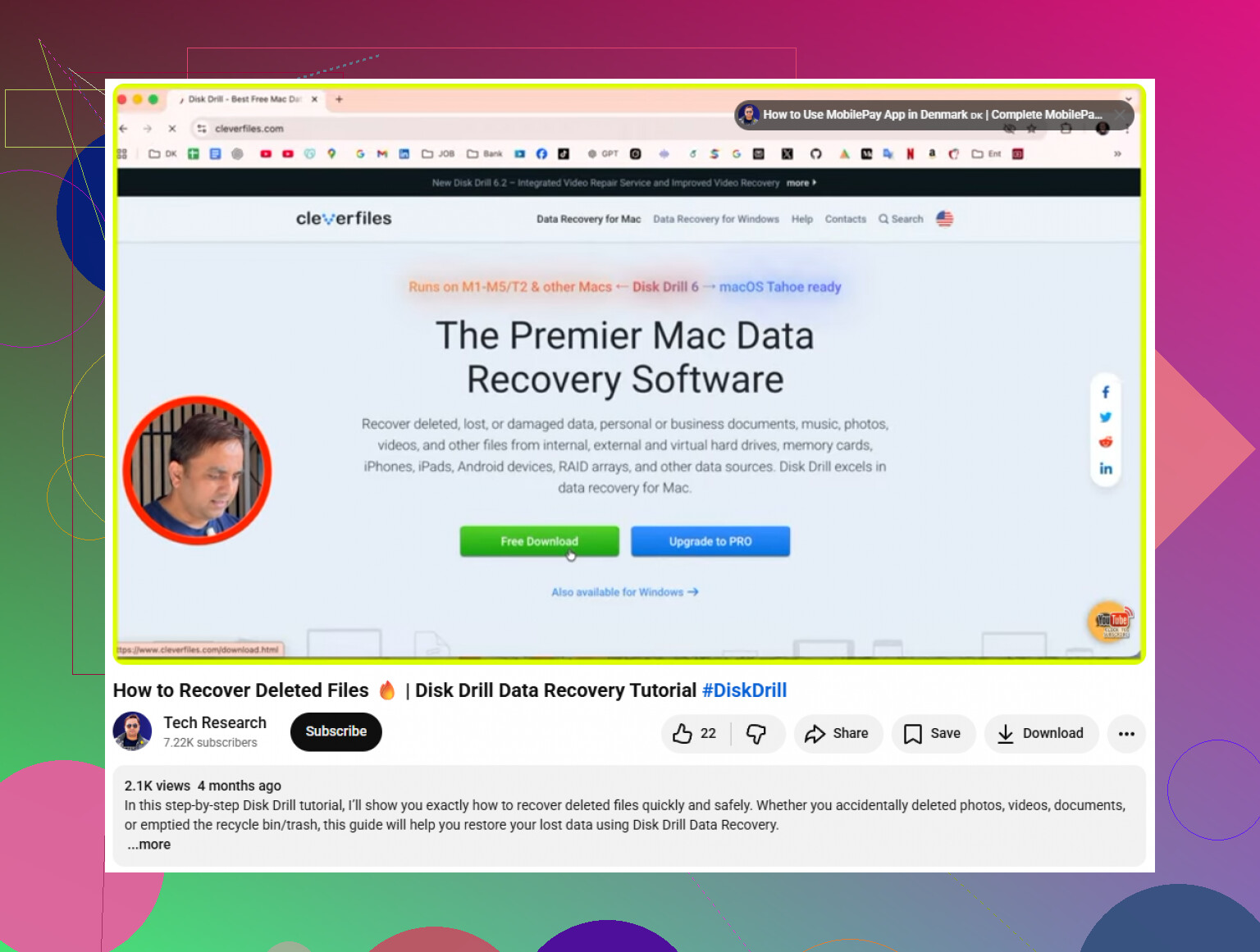
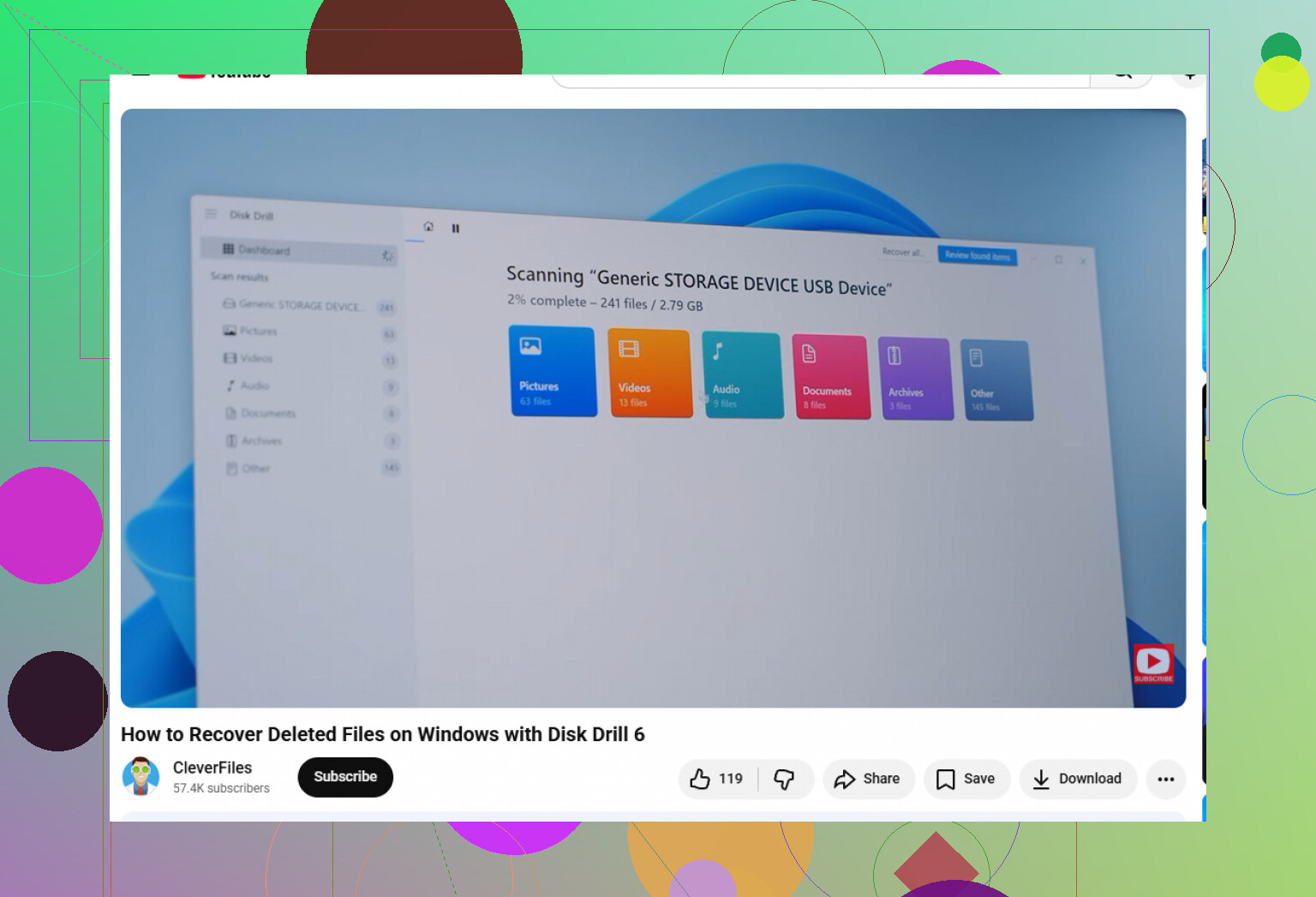
S’il n’y a pas de sauvegarde, un logiciel de récupération est généralement l’étape suivante. J’utiliserais Disk Drill pour ce genre de situation, car il est assez simple à utiliser tout en proposant des analyses plus approfondies si nécessaire. Il prend en charge les systèmes de fichiers Windows courants comme NTFS et FAT32, et peut récupérer des éléments comme des photos, des vidéos, des documents et d’autres types de fichiers.
Le point important est l’endroit où vous l’installez. N’installez pas Disk Drill sur le même disque que celui depuis lequel vous essayez de récupérer des données. Si les fichiers supprimés étaient sur C:, installez-le plutôt sur une clé USB ou un disque externe. Sinon, vous risquez d’écraser précisément les données que vous essayez de récupérer.
Processus de base :
- Ouvrez Disk Drill et sélectionnez le disque sur lequel les fichiers supprimés étaient stockés.
- Cliquez sur Rechercher les données perdues.
- Laissez-le analyser. L’analyse approfondie peut parfois retrouver des fichiers même lorsque la structure d’origine des dossiers est endommagée.
- Prévisualisez tout ce qui est important avant de le récupérer. Si une photo ou un document s’affiche correctement en aperçu, c’est généralement bon signe.
- Sélectionnez les fichiers que vous voulez et cliquez sur Récupérer.
- Enregistrez les fichiers récupérés ailleurs, par exemple sur un disque externe, et non sur le même disque.
La version Windows permet de récupérer gratuitement jusqu’à 100 Mo, donc si vous n’avez perdu que quelques petits fichiers importants, cela peut suffire.
Il y a toutefois un point à savoir : si les fichiers se trouvaient sur un SSD, la récupération peut être plus difficile à cause de TRIM. TRIM aide le SSD à nettoyer rapidement les blocs de données supprimés, ce qui est bon pour les performances mais mauvais pour la récupération. Donc si ces fichiers sont importants, n’utilisez pas le PC plus longtemps. Analysez le disque dès que possible.
N’installez rien, ne restaurez rien et n’exécutez aucun outil de nettoyage sur ce disque pour le moment. Cela inclut les outils de récupération de fichiers supprimés s’ils sont installés sur le même disque. Même les mises à jour Windows, les téléchargements du navigateur, les fichiers temporaires et l’indexation de recherche peuvent écraser l’espace des fichiers supprimés.
Le conseil de @mikeappsreviewer concernant l’utilisation d’un autre disque pour Disk Drill est l’élément clé. J’irais même plus loin si les fichiers sont vraiment importants : effectuez la récupération depuis un autre ordinateur Windows si possible, ou au moins démarrez depuis un environnement USB et analysez le disque concerné comme disque secondaire. Si le disque émet des bruits, se déconnecte, affiche des avertissements SMART ou fonctionne lentement, ne continuez pas à l’analyser encore et encore. Dans ce cas, créez d’abord une image secteur par secteur et travaillez à partir de l’image. Les analyses de récupération peuvent solliciter un disque défaillant.
Soyez aussi réaliste concernant les noms de fichiers. Après avoir vidé la Corbeille, certains outils peuvent retrouver le contenu mais perdre le chemin du dossier d’origine ou le nom du fichier, surtout avec les analyses approfondies. Ne recherchez donc pas seulement TaxReturn2023.docx ; filtrez par type de fichier, taille et date si le logiciel le permet. Et lorsque vous récupérez les fichiers, enregistrez-les sur un disque externe, puis ouvrez des copies depuis celui-ci. Ne restaurez jamais les fichiers trouvés sur le même disque que celui que vous analysez.
Les analyses de récupération peuvent vous donner l’impression d’être productif alors que la copie facile se trouve ailleurs. Avant de faire tourner un outil de restauration pendant des heures, vérifiez les endroits qui ne nécessitent pas de toucher à l’espace supprimé sur le disque.
Si ces fichiers se trouvaient quelque part dans Bureau, Documents, Images, ou dans un dossier avec une petite icône de nuage/statut, il y a de fortes chances que OneDrive soit impliqué. Même idée pour Dropbox, Google Drive, iCloud Drive, SharePoint, ou un compte professionnel/scolaire. Ne vérifiez pas depuis la même installation de Windows si vous pouvez l’éviter. Utilisez votre téléphone, un autre ordinateur, ou l’interface web depuis une autre machine afin de ne pas créer de cache navigateur ni de fichiers temporaires sur le disque depuis lequel vous essayez de récupérer des données.
Regardez dans :
- la corbeille OneDrive sur le web
- les fichiers supprimés de Dropbox
- la corbeille de Google Drive
- la corbeille SharePoint/Teams s’il s’agissait d’un fichier professionnel
- l’historique des versions Office pour les fichiers Word/Excel/PowerPoint
- les pièces jointes d’e-mails que vous avez envoyées ou reçues
- les copies synchronisées sur un autre ordinateur portable qui ne s’est pas encore connecté à Internet
Ce dernier point est plus important que beaucoup ne le pensent. Si un autre appareil possède le même dossier synchronisé et qu’il ne s’est pas connecté depuis la suppression, gardez-le d’abord hors ligne. Copiez les fichiers sur une clé USB avant d’ouvrir l’application de synchronisation. Une fois qu’il se synchronise, il peut aussi supprimer utilement les mêmes fichiers à cet endroit.
Je suis d’accord avec le conseil ci-dessus de ne pas installer sur le même disque, mais je serais un peu moins prompt à passer directement à une récupération approfondie à moins qu’il n’y ait aucune copie dans le cloud ou dans l’historique des versions. Les logiciels de récupération de fichiers sont utiles, Disk Drill compris, mais cela reste une solution de second choix par rapport au fait de récupérer le fichier original depuis une corbeille de synchronisation ou un historique des versions. Un fichier récupéré peut avoir un nom étrange, un chemin de dossier manquant, ou être corrompu. Une copie cloud est généralement simplement le fichier.
Si vous arrivez à l’étape du logiciel, considérez mentalement le disque concerné comme étant en lecture seule. Installez le programme de récupération ailleurs, récupérez vers un autre emplacement, et ne faites pas de sauvegarde de test sur ce disque. S’il s’agit de votre disque C:, même l’activité normale de Windows est l’ennemi. S’il s’agit d’un disque externe séparé ou d’une carte SD, débranchez-le jusqu’à ce que vous soyez prêt à le scanner depuis une autre machine.
Petite réserve : si les fichiers supprimés se trouvaient sur un SSD moderne, en particulier le disque principal de Windows, ne soyez pas surpris si les outils de récupération trouvent peu ou rien du tout. TRIM peut faire disparaître les données supprimées assez rapidement d’un point de vue pratique de récupération. Ce n’est pas une raison d’abandonner immédiatement, mais c’est une raison de vérifier d’abord OneDrive, l’Historique des fichiers et les sauvegardes au lieu de passer toute la journée à lancer analyse après analyse.
Donc mon ordre serait : arrêtez d’utiliser la machine, vérifiez la corbeille du cloud et l’historique des versions depuis un autre appareil, vérifiez les copies non synchronisées, puis utilisez un logiciel de récupération depuis un autre disque uniquement si cela ne donne rien. Si les fichiers sont essentiels pour l’activité ou irremplaçables, ne faites pas d’essais et faites créer une image du disque ou faites-le examiner par un service de récupération. Plus vous essayez des choses sur le disque d’origine, plus les chances peuvent diminuer.