J’ai accidentellement formaté mon disque dur externe Seagate et j’ai besoin d’aide pour récupérer les données. Je n’y ai rien enregistré de nouveau depuis le formatage, mais je ne sais pas quel logiciel de récupération ni quelles étapes sont les plus sûrs à essayer sans rendre les fichiers perdus plus difficiles à récupérer.
La première chose que je ferais serait d’arrêter d’utiliser le disque Seagate pour le moment. Ne copiez rien dessus, ne le formatez pas et ne continuez pas à le reconnecter encore et encore, sauf si vous vérifiez activement quelque chose. Si Windows indique que le disque doit être formaté, ou si vos fichiers ont soudainement disparu, les données sont peut-être encore là. Le problème, c’est que le disque ou Windows peut avoir marqué cet espace comme utilisable, donc de nouvelles écritures peuvent rendre la récupération plus difficile, voire impossible.
Effectuez une vérification de base de son état avant de lancer des analyses. Branchez-le et écoutez-le un moment. S’il émet des clics, grince, redémarre sans cesse en tournant puis en s’arrêtant, ou fait des bruits qu’il n’avait jamais faits auparavant, je n’essaierais pas d’abord un logiciel de récupération à faire soi-même. Cela peut aggraver l’état d’un disque défaillant. Dans ce cas, consultez les services Rescue Data Recovery de Seagate et recherchez votre numéro de série, car certains disques Seagate incluent une couverture Rescue pendant une période limitée.
S’il semble fonctionner normalement, il y a de meilleures chances que ce soit un problème de système de fichiers. C’est courant lorsqu’un disque externe apparaît comme RAW, demande à être formaté, disparaît de l’Explorateur de fichiers ou a été débranché sans éjection préalable. Windows peut ne pas être capable de le lire normalement, mais les outils de récupération peuvent quand même voir les fichiers.
Pour une tentative à faire soi-même, j’utiliserais un logiciel de récupération depuis un autre disque, pas depuis le Seagate lui-même. N’installez rien sur le disque que vous essayez de récupérer. Installez-le sur votre disque interne ou sur un autre disque externe. Disk Drill est une option raisonnable pour ce type de problème de disque externe Seagate, surtout si le disque est détecté mais que la partition semble incorrecte.
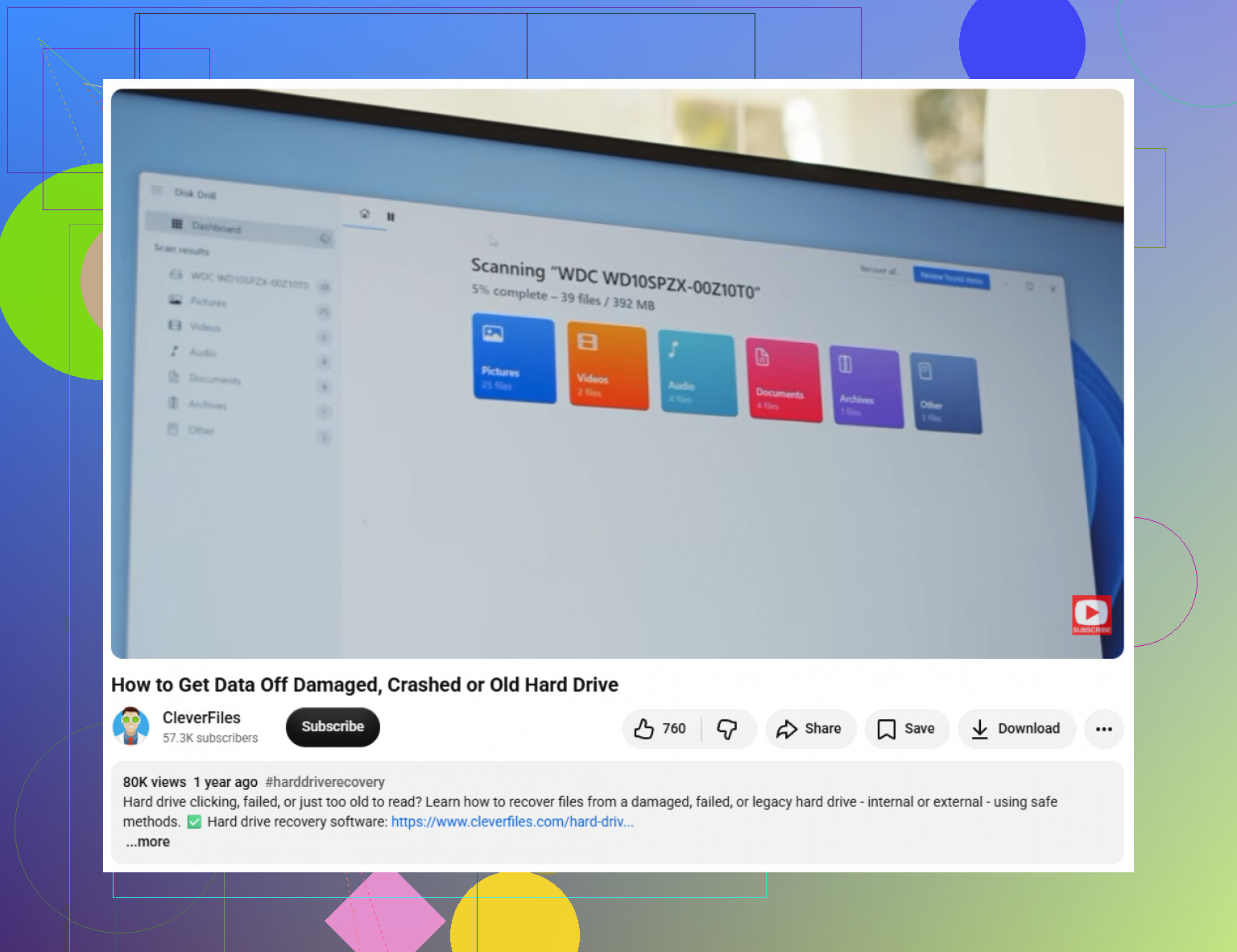
Si le disque semble ne serait-ce qu’un peu instable, créez d’abord une image disque. Disk Drill dispose d’une option de sauvegarde octet par octet, qui vous permet de copier l’intégralité du disque dans un fichier image. Vous pouvez ensuite débrancher le disque Seagate d’origine et analyser l’image à la place. C’est plus sûr que de solliciter le disque réel avec une longue analyse de récupération.
Quelques étapes pratiques :
- Essayez un autre câble USB et un autre port USB si le disque n’est pas détecté. Les câbles défectueux sont plus fréquents qu’on ne le pense.
- Vérifiez la Gestion des disques de Windows s’il n’apparaît pas dans l’Explorateur de fichiers.
- Si la Gestion des disques affiche la bonne taille, comme 2 To ou 5 To, un logiciel de récupération pourra peut-être encore l’analyser.
- Prévisualisez les fichiers avant de les récupérer. Si les photos, vidéos ou documents s’affichent correctement en aperçu, c’est bon signe.
- Récupérez les fichiers vers un autre disque. N’enregistrez jamais les fichiers récupérés sur le même disque Seagate.
Une fois les fichiers importants récupérés, ne supposez pas simplement que le disque va bien. Téléchargez SeaTools depuis Seagate et exécutez le test Long Generic. S’il échoue, remplacez le disque. S’il réussit, vous pouvez le formater et le réutiliser, mais je garderais quand même une autre sauvegarde à partir de maintenant.
Les grands disques externes peuvent prendre beaucoup de temps à analyser, alors ne paniquez pas s’il reste ainsi pendant des heures. Si le disque s’allume encore, semble fonctionner normalement et apparaît avec la bonne capacité, vous avez de bonnes chances de récupérer les fichiers.
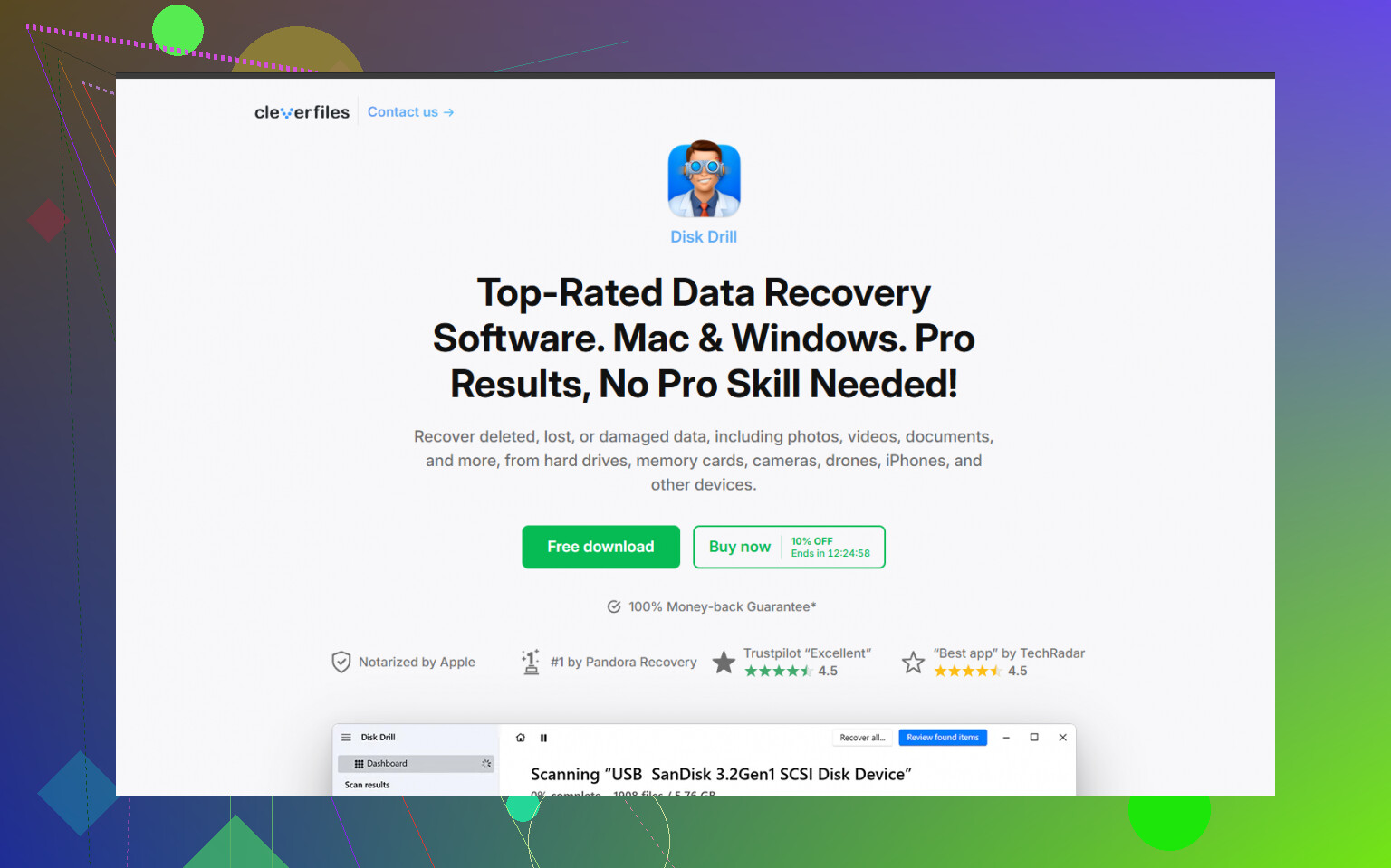
S’il s’agissait d’un formatage rapide, vos chances sont correctes, mais ne vous attendez pas à ce que le disque récupéré revienne proprement exactement dans l’état où il était. Certains outils peuvent retrouver les fichiers mais perdre les noms de dossiers, les noms de fichiers d’origine, ou tout classer par type de fichier, alors préparez un autre disque avec beaucoup d’espace libre avant de commencer. Je suis d’accord avec le conseil de ne rien écrire dessus, mais je serais prudent avant d’exécuter plusieurs analyseurs différents les uns après les autres sur le Seagate lui-même. Choisissez un outil raisonnable, analysez une seule fois, prévisualisez ce qui compte, et récupérez vers un disque séparé. Disk Drill convient s’il détecte correctement le disque, mais si les données manquantes sont vraiment importantes, créez d’abord une image du disque ou arrêtez-vous et demandez le prix d’un laboratoire avant de transformer cela en expérience de week-end.
N’exécutez pas chkdsk, analyse et correction, réparation de partition, ni quoi que ce soit qui promette de réparer le disque sur place. Ces outils sont destinés à un disque que vous êtes prêt à modifier. Dans une situation de récupération, ils peuvent écrire de nouvelles données de système de fichiers par-dessus les anciennes données que vous essayez de récupérer.
Le conseil précédent de ne rien enregistrer sur le Seagate est la règle principale, mais je distinguerais récupérer les fichiers de rendre le disque de nouveau utilisable. Beaucoup de gens confondent les deux. Votre premier objectif n’est pas de réparer le Seagate. Votre premier objectif est de copier les fichiers manquants ailleurs. Après cela, vous pourrez effacer, tester, repartitionner ou ranger le disque dans un tiroir.
Le type exact de formatage compte aussi. Si vous avez effectué un formatage rapide, la récupération est généralement encore possible, car une grande partie du contenu des fichiers peut encore s’y trouver. Si vous avez effectué un formatage complet et l’avez laissé se terminer, surtout sur les versions plus récentes de Windows, cela a peut-être écrasé beaucoup plus de données. Il n’y a pas toujours lieu de paniquer, mais cela change les attentes. Formatage rapide : chances correctes. Formatage complet : bien pire.
Une mise en garde que je ne vois pas assez souvent mentionnée : ne restaurez pas la partition comme première démarche, sauf si vous savez vraiment ce qu’il y avait auparavant. Certains outils peuvent retrouver d’anciennes partitions et proposer de les remettre en place. Cela semble tentant parce que c’est plus propre que de récupérer les fichiers un par un, mais si l’outil se trompe, vous pouvez rendre la situation encore plus difficile à démêler. La récupération de fichiers vers un autre disque est généralement la première approche la plus sûre.
Si le disque est en bon état et affiche la bonne capacité, je ferais ceci :
- Laissez le Seagate tranquille jusqu’à ce que vous ayez un autre disque avec suffisamment d’espace libre.
- Si les données sont importantes, créez d’abord une image de l’ensemble du Seagate.
- Analysez l’image si possible, pas le disque d’origine.
- Récupérez uniquement vers un autre disque.
- Vérifiez les fichiers récupérés avant d’effacer ou de réutiliser le Seagate.
Disk Drill peut très bien fonctionner pour ce type de cas mince, je l’ai formaté, surtout si vous voulez quelque chose avec une interface plus conviviale. La réserve honnête, c’est qu’aucune application de récupération ne remet tout parfaitement en place comme par magie. Vous pouvez récupérer les dossiers, ou vous pouvez obtenir un tas de fichiers récupérés triés par type. Les photos et les vidéos se récupèrent souvent mieux que les projets logiciels, les archives mail, les bases de données, ou tout ce qui est composé de nombreux petits fichiers liés.
Si les noms de fichiers et la structure des dossiers vous importent, essayez un mode d’analyse qui recherche d’abord l’ancien système de fichiers, pas seulement une analyse approfondie par signatures de fichiers. Les analyses approfondies sont utiles, mais elles trouvent souvent des résultats du type file000123.jpg parce qu’elles extraient les fichiers à partir de données brutes. C’est mieux que de perdre le fichier, mais c’est agaçant quand vous aviez déjà des années de dossiers organisés.
Un autre point à surveiller est le chiffrement. Si le disque utilisait BitLocker, la protection par mot de passe de Seagate Toolkit, ou un autre volume chiffré, des analyses de récupération aléatoires peuvent afficher des données incohérentes ou trouver très peu de choses, sauf si l’outil de récupération peut voir correctement le volume déchiffré. Dans ce cas, ne continuez pas à y toucher à l’aveugle. Déterminez d’abord la configuration du chiffrement.
S’il s’agit de téléchargements remplaçables, de photos déjà dans le stockage cloud, ou de fichiers dont la perte ne serait qu’un léger désagrément, une récupération maison est raisonnable. S’il s’agit de dossiers professionnels, de photos de famille sans sauvegarde, ou de quoi que ce soit pour lequel vous seriez prêt à payer une somme importante afin de le récupérer, arrêtez-vous plus tôt que plus tard et contactez un laboratoire de récupération. L’erreur la moins coûteuse, c’est de ne rien faire pendant une journée pendant que vous décidez. L’erreur coûteuse, c’est d’exécuter cinq outils, de réparer la table de partition, puis de réaliser que la première analyse offrait les meilleures chances.

Considérez cela comme une opération de sauvetage, pas comme un bouton Annuler. S’il s’agissait d’un formatage rapide et que rien de nouveau n’a été écrit, il y a de bonnes chances qu’une grande partie des données soit encore là, mais le résultat avec les mêmes dossiers exactement comme avant n’est pas garanti. Parfois, vous récupérez les fichiers importants mais perdez l’organisation bien ordonnée.
Une petite chose que les gens oublient : assurez-vous que le disque vers lequel vous récupérez est prêt avant de lancer un scan pendant des heures. Il doit avoir plus d’espace libre que la quantité que vous pensez récupérer, et il doit être formaté d’une manière capable de gérer vos fichiers. Par exemple, FAT32 est un mauvais choix si vous avez de gros fichiers vidéo à cause de la limite de taille de fichier de 4 Go. Utilisez un autre disque NTFS ou exFAT si vous êtes sous Windows et que vous gérez des fichiers de tailles variées.
Je considérerais Disk Drill ou tout outil de récupération similaire d’abord comme un outil de recherche en lecture seule. Laissez-le analyser, prévisualisez quelques fichiers qui comptent vraiment, puis récupérez un lot d’exemple sur un autre disque et ouvrez-les. N’achetez rien, ne réparez rien, ne reconstruisez rien et n’effacez rien tant que vous n’avez pas vu de vrais fichiers s’ouvrir correctement. Un scan qui affiche des milliers de noms de fichiers est encourageant, mais cela ne signifie pas que le contenu est entièrement intact. Si l’aperçu semble bon, continuez. Si tout s’affiche comme corrompu en aperçu ou que le disque commence à se déconnecter, arrêtez-vous là et n’insistez pas davantage.