Ho eliminato accidentalmente file importanti sul mio PC Windows 11 e ho svuotato il Cestino prima di rendermene conto. Questi documenti e foto sono davvero importanti e ho bisogno di aiuto per capire il modo migliore per recuperare i file eliminati su Windows 11 senza peggiorare la situazione. Qualsiasi consiglio su passaggi di recupero sicuri o strumenti sarebbe apprezzato.
Per prima cosa, non darlo ancora per perso. Ho visto file ricomparire dopo che le persone erano sicure di averli cancellati del tutto. Quello che conta adesso è semplice: smetti di usare l’unità, a meno che non sia necessario.
Ecco perché. Su Windows, eliminare un file di solito rimuove il suo record dal file system e libera lo spazio per un uso successivo. I dati del file spesso restano lì finché nuovi dati non ci si scrivono sopra. Quindi, se continui a installare cose, scaricare video, lasciare che Windows esegua aggiornamenti o salvare file casuali, riduci le tue probabilità.
Gli SSD rendono la cosa più urgente. La maggior parte dei sistemi Windows 11 usa archiviazione SSD, e gli SSD spesso usano TRIM. Una volta che TRIM fa il suo lavoro, i dati eliminati vengono cancellati in background e il recupero diventa molto più complicato, a volte impossibile. Io non aspetterei.
Prima di installare qualsiasi cosa, controllerei i posti noiosi che la gente di solito salta:
- Cestino
- Cestino di OneDrive, se le tue cartelle sono sincronizzate lì
- Backup di Cronologia file
- Versioni precedenti nella cartella in cui si trovava il file
- Qualsiasi app di backup cloud collegata al tuo PC
Ho visto file “eliminati definitivamente” saltar fuori in uno di quei posti più di una volta. Un po’ fastidioso, ma sempre meglio che perderli.
Se non è in nessun backup o cartella del cestino, allora passerei subito a un software di recupero.
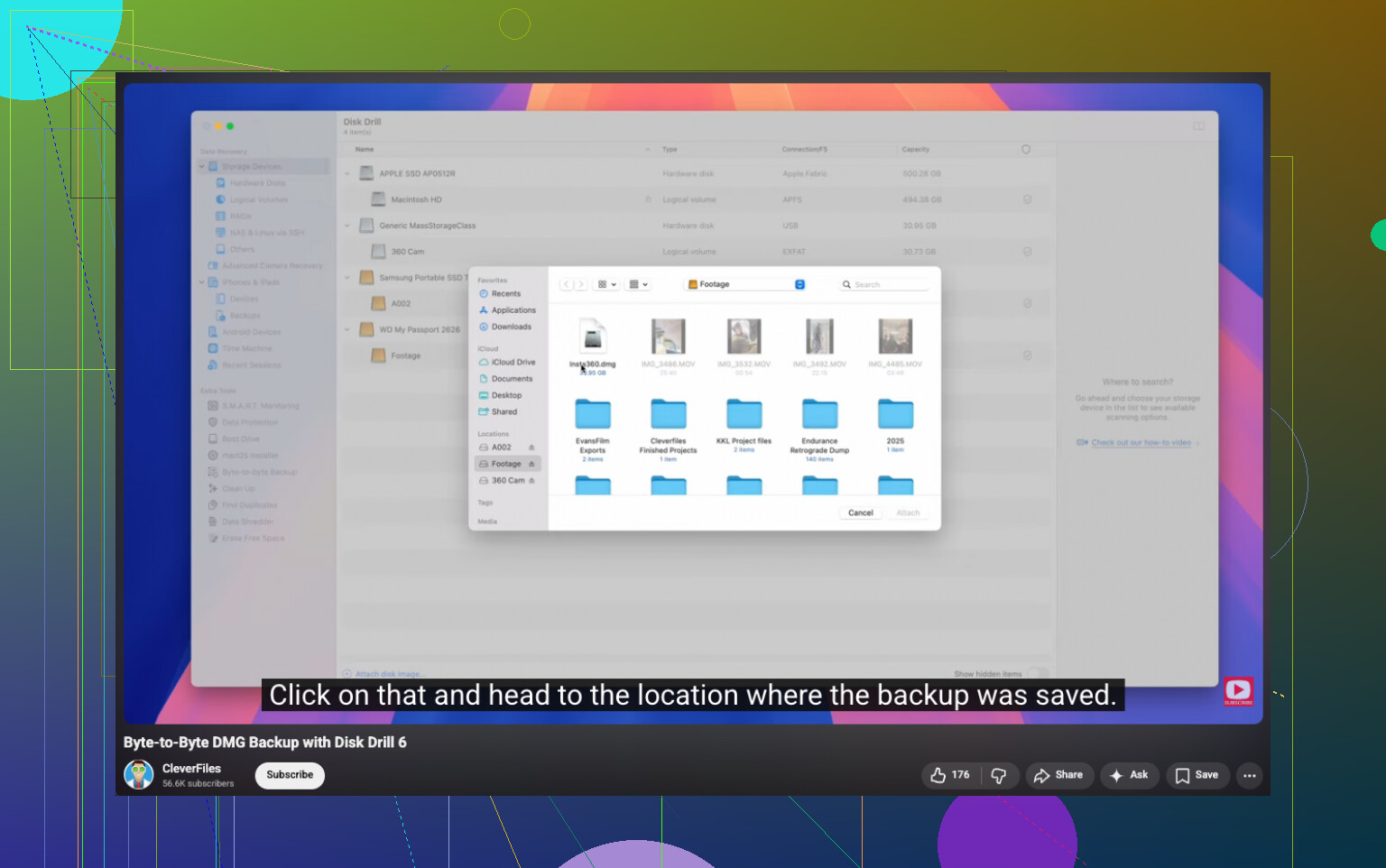
Ho avuto buoni risultati con Disk Drill. Quello che mi è piaciuto quando l’ho usato è che trovava file eliminati, gestiva partizioni danneggiate e formattate meglio di quanto mi aspettassi e a volte manteneva intatti i nomi originali e la struttura delle cartelle se il file system non era troppo compromesso. La parte che ho trovato più utile era l’opzione di backup byte per byte. Cloni prima l’unità, poi scansioni la copia invece di stressare l’originale. Se l’unità sembra instabile, questo conta. Il video di quella funzione è qui:

Su Windows, la versione gratuita offre scansione illimitata, anteprima dei file e fino a 100 MB di recupero. Quel limite sembra piccolo, sì, ma è sufficiente per vedere se il tuo file è ancora lì prima di pagare qualsiasi cosa.
Se vuoi un’opzione gratuita di Microsoft, c’è Windows File Recovery. L’ho provato una volta. Funziona tramite Prompt dei comandi, quindi è meno amichevole se odi gli strumenti da terminale o non ne hai mai usato uno prima. Comunque utile, con meno guida passo passo.
Se fosse il mio computer, farei così, in quest’ordine:
- Smetti di usare l’unità.
- Controlla Cestino, OneDrive, Cronologia file e Versioni precedenti.
- Esegui presto un software di recupero se il file continua a non comparire.
- Salva tutto ciò che recuperi su un’altra unità, non sulla stessa che stai analizzando.
Qui il tempo conta. Se inizi presto, le tue probabilità sono migliori. Se aspetti troppo, Windows comincia a mangiarsi le prove.
Aggiungerei una cosa a quanto detto da @mikeappsreviewer. Non fidarti delle app di recupero sulla stessa unità Windows 11 da cui hai perso i file. Avvia da un’altra USB o collega l’unità a un altro PC se ne hai la possibilità. Questo riduce di molto l’attività di scrittura, cosa che conta più di quanto la gente pensi.
Inoltre, se le tue foto sono state importate da un telefono o da una fotocamera, controlla il dispositivo di origine. Ho visto persone recuperare il set eliminato perché gli originali erano ancora sulla scheda SD oppure ancora in iCloud o Google Foto. Sembra sciocco, ma fa risparmiare ore.
Se vuoi una guida chiara, questa aiuta: guida al recupero dei file eliminati in modo permanente su Windows 11
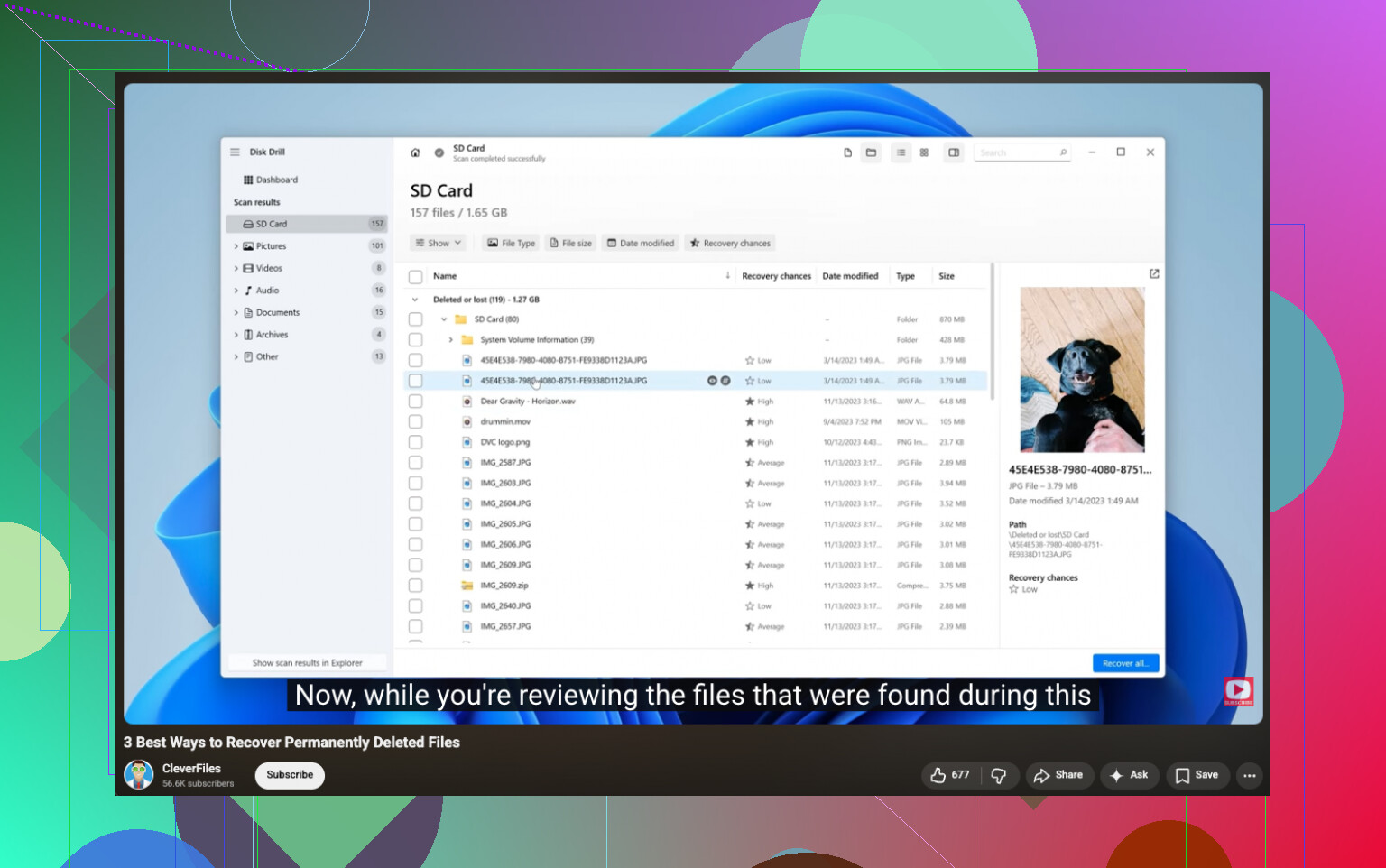
Per quanto riguarda gli strumenti, Disk Drill è una scelta solida perché mostra l’anteprima dei file prima del recupero, così sai se i documenti o le foto sono intatti prima di perdere tempo a esportare roba inutile. Non sono del tutto d’accordo con l’idea di aspettare e provare prima tanti strumenti integrati di Windows su un SSD. Se i file sono importanti, passerei subito alla scansione da un’altra unità o da un’altra macchina.
Un’ultima cosa. Recupera su un disco diverso. Usare lo stesso disco è il modo in cui la gente perde le cose due volte.
Farei una cosa in modo leggermente diverso da @mikeappsreviewer e @mike34. Prima di puntare troppo sulle app di recupero, controlla se i file erano mai stati in una cartella sincronizzata come Desktop, Documenti o Immagini con la cronologia versioni attivata. Non solo il cestino di OneDrive, ma il vero versionamento dei file sul lato cloud. Mi è capitato di vedere file vuoti più recenti sostituire quelli vecchi, mentre la versione precedente era ancora lì. La gente se lo perde continuamente.
Se i documenti o le foto eliminati erano su un HDD esterno, di solito le probabilità sono migliori rispetto a un SSD interno. Se erano sull’SSD principale di Windows 11, sì, il tempo stringe. Ma non darei nemmeno per scontata una condanna immediata. Il TRIM rende il recupero più difficile, ma non è che ogni file eliminato sparisca nel secondo stesso in cui premi elimina.
Un altro consiglio che la maggior parte delle persone salta: cerca esportazioni temporanee e cache delle app. Word, Adobe e alcuni editor fotografici lasciano residui in posti strani:
%AppData%%LocalAppData%C:\Users\YourName\AppData\Local\Temp
Per i documenti, apri anche Word o Excel e controlla Recenti più Ripristino documenti. Per le foto, verifica se il tuo editor ha importato copie nel suo catalogo.
Se fai una scansione, Disk Drill ha senso perché l’anteprima conta molto. Molti strumenti di recupero ‘trovano’ file che in pratica sono irrecuperabili. Vedere prima l’anteprima dell’immagine o del documento fa risparmiare tempo. Eviterei comunque la scansione approfondita all’inizio se la scansione rapida mostra già voci del file system intatte.
Inoltre, vale la pena leggere questa discussione su come recuperare file eliminati da un disco rigido su Windows.
La cosa importante: se i file sono insostituibili e valgono davvero soldi, smetti con il fai da te dopo il primo passaggio accurato. Scansioni ripetute e clic nel panico possono peggiorare una situazione già negativa.
Un aspetto che aggiungerei a quanto hanno già trattato @mike34, @viajantedoceu e @mikeappsreviewer: controlla se i file sono stati eliminati da una posizione di libreria con Known Folder Move attivato. Windows 11 reindirizza in modo discreto Desktop, Documenti e Immagini in OneDrive su alcune configurazioni, e le persone finiscono per cercare nel percorso locale mentre la copia recuperabile si trova in realtà nella cronologia dell’account sincronizzato.
Inoltre non sono del tutto d’accordo con l’idea di passare subito a tante scansioni approfondite, a meno che tu non abbia già escluso il recupero a livello di applicazione. Per i file di Office, apri prima Word o Excel e cerca gli elementi di AutoRecover. Per le foto, Lightroom, Photoshop Elements e perfino alcune app di importazione da telefono mantengono cataloghi, anteprime o importazioni copiate nelle proprie cartelle. A volte non recuperi il file originale, ma recuperi una copia esportata utilizzabile.
Un’altra cosa spesso trascurata: usa Everything Search se lo hai già installato, oppure la ricerca di Windows con caratteri jolly ampi. A volte i file eliminati non sono affatto eliminati, ma semplicemente spostati, rinominati o salvati in una cartella temporanea o di esportazione. Ho visto immagini perse trovarsi in Pictures\Saved Pictures o nella cache di un editor.
Se scegli la via del software, Disk Drill è una scelta ragionevole soprattutto perché l’anteprima aiuta a distinguere i file davvero recuperabili dalla spazzatura.
Pro:
- facile da usare
- anteprima per foto/documenti
- a volte può preservare la struttura delle cartelle
- buono per una rapida valutazione
Contro:
- il limite di recupero gratuito su Windows è basso
- le scansioni approfondite possono restituire molti risultati disordinati
- non fa miracoli su SSD colpiti da TRIM
- la versione a pagamento non è economica rispetto ad alcune alternative
Se l’unità fa rumori strani, scompare o diventa lenta, fermati subito. In questo caso si tratta meno di file eliminati e più di un’unità in avaria, il che cambia completamente la situazione.