Mi partición GPT desapareció de repente y ya no puedo acceder a los archivos de esa unidad. La Administración de discos muestra el espacio de forma diferente a como lo hacía antes, y me preocupa perder datos importantes. ¿Cuál es la forma más segura de recuperar datos de una partición GPT desaparecida sin empeorar las cosas?
Lo primero: no hagas nada que escriba en esa unidad. No crees una nueva partición, no la formatees, no ejecutes opciones aleatorias de reparación y no sigas usando la máquina con ese disco montado si puedes evitarlo. Cuando una unidad aparece de repente como No asignada, RAW o algo extraño como una partición protectora GPT, es posible que los archivos sigan ahí. El peligro es sobrescribir los metadatos o los datos de los archivos mientras intentas arreglarlo.
Si los archivos importan, crea una imagen del disco antes de intentar reparaciones. Un clon sector por sector te da algo seguro desde lo que trabajar, así que si un intento de recuperación sale mal, puedes empezar de nuevo desde la imagen en lugar de empeorar la unidad original. Herramientas como dd o ddrescue se usan habitualmente para esto. Lleva espacio y tiempo, pero es la opción más segura.
Para la mayoría de las personas, yo no empezaría reconstruyendo manualmente la tabla de particiones GPT. Eso puede funcionar, pero es fácil equivocarse y escribir una tabla incorrecta de vuelta en la unidad. Un primer paso más seguro es escanear el disco en modo de solo lectura con software de recuperación y copiar los archivos a otra unidad.
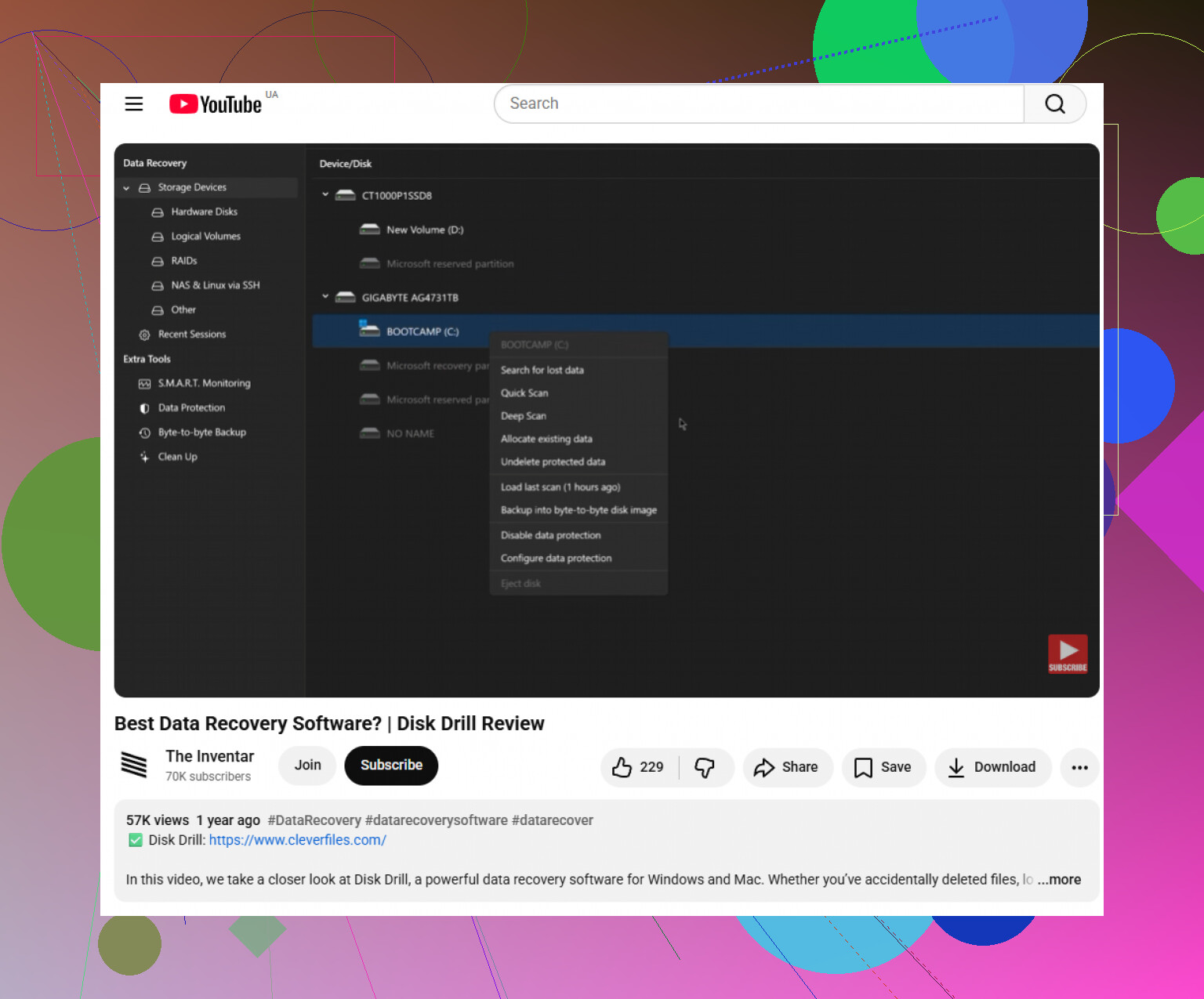
Disk Drill es una opción práctica para esto porque no requiere mucho trabajo con la línea de comandos. Ejecuta un escaneo, mira qué encuentra, previsualiza los archivos si es posible y recupéralos en otro lugar. La parte importante es que no estás intentando arreglar el disco dañado de inmediato. Solo estás sacando tus datos primero.
Después de tener una copia de seguridad o una imagen del disco, entonces puedes pensar en reparar la propia tabla de particiones. GPT sí mantiene un encabezado de respaldo al final del disco, así que a veces la estructura puede reconstruirse.
- TestDisk puede escanear en busca de particiones perdidas y volver a escribir la tabla de particiones si encuentra la correcta. Ten cuidado aquí. No pulses Write a menos que estés seguro de que encontró la partición correcta.
- gdisk puede ayudar si el encabezado GPT principal está dañado pero el encabezado GPT de respaldo sigue intacto. Tiene opciones de recuperación que pueden reconstruir el GPT primario a partir del respaldo.
Si el Administrador de discos de Windows muestra la unidad como una partición protectora GPT, no vayas directamente a Diskpart y ejecutes Clean. Eso borrará la tabla de particiones. Esto puede ocurrir con sistemas antiguos, bases USB, adaptadores u otras rarezas de compatibilidad. Intenta escanearla primero con una herramienta de recuperación y copia los archivos a otro disco si aparecen.
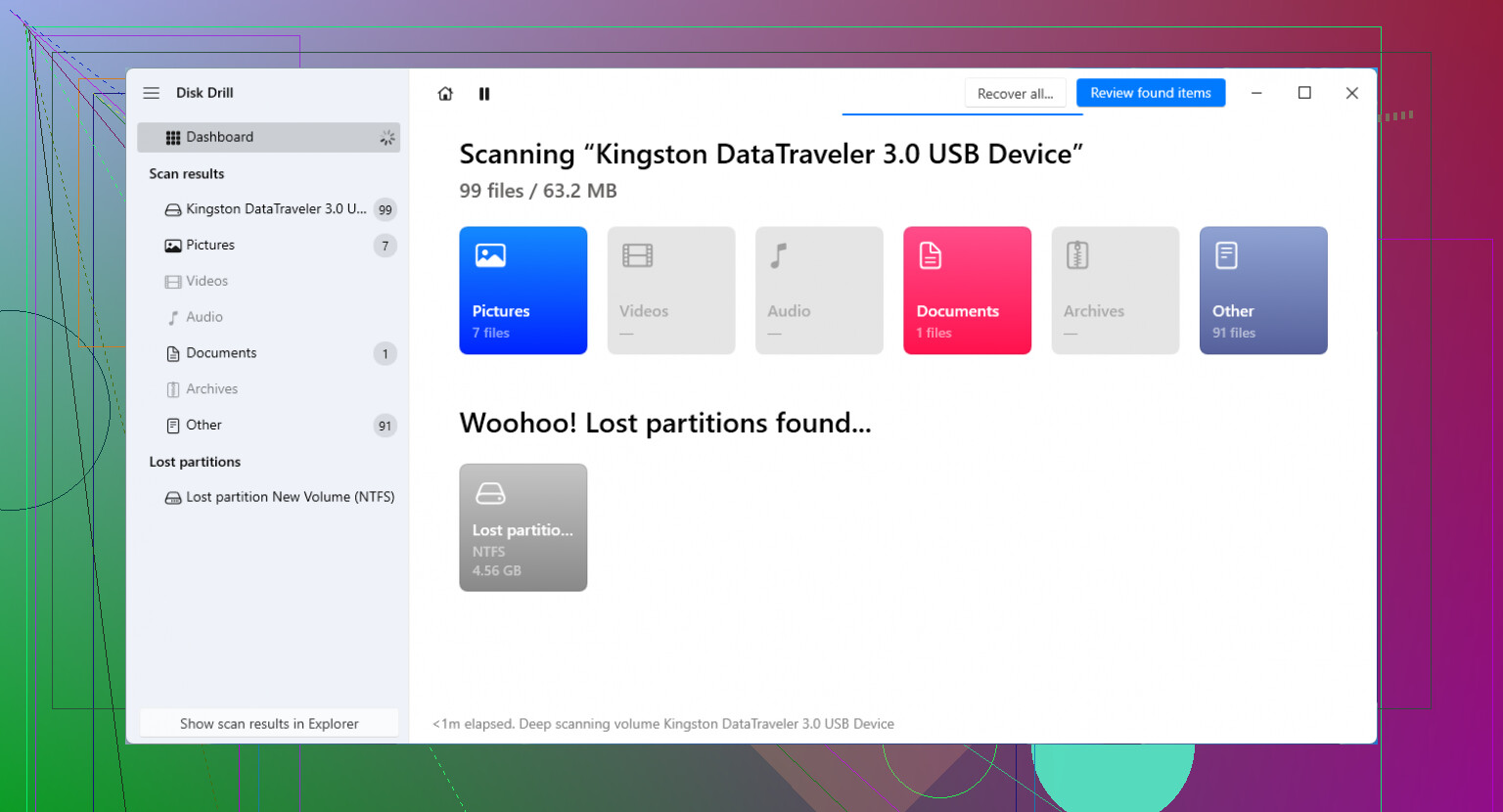
Si falta la entrada de la partición, normalmente es un trabajo de recuperación por software; si la unidad hace clics, se desconecta o muestra advertencias SMART graves, trátala primero como un disco que está fallando. En ese segundo caso, no pierdas tiempo ejecutando escaneos largos en la unidad original, porque pueden rematar un disco débil. Primero clónala y luego escanea el clon con la herramienta de recuperación que prefieras, incluida Disk Drill o TestDisk.
Verifica el adaptador antes de asumir que la partición ha desaparecido. Si esta unidad se movió entre una carcasa USB, una base, un PC antiguo, un PC nuevo, una caja RAID o cualquier cosa con una traducción extraña del tamaño de sector, Windows puede mostrar un disco GPT perfectamente bueno como si fuera un sinsentido. No lo inicialices ni conviertas nada en Administración de discos. Prueba la unidad conectada de la misma forma en que estaba cuando funcionó por última vez, o directamente a una ranura SATA/NVMe de la placa base si es posible, y luego comprueba si la partición aparece con normalidad. Si sigue mostrándose mal, vuelve entonces a la ruta más segura que otros mencionaron: crea una imagen del disco, escanea la imagen o el clon con Disk Drill/TestDisk, y recupera los archivos en una unidad aparte. La aburrida comprobación de la conexión puede ahorrarte hacer un trabajo completo de recuperación por lo que en realidad solo era una base defectuosa o una incompatibilidad del adaptador.