Apaguei acidentalmente arquivos importantes no meu PC com Windows 11 e esvaziei a Lixeira antes de perceber. Esses documentos e fotos são muito importantes, e preciso de ajuda para descobrir a melhor maneira de recuperar arquivos excluídos no Windows 11 sem piorar a situação. Qualquer conselho sobre etapas seguras de recuperação ou ferramentas será apreciado.
Primeiro, não descarte isso ainda. Já vi arquivos voltarem depois que as pessoas tinham certeza de que os apagaram de vez. O que importa agora é simples, pare de usar a unidade, a menos que precise.
Aqui está o motivo. No Windows, excluir um arquivo geralmente remove seu registro do sistema de arquivos e libera o espaço para uso posterior. Os dados do arquivo muitas vezes continuam lá até que novos dados sejam gravados por cima. Então, se você continuar instalando coisas, baixando vídeos, deixando o Windows executar atualizações ou salvando arquivos aleatórios, vai reduzindo suas chances.
SSDs tornam isso mais urgente. A maioria dos sistemas com Windows 11 roda em armazenamento SSD, e SSDs costumam usar TRIM. Quando o TRIM faz seu trabalho, os dados excluídos são apagados em segundo plano e a recuperação fica muito mais difícil, às vezes impossível. Eu não deixaria para depois.
Antes de instalar qualquer coisa, eu verificaria os lugares chatos que as pessoas costumam pular:
- Lixeira
- Lixeira do OneDrive, se suas pastas sincronizam lá
- Backups do Histórico de Arquivos
- Versões Anteriores na pasta onde o arquivo estava
- Qualquer aplicativo de backup em nuvem vinculado ao seu PC
Já vi arquivos “excluídos permanentemente” aparecerem em um desses lugares mais de uma vez. Meio irritante, mas melhor do que perder.
Se não estiver em nenhum backup ou pasta de lixo, então eu partiria rápido para um software de recuperação.
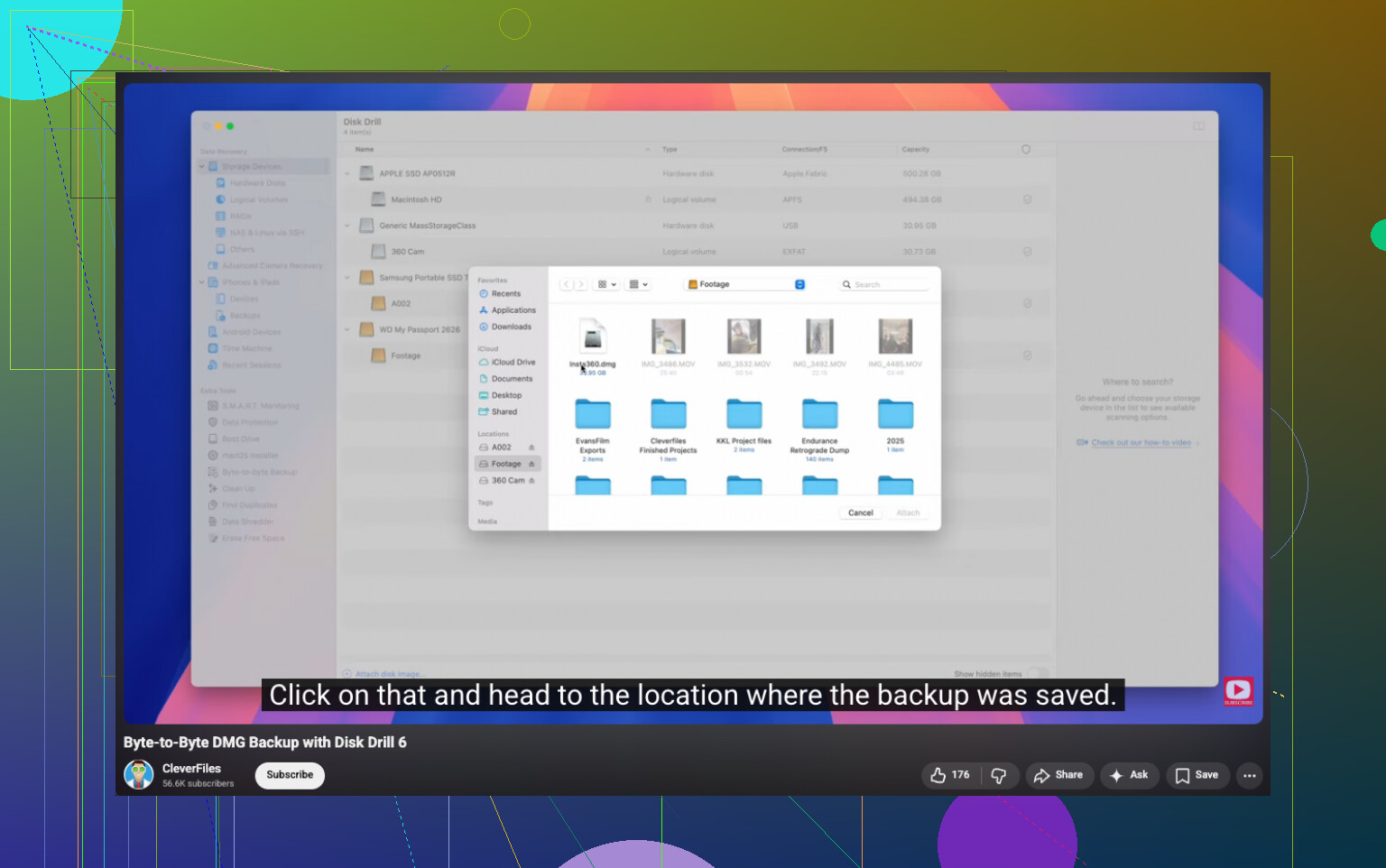
Tive boa sorte com Disk Drill. O que gostei quando usei foi que ele encontrou arquivos excluídos, lidou com partições danificadas e formatadas melhor do que eu esperava e, às vezes, manteve os nomes originais e a estrutura de pastas intactos se o sistema de arquivos não estivesse comprometido demais. A parte que achei mais útil foi a opção de backup byte a byte. Você clona a unidade primeiro e depois verifica a cópia em vez de forçar a original. Se a unidade parecer instável, isso importa. O vídeo desse recurso está aqui:

No Windows, a versão gratuita oferece verificação ilimitada, visualização de arquivos e até 100 MB de recuperação. Esse limite parece pequeno, sim, mas é suficiente para ver se o seu arquivo ainda está lá antes de pagar por qualquer coisa.
Se você quiser uma opção gratuita da Microsoft, existe o Windows File Recovery. Eu testei uma vez. Ele funciona pelo Prompt de Comando, então é menos amigável se você odeia ferramentas de terminal ou nunca mexeu com uma antes. Ainda é útil, só oferece menos orientação.
Se fosse a minha máquina, eu faria nesta ordem:
- Pare de usar a unidade.
- Verifique a Lixeira, o OneDrive, o Histórico de Arquivos e as Versões Anteriores.
- Execute um software de recuperação logo se o arquivo ainda não aparecer.
- Salve qualquer item recuperado em outra unidade, não na mesma que você está verificando.
O tempo importa aqui. Comece cedo e suas chances serão melhores. Espere demais, e o Windows começa a apagar as evidências.
Eu acrescentaria uma coisa ao que @mikeappsreviewer disse. Não confie em aplicativos de recuperação na mesma unidade do Windows 11 da qual você perdeu arquivos. Inicialize por outro USB ou conecte a unidade a outro PC, se tiver essa opção. Isso reduz bastante a atividade de gravação, o que importa mais do que as pessoas pensam.
Além disso, se suas fotos foram importadas de um celular ou câmera, verifique o dispositivo de origem. Já vi pessoas recuperarem o conjunto excluído porque os originais ainda estavam no cartão SD ou ainda no iCloud ou Google Fotos. Parece bobo, mas economiza horas.
Se você quiser um passo a passo claro, isto ajuda: guia de recuperação de arquivos excluídos permanentemente no Windows 11
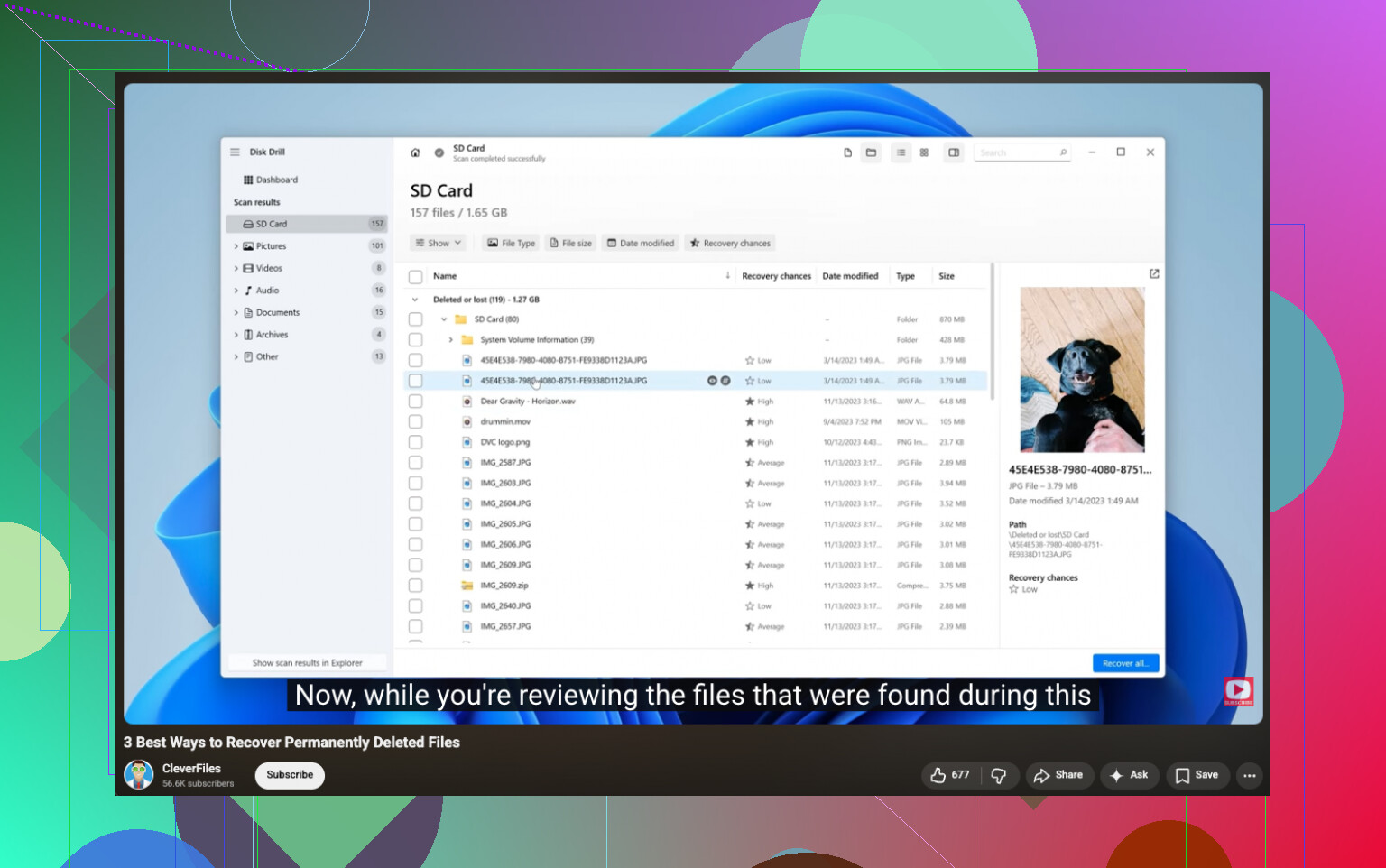
Quanto às ferramentas, o Disk Drill é uma escolha sólida porque permite visualizar os arquivos antes da recuperação, então você sabe se os documentos ou fotos estão intactos antes de gastar tempo exportando lixo. Não concordo totalmente com ficar esperando e testando primeiro várias coisas nativas do Windows em um SSD. Se os arquivos importam, eu iria direto para a verificação a partir de outra unidade ou de outra máquina.
Mais uma coisa. Recupere para um disco diferente. É assim que as pessoas perdem as coisas duas vezes no mesmo disco.
Eu faria uma coisa um pouco diferente de @mikeappsreviewer e @mike34. Antes de insistir demais em aplicativos de recuperação, verifique se os arquivos já estiveram em uma pasta sincronizada como Área de Trabalho, Documentos ou Imagens com histórico de versões ativado. Não apenas a lixeira do OneDrive, mas o versionamento real de arquivos no lado da nuvem. Já vi arquivos em branco mais novos substituírem os antigos, e a versão mais antiga ainda estava lá. As pessoas deixam isso passar o tempo todo.
Se os documentos/fotos excluídos estavam em um HDD externo, suas chances geralmente são melhores do que em um SSD interno. Se estavam no SSD principal do Windows 11, sim, o tempo está correndo. Mas eu também não presumiria desastre instantâneo. O TRIM prejudica a recuperação, mas não é como se todo arquivo excluído desaparecesse no segundo em que você aperta delete.
Mais uma dica que a maioria das pessoas ignora: procure por exportações temporárias e caches de aplicativos. Word, Adobe e alguns editores de foto deixam sobras em lugares estranhos:
%AppData%%LocalAppData%C:\Users\YourName\AppData\Local\Temp
Para documentos, também abra o Word ou Excel e verifique Recentes e Recuperação de Documentos. Para fotos, veja se seu editor importou cópias para o catálogo dele.
Se você for fazer uma varredura, o Disk Drill faz sentido porque a visualização importa muito. Muitas ferramentas de recuperação encontram arquivos que basicamente já eram. Ver a visualização da imagem ou do documento primeiro economiza tempo. Eu ainda evitaria a varredura profunda no começo se a varredura rápida já mostrar entradas intactas do sistema de arquivos.
Além disso, este tópico sobre como recuperar arquivos excluídos de um disco rígido no Windows vale a leitura.
O principal: se os arquivos forem insubstituíveis e valerem dinheiro de verdade, pare com o faça você mesmo depois da primeira tentativa cuidadosa. Varreduras repetidas e cliques em pânico podem piorar uma situação ruim.
Um ângulo que eu acrescentaria ao que @mike34, @viajantedoceu e @mikeappsreviewer já abordaram: verifique se os arquivos foram excluídos de um local de biblioteca com o Known Folder Move ativado. O Windows 11 redireciona discretamente Área de Trabalho, Documentos e Imagens para o OneDrive em algumas configurações, e as pessoas acabam procurando no caminho local enquanto a cópia recuperável na verdade está no histórico da conta sincronizada.
Também discordo um pouco de partir direto para vários escaneamentos profundos, a menos que você já tenha descartado a recuperação no nível do aplicativo. Para arquivos do Office, abra o Word ou o Excel primeiro e procure itens do AutoRecuperação. Para fotos, Lightroom, Photoshop Elements e até alguns aplicativos de importação de celular mantêm catálogos, pré-visualizações ou importações copiadas em suas próprias pastas. Às vezes você não recupera o arquivo original, mas recupera uma cópia exportada utilizável.
Outra coisa frequentemente ignorada: use o Everything Search se você já o tiver instalado, ou a busca do Windows com curingas amplos. Arquivos excluídos às vezes nem foram realmente excluídos, apenas movidos, renomeados ou salvos em uma pasta temporária ou de exportação. Já vi imagens perdidas em Pictures\Saved Pictures ou no cache de um editor.
Se você seguir pela rota de software, o Disk Drill é uma escolha razoável principalmente porque a pré-visualização ajuda a separar arquivos realmente recuperáveis do lixo.
Prós:
- fácil de usar
- pré-visualização para fotos/documentos
- às vezes consegue preservar a estrutura de pastas
- bom para triagem rápida
Contras:
- o limite de recuperação gratuita no Windows é pequeno
- escaneamentos profundos podem retornar muitos resultados bagunçados
- não faz milagres em SSDs afetados por TRIM
- a versão paga não é barata em comparação com algumas alternativas
Se a unidade estiver fazendo ruídos estranhos, desaparecendo ou ficando lenta, pare por aí. Isso é menos um caso de arquivo excluído e mais um caso de unidade com falha, o que muda completamente a situação.