Eliminé accidentalmente archivos importantes en mi PC con Windows 11 y vacié la Papelera de reciclaje antes de darme cuenta. Estos documentos y fotos son realmente importantes, y necesito ayuda para averiguar la mejor manera de recuperar archivos eliminados en Windows 11 sin empeorar las cosas. Se agradecería cualquier consejo sobre pasos o herramientas de recuperación seguras.
Lo primero, no lo des por perdido todavía. He visto archivos reaparecer después de que la gente estaba segura de que los había eliminado por completo. Lo que importa ahora es simple: deja de usar la unidad a menos que lo necesites.
Aquí tienes el motivo. En Windows, eliminar un archivo normalmente quita su registro del sistema de archivos y libera el espacio para usarlo más adelante. Los datos del archivo a menudo siguen ahí hasta que nuevos datos se escriben encima. Así que si sigues instalando cosas, descargando videos, dejando que Windows ejecute actualizaciones o guardando archivos al azar, reduces tus probabilidades.
Los SSD hacen que esto sea más urgente. La mayoría de los sistemas con Windows 11 usan almacenamiento SSD, y los SSD suelen usar TRIM. Una vez que TRIM hace su trabajo, los datos eliminados se borran en segundo plano y la recuperación se complica mucho más, a veces resulta imposible. Yo no esperaría.
Antes de instalar nada, revisaría los lugares aburridos que la gente suele pasar por alto:
- Papelera de reciclaje
- Papelera de reciclaje de OneDrive, si tus carpetas se sincronizan allí
- Copias de seguridad del Historial de archivos
- Versiones anteriores en la carpeta donde estaba el archivo
- Cualquier aplicación de copia de seguridad en la nube vinculada a tu PC
He visto aparecer archivos eliminados permanentemente en uno de esos sitios más de una vez. Un poco molesto, pero mejor que perderlos.
Si no está en ninguna copia de seguridad ni carpeta de papelera, entonces pasaría rápido al software de recuperación.
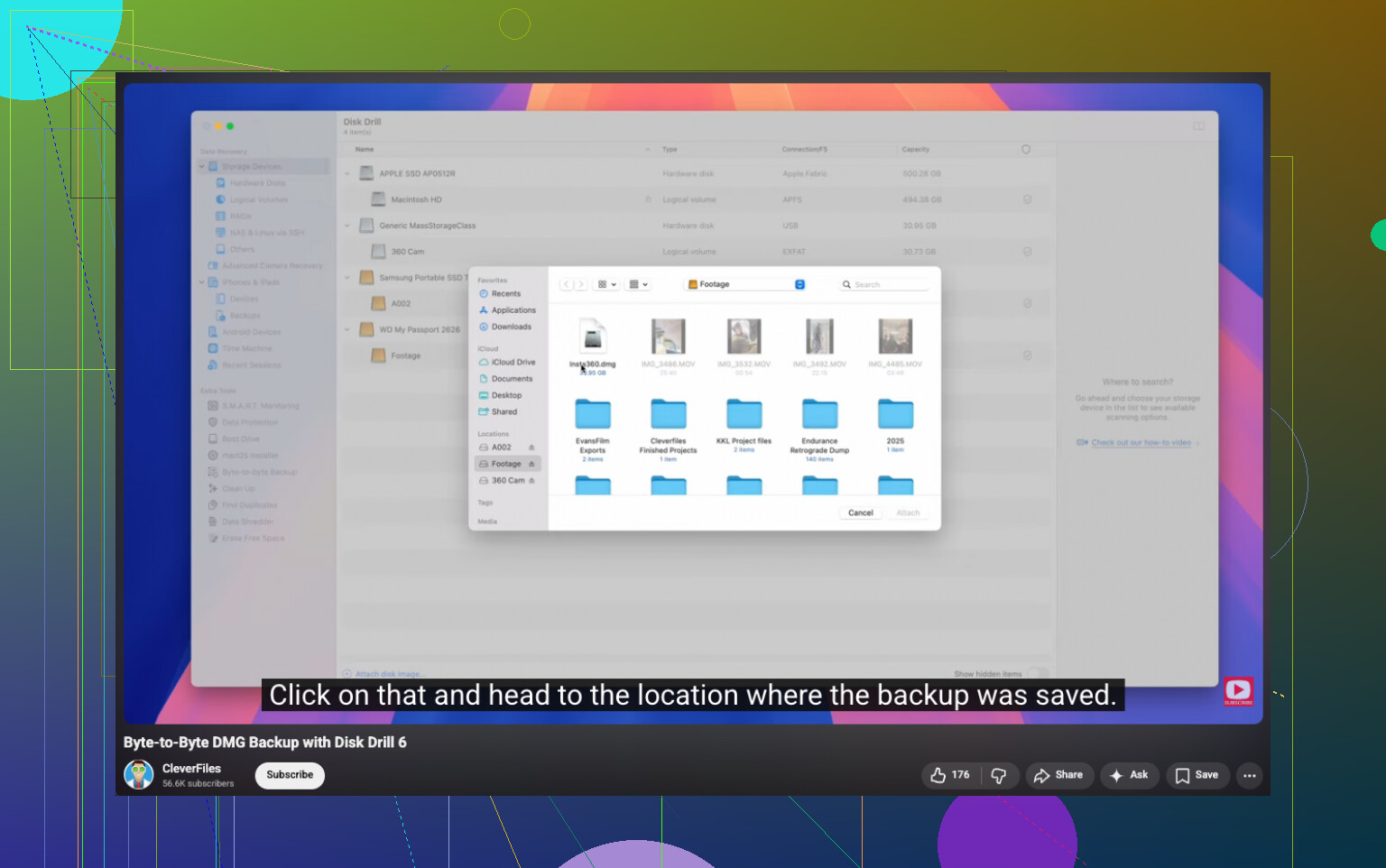
He tenido buena suerte con Disk Drill. Lo que me gustó cuando lo usé fue que encontró archivos eliminados, manejó particiones dañadas y formateadas mejor de lo que esperaba, y a veces mantuvo intactos los nombres originales y la estructura de carpetas si el sistema de archivos no estaba demasiado dañado. La parte que me resultó más útil fue la opción de copia de seguridad byte por byte. Primero clonas la unidad y luego escaneas la copia en lugar de machacar la original. Si la unidad parece inestable, eso importa. El video de esa función está aquí:

En Windows, la versión gratuita ofrece escaneo ilimitado, vista previa de archivos y hasta 100 MB de recuperación. Ese límite suena pequeño, sí, pero es suficiente para ver si tu archivo sigue ahí antes de pagar nada.
Si quieres una opción gratuita de Microsoft, está Windows File Recovery. Lo probé una vez. Funciona mediante el Símbolo del sistema, así que es menos amigable si odias las herramientas de terminal o nunca has usado una antes. Aun así es útil, con menos ayuda guiada.
Si fuera mi equipo, lo haría en este orden:
- Deja de usar la unidad.
- Revisa la Papelera de reciclaje, OneDrive, el Historial de archivos y las Versiones anteriores.
- Ejecuta pronto un software de recuperación si el archivo todavía no aparece.
- Guarda todo lo recuperado en otra unidad, no en la misma que estás escaneando.
El tiempo importa aquí. Empieza pronto y tendrás más probabilidades. Si esperas demasiado, Windows empieza a comerse las pruebas.
Añadiría una cosa a lo que dijo @mikeappsreviewer. No confíes en aplicaciones de recuperación en la misma unidad de Windows 11 de la que perdiste archivos. Arranca desde otro USB o conecta la unidad a otro PC si tienes la opción. Eso reduce mucho la actividad de escritura, lo cual importa más de lo que la gente cree.
Además, si tus fotos se importaron desde un teléfono o una cámara, revisa el dispositivo de origen. He visto a gente recuperar el conjunto eliminado porque los originales todavía estaban en la tarjeta SD o aún en iCloud o Google Photos. Suena tonto, pero ahorra horas.
Si quieres una guía clara, esto ayuda: guía de recuperación de archivos eliminados permanentemente en Windows 11
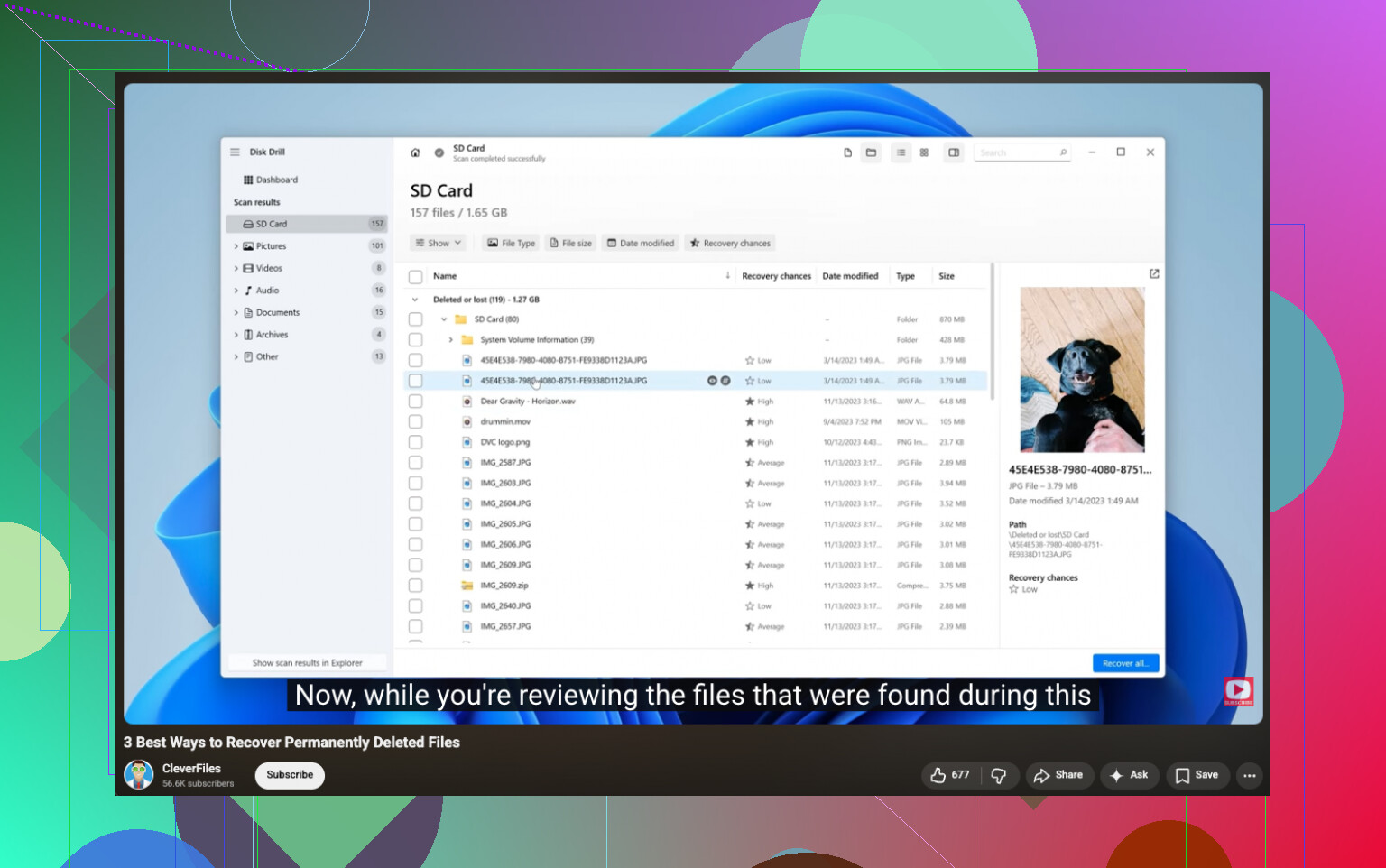
En cuanto a herramientas, Disk Drill es una opción sólida porque permite previsualizar los archivos antes de la recuperación, así sabes si los documentos o las fotos están intactos antes de perder tiempo exportando basura. No estoy del todo de acuerdo con esperar y probar primero muchas herramientas integradas de Windows en un SSD. Si los archivos importan, yo pasaría directamente a escanear desde otra unidad o desde otra máquina.
Una cosa más. Recupera en un disco diferente. El mismo disco es como la gente pierde las cosas dos veces.
Yo haría una cosa un poco diferente a @mikeappsreviewer y @mike34. Antes de insistir demasiado con las apps de recuperación, comprueba si los archivos alguna vez estuvieron en una carpeta sincronizada como Escritorio, Documentos o Imágenes con el historial de versiones activado. No solo la papelera de OneDrive, sino el versionado real de archivos en la nube. He visto archivos nuevos en blanco reemplazar a los antiguos, y la versión anterior seguía ahí. La gente pasa eso por alto todo el tiempo.
Si los documentos/fotos eliminados estaban en un HDD externo, tus probabilidades suelen ser mejores que en un SSD interno. Si estaban en el SSD principal de Windows 11, sí, el tiempo corre. Pero tampoco asumiría una condena instantánea. TRIM perjudica la recuperación, pero no es que cada archivo eliminado desaparezca en el segundo en que pulsas eliminar.
Un consejo más que la mayoría de la gente se salta: busca exportaciones temporales y cachés de aplicaciones. Word, Adobe y algunos editores de fotos dejan restos en lugares extraños:
%AppData%%LocalAppData%C:\Users\YourName\AppData\Local\Temp
Para documentos, abre también Word o Excel y revisa Recientes además de Recuperación de documentos. Para fotos, comprueba si tu editor importó copias a su catálogo.
Si haces un escaneo, Disk Drill tiene sentido porque la vista previa importa mucho. Muchas herramientas de recuperación encuentran archivos que básicamente están inservibles. Ver primero la vista previa de la imagen o del documento ahorra tiempo. Aun así, yo evitaría el escaneo profundo al principio si el escaneo rápido ya muestra entradas intactas del sistema de archivos.
Además, vale la pena leer este hilo sobre cómo recuperar archivos eliminados de un disco duro en Windows.
Lo importante: si los archivos son irremplazables y valen dinero de verdad, deja el bricolaje después del primer intento cuidadoso. Los escaneos repetidos y hacer clic con pánico pueden empeorar una mala situación.
Un ángulo que añadiría a lo que ya cubrieron @mike34, @viajantedoceu y @mikeappsreviewer: comprueba si los archivos se eliminaron desde una ubicación de biblioteca con Known Folder Move activado. En algunas configuraciones, Windows 11 redirige silenciosamente Escritorio, Documentos e Imágenes a OneDrive, y la gente termina buscando en la ruta local cuando en realidad la copia recuperable está en el historial de la cuenta sincronizada.
También discrepo un poco con ir directamente a muchos análisis profundos, a menos que ya hayas descartado la recuperación a nivel de aplicación. Para archivos de Office, abre primero Word o Excel y busca elementos de AutoRecover. Para fotos, Lightroom, Photoshop Elements e incluso algunas aplicaciones de importación del teléfono guardan catálogos, vistas previas o importaciones copiadas en sus propias carpetas. A veces no recuperas el archivo original, pero sí una copia exportada utilizable.
Otra cosa que a menudo se pasa por alto: usa Everything Search si ya lo tienes instalado, o la búsqueda de Windows con comodines amplios. A veces los archivos eliminados no están eliminados en absoluto, solo se movieron, renombraron o se guardaron en una carpeta temporal o de exportación. He visto imágenes perdidas en Pictures\Saved Pictures o en la caché de un editor.
Si optas por la vía del software, Disk Drill es una opción razonable sobre todo porque la vista previa ayuda a separar los archivos realmente recuperables de la basura.
Ventajas:
- fácil de usar
- vista previa para fotos/documentos
- a veces puede conservar la estructura de carpetas
- bueno para una evaluación rápida
Desventajas:
- el límite de recuperación gratuita en Windows es pequeño
- los análisis profundos pueden devolver muchos resultados desordenados
- no hace milagros en SSD con TRIM ya aplicado
- la versión de pago no es barata en comparación con algunas alternativas
Si la unidad está haciendo ruidos extraños, desaparece o se vuelve lenta, detente ahí mismo. Eso es menos un caso de archivo eliminado y más un caso de unidad que está fallando, lo cual cambia por completo el panorama.