Formateé accidentalmente mi disco duro externo Seagate y necesito ayuda con la recuperación de datos. No he guardado nada nuevo en él desde el formateo, pero no estoy seguro de qué software de recuperación o qué pasos son los más seguros para intentar sin dificultar la recuperación de los archivos perdidos.
Lo primero que haría sería dejar de usar la unidad Seagate por ahora. No copies nada en ella, no la formatees y no la sigas reconectando una y otra vez a menos que estés comprobando algo activamente. Si Windows dice que la unidad necesita formatearse, o si tus archivos desaparecieron de repente, es posible que los datos sigan ahí. El problema es que la unidad o Windows pueden haber marcado ese espacio como utilizable, así que las nuevas escrituras pueden hacer que la recuperación sea más difícil o imposible.
Haz una comprobación básica del estado antes de ejecutar análisis. Conéctala y escúchala un momento. Si hace clics, rechina, gira arrancando y deteniéndose repetidamente, o hace sonidos que nunca había hecho antes, yo no probaría primero con software de recuperación por tu cuenta. Eso puede empeorar una unidad que está fallando. En ese caso, revisa los servicios Rescue Data Recovery Services de Seagate y busca tu número de serie, ya que algunas unidades Seagate incluyen cobertura Rescue durante un período limitado.
Si suena normal, hay más posibilidades de que sea un problema del sistema de archivos. Eso es común cuando una unidad externa aparece como RAW, pide ser formateada, desaparece del Explorador de archivos o se desconectó sin expulsarla. Puede que Windows no pueda leerla con normalidad, pero las herramientas de recuperación aún podrían ver los archivos.
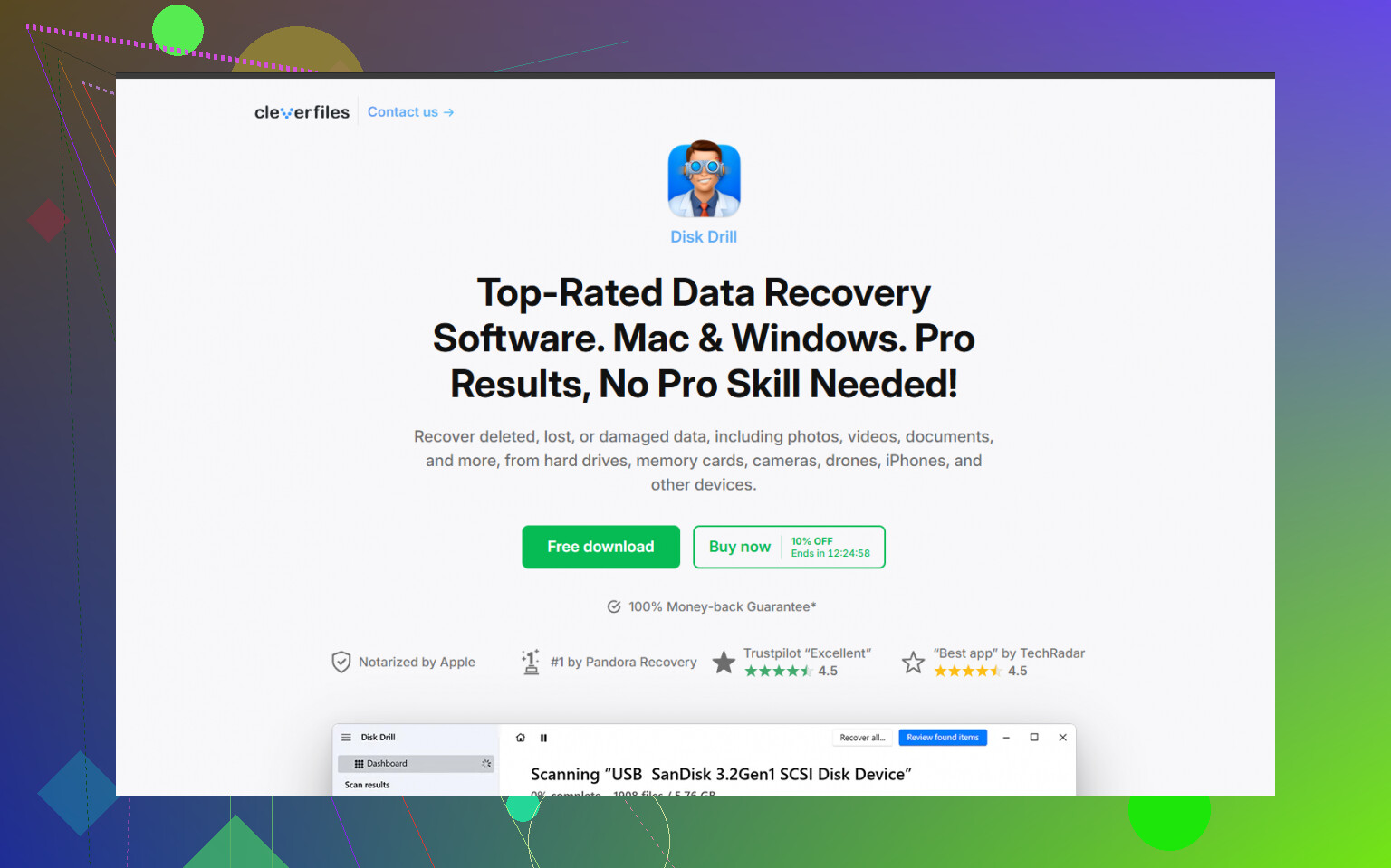
Para un intento por tu cuenta, usaría software de recuperación desde otra unidad, no desde la propia Seagate. No instales nada en la unidad que intentas recuperar. Instálalo en tu unidad interna o en otra unidad externa distinta. Disk Drill es una opción razonable para este tipo de problema con una unidad externa Seagate, especialmente si la unidad es detectada pero la partición parece incorrecta.
Si la unidad parece aunque sea un poco inestable, primero crea una imagen de disco. Disk Drill tiene una opción de copia de seguridad byte a byte, que te permite copiar toda la unidad en un archivo de imagen. Luego puedes desconectar la unidad Seagate original y analizar la imagen en su lugar. Eso es más seguro que forzar la unidad real con un análisis de recuperación largo.
Algunos pasos prácticos:
- Prueba con otro cable USB y otro puerto USB si la unidad no es detectada. Los cables defectuosos son más comunes de lo que la gente piensa.
- Comprueba la Administración de discos de Windows si no aparece en el Explorador de archivos.
- Si la Administración de discos muestra el tamaño correcto, como 2 TB o 5 TB, el software de recuperación aún podría escanearla.
- Previsualiza los archivos antes de recuperarlos. Si las fotos, los videos o los documentos se previsualizan correctamente, eso es una buena señal.
- Recupera los archivos en una unidad diferente. Nunca guardes los archivos recuperados en la misma unidad Seagate.
Una vez que recuperes los archivos importantes, no des por hecho que la unidad está bien. Descarga SeaTools desde Seagate y ejecuta la prueba Long Generic Test. Si falla, reemplaza la unidad. Si la supera, puedes formatearla y volver a usarla, pero aun así yo mantendría otra copia de seguridad a partir de ahora.
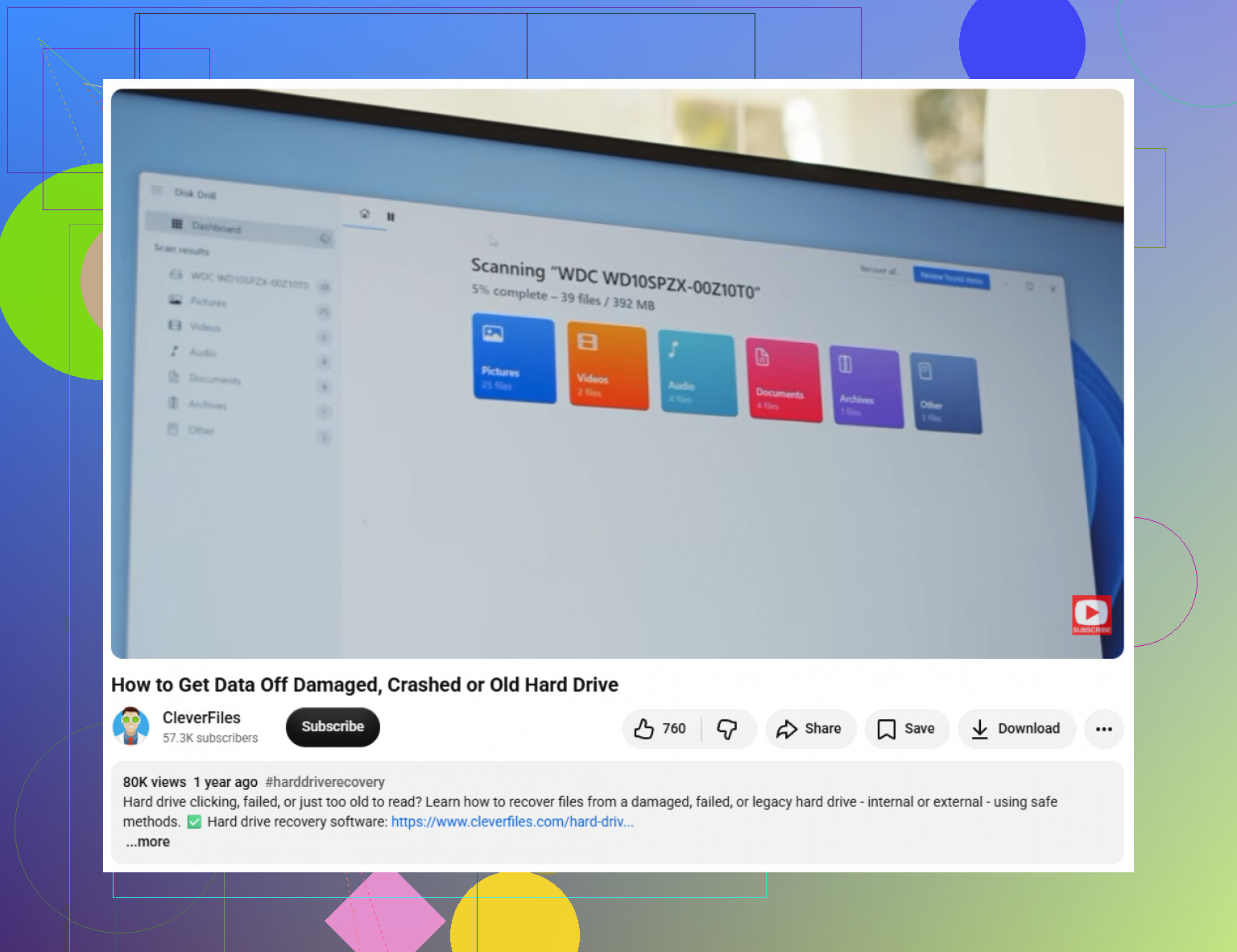
Las unidades externas grandes pueden tardar mucho tiempo en escanearse, así que no entres en pánico si se queda ahí durante horas. Si la unidad sigue encendiéndose, suena normal y aparece con la capacidad correcta, tienes buenas posibilidades de recuperar los archivos.
Si fue un formateo rápido, tus probabilidades son decentes, pero no esperes que la unidad recuperada vuelva ordenadamente exactamente como estaba. Algunas herramientas pueden encontrar los archivos pero perder los nombres de las carpetas, los nombres originales de los archivos, o clasificar todo por tipo de archivo, así que ten preparada otra unidad con mucho espacio libre antes de empezar. Estoy de acuerdo con el consejo de “no escribir en ella”, pero tendría cuidado con ejecutar varios escáneres diferentes uno tras otro en la Seagate real. Elige una herramienta razonable, escanea una vez, previsualiza lo que importa y recupera a un disco separado. Disk Drill está bien si detecta la unidad correctamente, pero si los datos perdidos son realmente importantes, crea primero una imagen de la unidad o detente y consulta el precio de un laboratorio antes de convertir esto en un experimento de fin de semana.
No ejecutes chkdsk, “escanear y reparar”, reparación de particiones ni nada que prometa arreglar la unidad en el lugar. Esas herramientas son para una unidad que estás dispuesto a modificar. En una situación de recuperación, pueden escribir nuevos datos del sistema de archivos sobre lo antiguo que intentas recuperar.
El consejo anterior de no guardar nada en la Seagate es la gran regla, pero yo separaría “recuperar archivos” de “hacer que la unidad vuelva a ser utilizable”. Mucha gente confunde esas dos cosas. Tu primer objetivo no es reparar la Seagate. Tu primer objetivo es copiar los archivos perdidos a otro lugar. Después de eso, puedes borrar, probar, reparticionar o meter la unidad en un cajón.
El tipo exacto de formato también importa. Si hiciste un formato rápido, la recuperación normalmente sigue siendo posible porque gran parte del contenido de los archivos aún puede seguir ahí. Si hiciste un formato completo y dejaste que terminara, especialmente en versiones más nuevas de Windows, eso puede haber sobrescrito muchos más datos. No siempre vale la pena entrar en pánico, pero cambia las expectativas. Formato rápido: probabilidad decente. Formato completo: mucho peor.
Una advertencia que no veo mencionada lo suficiente: no “restaures la partición” como primer paso a menos que realmente sepas qué había antes. Algunas herramientas pueden encontrar particiones antiguas y ofrecer volver a colocarlas. Eso suena tentador porque parece más limpio que recuperar archivos uno por uno, pero si la herramienta se equivoca, puedes hacer que el desastre sea más difícil de desenredar. La recuperación de archivos a un disco diferente suele ser la pasada inicial más segura.
Si la unidad está sana y muestra el tamaño correcto, yo haría esto:
- Deja la Seagate en paz hasta que tengas otra unidad con suficiente espacio libre.
- Si los datos importan, primero crea una imagen de toda la Seagate.
- Si es posible, escanea la imagen, no la unidad original.
- Recupera solo a una unidad diferente.
- Revisa los archivos recuperados antes de borrar o reutilizar la Seagate.
Disk Drill puede funcionar bien para este tipo de caso de “ups, la formateé”, especialmente si quieres algo con una interfaz más amigable. La advertencia honesta es que ninguna app de recuperación devuelve mágicamente todo de forma perfecta. Puede que recuperes carpetas, o puede que obtengas un montón de archivos recuperados ordenados por tipo. Las fotos y los videos suelen recuperarse mejor que los proyectos de software, archivos de correo, bases de datos o cualquier cosa compuesta por muchos archivos pequeños vinculados.
Si te importan los nombres de archivo y la estructura de carpetas, prueba un modo de escaneo que busque primero el sistema de archivos antiguo, no solo un escaneo profundo por firmas de archivo. Los escaneos profundos son útiles, pero a menudo encuentran resultados del tipo “file000123.jpg” porque extraen archivos de datos sin procesar. Eso es mejor que perder el archivo, pero es molesto cuando ya tenías años de carpetas organizadas.
Otra cosa a tener en cuenta es el cifrado. Si la unidad usaba BitLocker, protección con contraseña de Seagate Toolkit o algún otro volumen cifrado, los escaneos de recuperación aleatorios pueden mostrar basura o encontrar muy poco, a menos que la herramienta de recuperación pueda ver correctamente el volumen descifrado. En ese caso, no sigas toqueteándolo a ciegas. Primero averigua la configuración del cifrado.
Si se trata de descargas reemplazables, fotos ya guardadas en la nube o cosas cuya pérdida solo sería un inconveniente menor, la recuperación por tu cuenta es razonable. Si son registros de negocio, fotos familiares sin copia de seguridad o cualquier cosa por la que pagarías mucho dinero para recuperar, detente más pronto que tarde y habla con un laboratorio de recuperación. El error más barato es no hacer nada durante un día mientras decides. El error caro es ejecutar cinco herramientas, reparar la tabla de particiones y luego darte cuenta de que el primer escaneo tenía la mejor oportunidad.

Espera que esto sea un trabajo de rescate, no un botón de deshacer. Si fue un formateo rápido y no se escribió nada nuevo, hay una buena probabilidad de que gran parte de los datos siga ahí, pero no se garantiza el resultado de tener exactamente las mismas carpetas que antes. A veces recuperas los archivos importantes pero pierdes la organización ordenada.
Un detalle pequeño que la gente olvida: asegúrate de que la unidad a la que vas a recuperar esté lista antes de escanear durante horas. Debe tener más espacio libre que la cantidad que esperas recuperar, y debe estar formateada de una manera que pueda manejar tus archivos. Por ejemplo, FAT32 es una mala elección si tienes archivos de video grandes por el límite de tamaño de archivo de 4 GB. Usa otra unidad NTFS o exFAT si estás en Windows y trabajas con tamaños de archivo variados.
Yo trataría Disk Drill o cualquier herramienta de recuperación similar primero como un buscador de solo lectura. Déjala escanear, previsualiza algunos archivos que realmente importen, luego recupera un lote de muestra en un disco diferente y ábrelos. No compres, repares, reconstruyas ni borres nada hasta que hayas visto archivos reales abrirse correctamente. Un escaneo que muestra miles de nombres de archivo es alentador, pero no significa que todo el contenido esté intacto. Si la vista previa se ve bien, continúa. Si todo se previsualiza dañado o la unidad empieza a desconectarse, detente ahí y no sigas forzándola.