Eliminé accidentalmente algunos archivos importantes y luego vacié la Papelera de reciclaje antes de darme cuenta de que todavía los necesitaba. Estoy buscando la forma más segura de recuperar archivos eliminados en Windows sin sobrescribir nada ni dificultar más la recuperación.
Lo primero: deja de usar esa unidad tanto como puedas. Eso importa más que cualquier herramienta de recuperación que elijas.
Cuando eliminas algo en Windows, incluso después de vaciar la Papelera de reciclaje, normalmente el archivo no se borra de inmediato. Windows en su mayoría solo marca ese espacio como disponible. Así que los datos aún pueden seguir ahí, pero cada nueva descarga, instalación, archivo de caché del navegador o documento guardado puede sobrescribirlos.
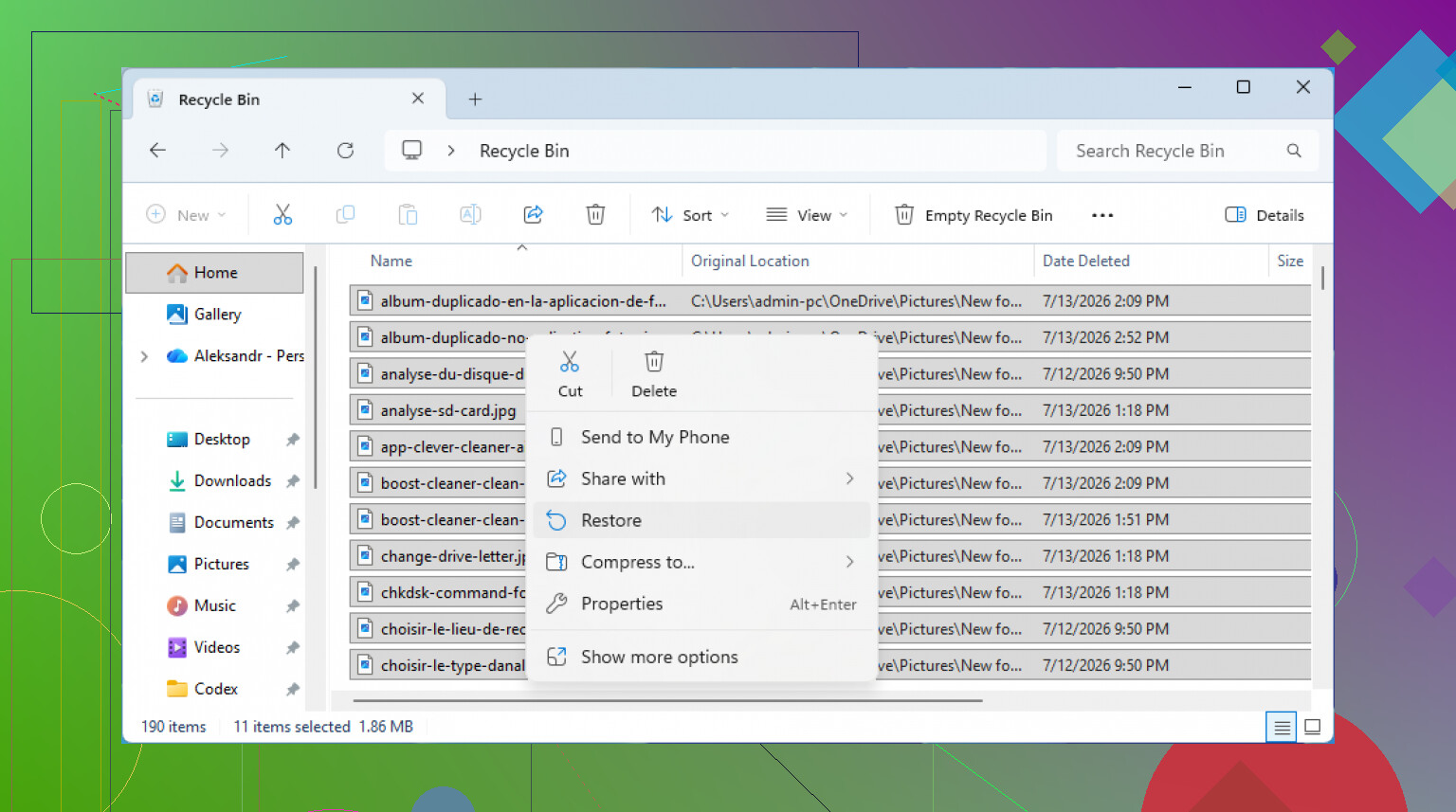
Aun así, revisaría la Papelera de reciclaje una vez más antes de hacer cualquier otra cosa. Suena tonto, pero pasa. A veces el archivo estaba dentro de una carpeta eliminada, o la Papelera no se vació realmente. Ábrela desde el escritorio, mira bien, y si el archivo está ahí, haz clic derecho sobre él y elige Restaurar. Windows debería devolverlo al lugar de donde salió.
Si la Papelera realmente está vacía, comprueba si el Historial de archivos de Windows tiene una copia. Ve a la carpeta donde solía estar el archivo, haz clic derecho en la carpeta y elige Restaurar versiones anteriores. Si aparecen versiones más antiguas, abre una de antes de la eliminación y vuelve a copiar el archivo desde ahí.
También puedes acceder a las mismas copias de seguridad a través de Panel de control > Sistema y seguridad > Historial de archivos, y luego elegir Restaurar archivos personales. Esa vista es más cómoda si quieres explorar carpetas por fecha.
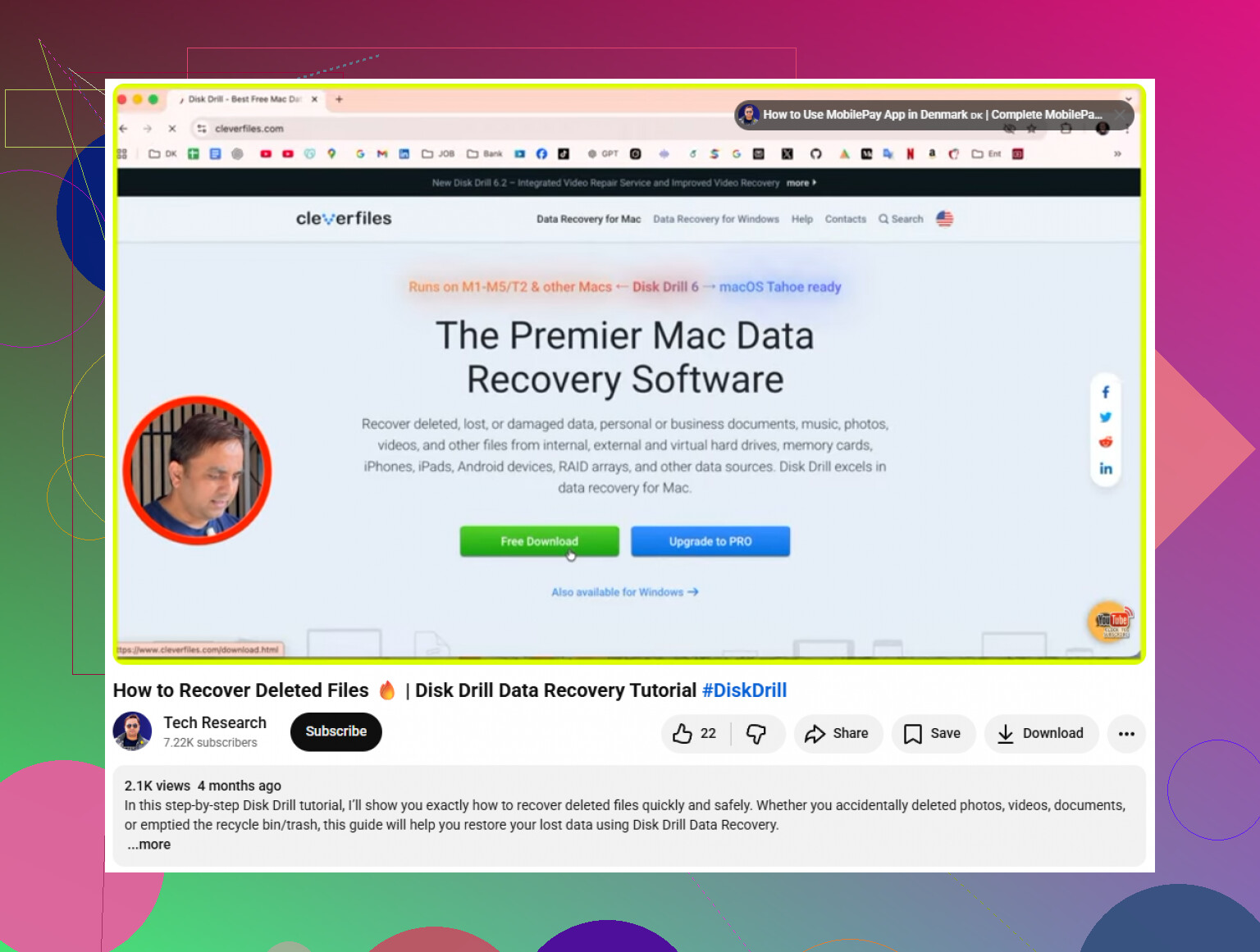
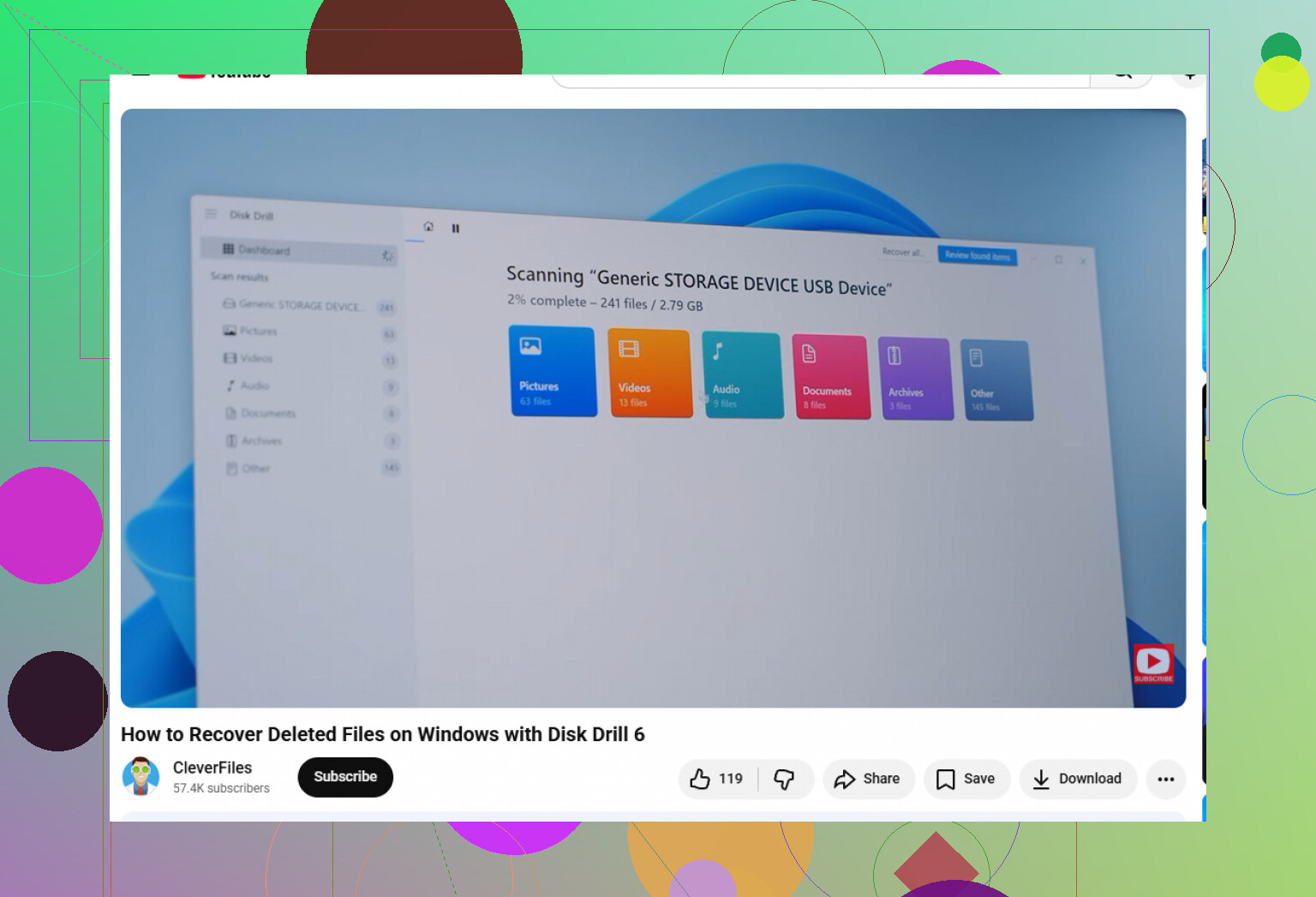
Si no hay copia de seguridad, entonces el siguiente paso suele ser usar software de recuperación. Yo usaría Disk Drill para este tipo de cosas porque es bastante sencillo, pero aun así hace análisis más profundos cuando hace falta. Es compatible con sistemas de archivos comunes de Windows como NTFS y FAT32, y puede recuperar cosas como fotos, videos, documentos y otros tipos de archivos.
La parte importante es dónde lo instalas. No instales Disk Drill en la misma unidad desde la que estás intentando recuperar datos. Si los archivos eliminados estaban en C:, instálalo en una unidad USB o en una unidad externa. De lo contrario podrías sobrescribir exactamente los datos que estás intentando recuperar.
Proceso básico:
- Abre Disk Drill y selecciona la unidad donde estaban almacenados los archivos eliminados.
- Haz clic en Buscar datos perdidos.
- Deja que analice. El análisis más profundo a veces puede encontrar archivos incluso cuando la estructura original de carpetas está dañada.
- Previsualiza cualquier cosa importante antes de recuperarla. Si una foto o un documento se previsualiza correctamente, normalmente es una buena señal.
- Selecciona los archivos que quieras y haz clic en Recuperar.
- Guarda los archivos recuperados en otro lugar, como una unidad externa, no de vuelta en la misma unidad.
La versión para Windows te permite recuperar hasta 100 MB gratis, así que si solo perdiste unos pocos archivos pequeños pero importantes, eso podría ser suficiente.
Hay un detalle: si los archivos estaban en un SSD, la recuperación puede ser más difícil por TRIM. TRIM ayuda al SSD a limpiar rápidamente los bloques de datos eliminados, lo cual es bueno para el rendimiento pero malo para la recuperación. Así que si los archivos importan, no sigas usando la PC. Analiza la unidad en cuanto puedas.
No instales nada, no restaures nada ni ejecutes una herramienta de limpieza en esa unidad ahora mismo. Eso incluye las herramientas para recuperar archivos borrados si se están instalando en el mismo disco. Incluso las actualizaciones de Windows, las descargas del navegador, los archivos temporales y la indexación de búsqueda pueden sobrescribir el espacio de los archivos eliminados.
El consejo de @mikeappsreviewer sobre usar otra unidad para Disk Drill es la parte clave. Yo iría un paso más allá si los archivos son realmente importantes: recupera desde otra máquina con Windows si puedes, o al menos arranca desde un entorno USB y escanea la unidad afectada como unidad secundaria. Si la unidad está haciendo ruidos, se desconecta, muestra advertencias SMART o funciona con lentitud, no sigas escaneándola una y otra vez. En ese caso, primero crea una imagen sector por sector y trabaja desde la imagen. Los escaneos de recuperación pueden forzar una unidad que está fallando.
Sé realista también con los nombres de archivo. Después de vaciar la Papelera de reciclaje, algunas herramientas pueden encontrar el contenido pero perder la ruta original de la carpeta o el nombre del archivo, especialmente con escaneos profundos. Así que no busques solo TaxReturn2023.docx; filtra por tipo de archivo, tamaño y fecha si el software lo permite. Y cuando recuperes, guarda en una unidad externa y luego abre copias desde allí. Nunca restaures los archivos encontrados en el mismo disco que estás escaneando.
Los análisis de recuperación pueden hacerte sentir productivo mientras la copia fácil está en otro lugar. Antes de ejecutar cualquier herramienta de recuperación durante horas, revisa los lugares que no requieren tocar el espacio eliminado en la unidad.
Si esos archivos estaban en cualquier lugar dentro de Escritorio, Documentos, Imágenes o una carpeta con un pequeño icono de nube/estado, hay una buena probabilidad de que OneDrive estuviera involucrado. La misma idea aplica a Dropbox, Google Drive, iCloud Drive, SharePoint o una cuenta de trabajo/escuela. No lo revises desde la misma instalación de Windows si puedes evitarlo. Usa tu teléfono, otra computadora o la interfaz web desde otra máquina para no crear caché del navegador ni archivos temporales en la unidad desde la que intentas recuperar.
Mira en:
- papelera de reciclaje de OneDrive en la web
- archivos eliminados de Dropbox
- papelera de Google Drive
- papelera de reciclaje de SharePoint/Teams si era un archivo de trabajo
- historial de versiones de Office para archivos de Word/Excel/PowerPoint
- archivos adjuntos de correo que enviaste o recibiste
- copias sincronizadas en otra laptop que aún no se haya conectado a internet
Ese último punto importa más de lo que la gente cree. Si otro dispositivo tiene la misma carpeta sincronizada y no se ha conectado desde la eliminación, mantenlo sin conexión primero. Copia los archivos a una unidad USB antes de abrir la aplicación de sincronización. Una vez que se sincronice, también puede borrar útilmente esos mismos archivos allí.
Estoy de acuerdo con el consejo anterior de no instalar en la misma unidad, pero sería un poco menos rápido para lanzarme directamente a una recuperación profunda a menos que no haya copia en la nube o versión. El software de recuperación de archivos es útil, incluido Disk Drill, pero sigue siendo una segunda mejor opción en comparación con recuperar el archivo original desde una papelera de sincronización o el historial de versiones. Un archivo recuperado puede tener un nombre extraño, una ruta de carpeta faltante o corrupción. Una copia en la nube normalmente es simplemente el archivo.
Si llegas a la etapa del software, trata la unidad afectada como de solo lectura en tu mente. Instala el programa de recuperación en otro lugar, recupera en otro lugar y no guardes nada de prueba en ese disco. Si es tu unidad C:, incluso la actividad normal de Windows es el enemigo. Si es una unidad externa independiente o una tarjeta SD, desconéctala hasta que estés listo para escanearla desde otra máquina.
Pequeña advertencia: si los archivos eliminados estaban en un SSD moderno, especialmente la unidad principal de Windows, no te sorprendas si las herramientas de recuperación encuentran poco o nada. TRIM puede hacer que los datos eliminados desaparezcan desde un punto de vista práctico de recuperación bastante rápido. Eso no es motivo para rendirse de inmediato, pero sí es motivo para revisar primero OneDrive/Historial de archivos/copias de seguridad en lugar de pasar todo el día ejecutando escaneo tras escaneo.
Así que mi orden sería: deja de usar la máquina, revisa la papelera de la nube y el historial de versiones desde otro dispositivo, revisa cualquier copia no sincronizada y luego usa software de recuperación desde otra unidad solo si eso no da resultado. Si los archivos son críticos para el negocio o irremplazables, omite los experimentos y haz que creen una imagen de la unidad o que la revise un servicio de recuperación. Cuantas más cosas pruebes en la unidad original, peores pueden ser las probabilidades.