Eu formatei acidentalmente meu disco rígido externo Seagate e preciso de ajuda com a recuperação de dados. Não salvei nada novo nele desde a formatação, mas não tenho certeza de qual software de recuperação ou quais etapas são mais seguras para tentar sem dificultar a recuperação dos arquivos perdidos.
A primeira coisa que eu faria seria parar de usar o drive Seagate por enquanto. Não copie nada para ele, não o formate e não fique reconectando-o repetidamente, a menos que você esteja verificando algo ativamente. Se o Windows disser que o drive precisa ser formatado, ou se os seus arquivos desapareceram de repente, os dados ainda podem estar lá. O problema é que o drive ou o Windows pode ter marcado esse espaço como utilizável, então novas gravações podem tornar a recuperação mais difícil ou impossível.
Faça uma verificação básica de integridade antes de executar varreduras. Conecte-o e escute-o por um momento. Se ele estiver fazendo cliques, rangendo, ligando e desligando repetidamente ou emitindo sons que nunca fez antes, eu não tentaria primeiro um software de recuperação por conta própria. Isso pode piorar um drive com defeito. Nesse caso, verifique os Serviços de Recuperação de Dados Rescue da Seagate e consulte seu número de série, já que alguns drives Seagate incluem cobertura Rescue por um período limitado.
Se ele soar normal, há uma chance maior de que isso seja um problema no sistema de arquivos. Isso é comum quando um drive externo aparece como RAW, pede para ser formatado, desaparece do Explorador de Arquivos ou foi desconectado sem ser ejetado. O Windows pode não conseguir lê-lo normalmente, mas as ferramentas de recuperação ainda podem conseguir ver os arquivos.
Para uma tentativa por conta própria, eu usaria um software de recuperação a partir de outro drive, não do próprio Seagate. Não instale nada no drive que você está tentando recuperar. Instale no seu drive interno ou em um drive externo diferente. Disk Drill é uma opção razoável para esse tipo de problema com drive externo Seagate, especialmente se o drive for detectado, mas a partição parecer incorreta.
Se o drive parecer minimamente instável, crie primeiro uma imagem de disco. O Disk Drill tem uma opção de backup byte a byte, que permite copiar o drive inteiro para um arquivo de imagem. Depois, você pode desconectar o drive Seagate original e escanear a imagem no lugar dele. Isso é mais seguro do que forçar o drive real com uma longa varredura de recuperação.
Alguns passos práticos:
- Tente um cabo USB diferente e outra porta USB se o drive não for detectado. Cabos com defeito são mais comuns do que as pessoas pensam.
- Verifique o Gerenciamento de Disco do Windows se ele não aparecer no Explorador de Arquivos.
- Se o Gerenciamento de Disco mostrar o tamanho correto, como 2TB ou 5TB, o software de recuperação ainda pode conseguir escaneá-lo.
- Visualize os arquivos antes de recuperá-los. Se fotos, vídeos ou documentos forem exibidos corretamente, isso é um bom sinal.
- Recupere os arquivos para um drive diferente. Nunca salve os arquivos recuperados de volta no mesmo drive Seagate.
Depois de recuperar os arquivos importantes, não presuma simplesmente que o drive está bom. Baixe o SeaTools da Seagate e execute o Long Generic Test. Se falhar, substitua o drive. Se passar, você pode formatá-lo e reutilizá-lo, mas eu ainda manteria outro backup de agora em diante.
Drives externos grandes podem levar muito tempo para serem escaneados, então não entre em pânico se ele ficar ali por horas. Se o drive ainda ligar, soar normal e aparecer com a capacidade correta, você tem uma boa chance de recuperar os arquivos.
Se foi uma formatação rápida, suas chances são razoáveis, mas não espere que a unidade recuperada volte organizada exatamente como estava. Algumas ferramentas podem encontrar os arquivos, mas perder os nomes das pastas, os nomes originais dos arquivos ou classificar tudo por tipo de arquivo, então tenha outra unidade com bastante espaço livre pronta antes de começar. Concordo com o conselho de não gravar nada nela, mas eu teria cuidado ao executar vários scanners diferentes, um após o outro, no Seagate de fato. Escolha uma ferramenta razoável, faça uma varredura uma vez, visualize o que importa e recupere para um disco separado. O Disk Drill é uma boa opção se ele reconhecer a unidade corretamente, mas se os dados perdidos forem realmente importantes, crie primeiro uma imagem da unidade ou pare e consulte o preço de um laboratório antes de transformar isso em um experimento de fim de semana.
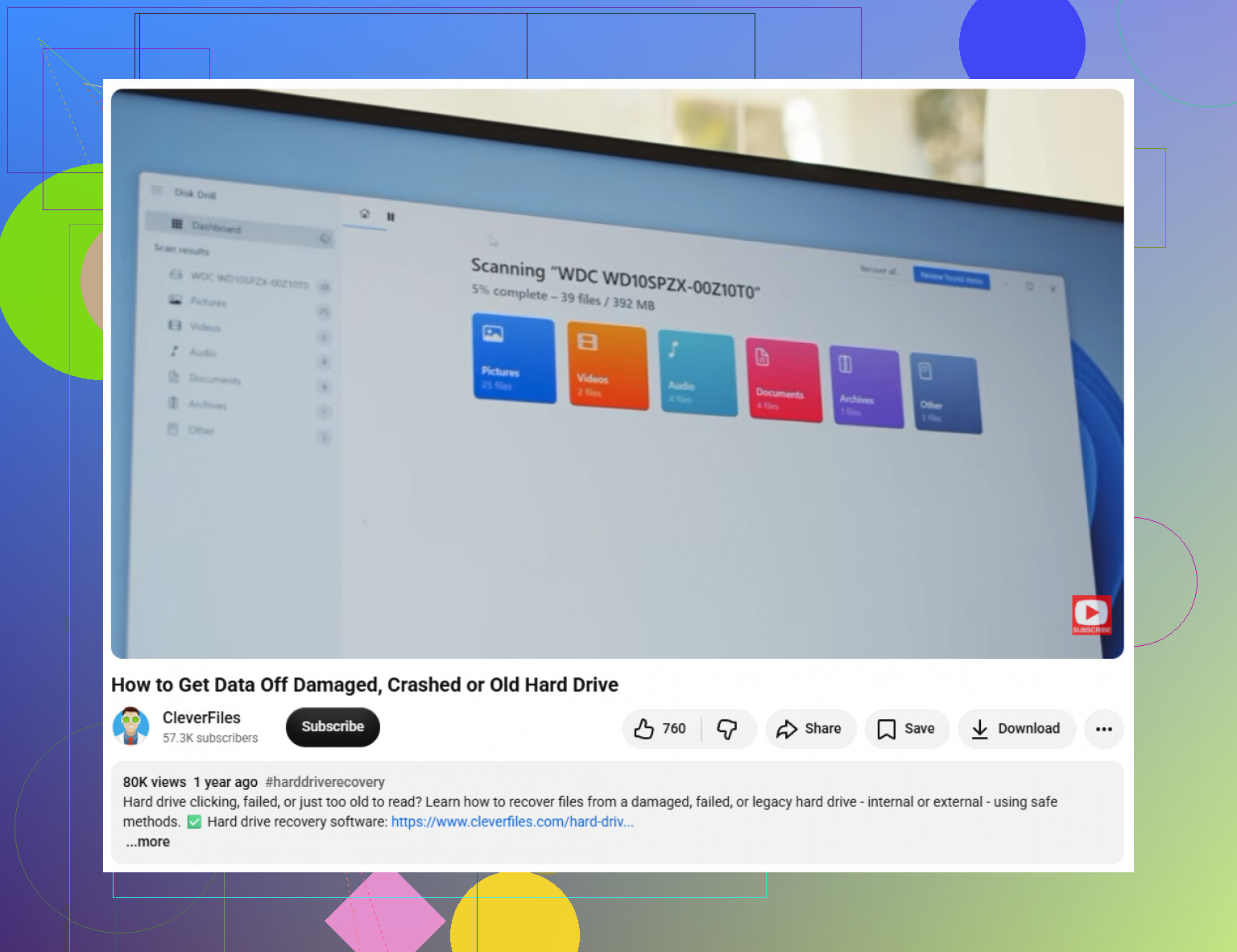
Não execute chkdsk, “verificar e corrigir”, reparo de partição nem qualquer coisa que prometa corrigir a unidade no próprio local. Essas ferramentas são para uma unidade que você está disposto a modificar. Em uma situação de recuperação, elas podem gravar novos dados do sistema de arquivos por cima dos dados antigos que você está tentando recuperar.
O conselho anterior de não salvar nada no Seagate é a grande regra, mas eu separaria “recuperar arquivos” de “tornar a unidade utilizável novamente”. Muita gente confunde essas duas coisas. Seu primeiro objetivo não é reparar o Seagate. Seu primeiro objetivo é copiar os arquivos perdidos para outro lugar. Depois disso, você pode apagar, testar, reparticionar ou jogar a unidade em uma gaveta.
O tipo exato de formatação também importa. Se você fez uma formatação rápida, a recuperação geralmente ainda é possível porque grande parte do conteúdo dos arquivos ainda pode estar lá. Se você fez uma formatação completa e deixou terminar, especialmente em versões mais novas do Windows, isso pode ter sobrescrito muito mais dados. Nem sempre vale a pena entrar em pânico, mas isso muda as expectativas. Formatação rápida: chance razoável. Formatação completa: bem pior.
Um detalhe que eu não vejo ser mencionado com frequência suficiente: não “restaure a partição” como seu primeiro passo, a menos que você realmente saiba o que havia lá antes. Algumas ferramentas conseguem encontrar partições antigas e se oferecem para restaurá-las. Isso parece tentador porque parece mais limpo do que recuperar arquivos um por um, mas se a ferramenta errar no palpite, você pode tornar a bagunça mais difícil de desfazer. Recuperar arquivos para outro disco geralmente é a primeira abordagem mais segura.
Se a unidade estiver saudável e mostrar o tamanho correto, eu faria isto:
- Deixe o Seagate em paz até ter outra unidade com espaço livre suficiente.
- Se os dados forem importantes, faça primeiro uma imagem do Seagate inteiro.
- Faça a varredura da imagem, se possível, não da unidade original.
- Recupere apenas para uma unidade diferente.
- Verifique os arquivos recuperados antes de apagar ou reutilizar o Seagate.
O Disk Drill pode funcionar bem para esse tipo de situação de “ops, formatei”, especialmente se você quiser algo com uma interface mais amigável. A ressalva honesta é que nenhum aplicativo de recuperação coloca tudo de volta perfeitamente por mágica. Você pode recuperar as pastas, ou pode acabar com uma pilha de arquivos recuperados organizados por tipo. Fotos e vídeos costumam ser recuperados melhor do que projetos de software, arquivos de e-mail, bancos de dados ou qualquer coisa composta por muitos arquivos pequenos interligados.
Se você se importa com nomes de arquivos e estrutura de pastas, tente um modo de varredura que procure primeiro o sistema de arquivos antigo, não apenas uma varredura profunda por assinaturas de arquivos. Varreduras profundas são úteis, mas frequentemente encontram resultados do tipo “arquivo000123.jpg” porque estão extraindo arquivos de dados brutos. Isso é melhor do que perder o arquivo, mas é irritante quando você já tinha anos de pastas organizadas.
Outra coisa a observar é a criptografia. Se a unidade estava usando BitLocker, proteção por senha do Seagate Toolkit ou algum outro volume criptografado, varreduras aleatórias de recuperação podem mostrar lixo ou encontrar muito pouco, a menos que a ferramenta de recuperação consiga enxergar corretamente o volume descriptografado. Nesse caso, não continue mexendo nisso às cegas. Descubra primeiro como a criptografia está configurada.
Se estes forem downloads substituíveis, fotos já armazenadas na nuvem ou coisas cuja perda seria apenas levemente incômoda, uma recuperação por conta própria é razoável. Se forem registros comerciais, fotos de família sem backup ou qualquer coisa pela qual você pagaria muito dinheiro para recuperar, pare mais cedo em vez de mais tarde e fale com um laboratório de recuperação. O erro mais barato é não fazer nada por um dia enquanto você decide. O erro caro é executar cinco ferramentas, reparar a tabela de partições e depois perceber que a primeira varredura tinha a melhor chance.

Espere que isto seja um trabalho de salvamento, não um botão de desfazer. Se foi uma formatação rápida e nada novo foi gravado, há uma boa chance de que muitos dos dados ainda estejam lá, mas o resultado “as mesmas pastas exatamente como antes” não é garantido. Às vezes você recupera os arquivos importantes, mas perde a organização certinha.
Uma coisinha que as pessoas esquecem: certifique-se de que a unidade para a qual você vai recuperar os dados esteja pronta antes de passar horas escaneando. Ela deve ter mais espaço livre do que a quantidade que você espera recuperar, e deve estar formatada de uma forma que consiga lidar com os seus arquivos. Por exemplo, FAT32 é uma má escolha se você tem arquivos de vídeo grandes por causa do limite de tamanho de arquivo de 4 GB. Use outra unidade NTFS ou exFAT se você estiver no Windows e lidando com arquivos de tamanhos variados.
Eu trataria o Disk Drill ou qualquer ferramenta de recuperação semelhante primeiro como um localizador somente leitura. Deixe-o escanear, visualize alguns arquivos que realmente importam e depois recupere um lote de amostra para um disco diferente e abra-os. Não compre, repare, reconstrua nem apague nada até ter visto arquivos reais abrirem corretamente. Uma varredura que mostra milhares de nomes de arquivos é animadora, mas isso não significa que o conteúdo de todos esteja intacto. Se a visualização parecer boa, continue. Se tudo aparecer corrompido na visualização ou a unidade começar a ficar offline, pare por aí e não continue forçando.