Excluí acidentalmente alguns arquivos importantes e depois esvaziei a Lixeira antes de perceber que ainda precisava deles. Estou procurando a maneira mais segura de recuperar arquivos excluídos no Windows sem sobrescrever nada ou dificultar ainda mais a recuperação.
Primeira coisa: pare de usar essa unidade o máximo que puder. Isso importa mais do que qualquer ferramenta de recuperação que você escolher.
Quando você exclui algo no Windows, mesmo depois de esvaziar a Lixeira, o arquivo normalmente não é apagado imediatamente. Na maioria das vezes, o Windows apenas marca esse espaço como disponível. Então os dados ainda podem estar lá, mas cada novo download, instalação, arquivo de cache do navegador ou documento salvo pode sobrescrevê-los.
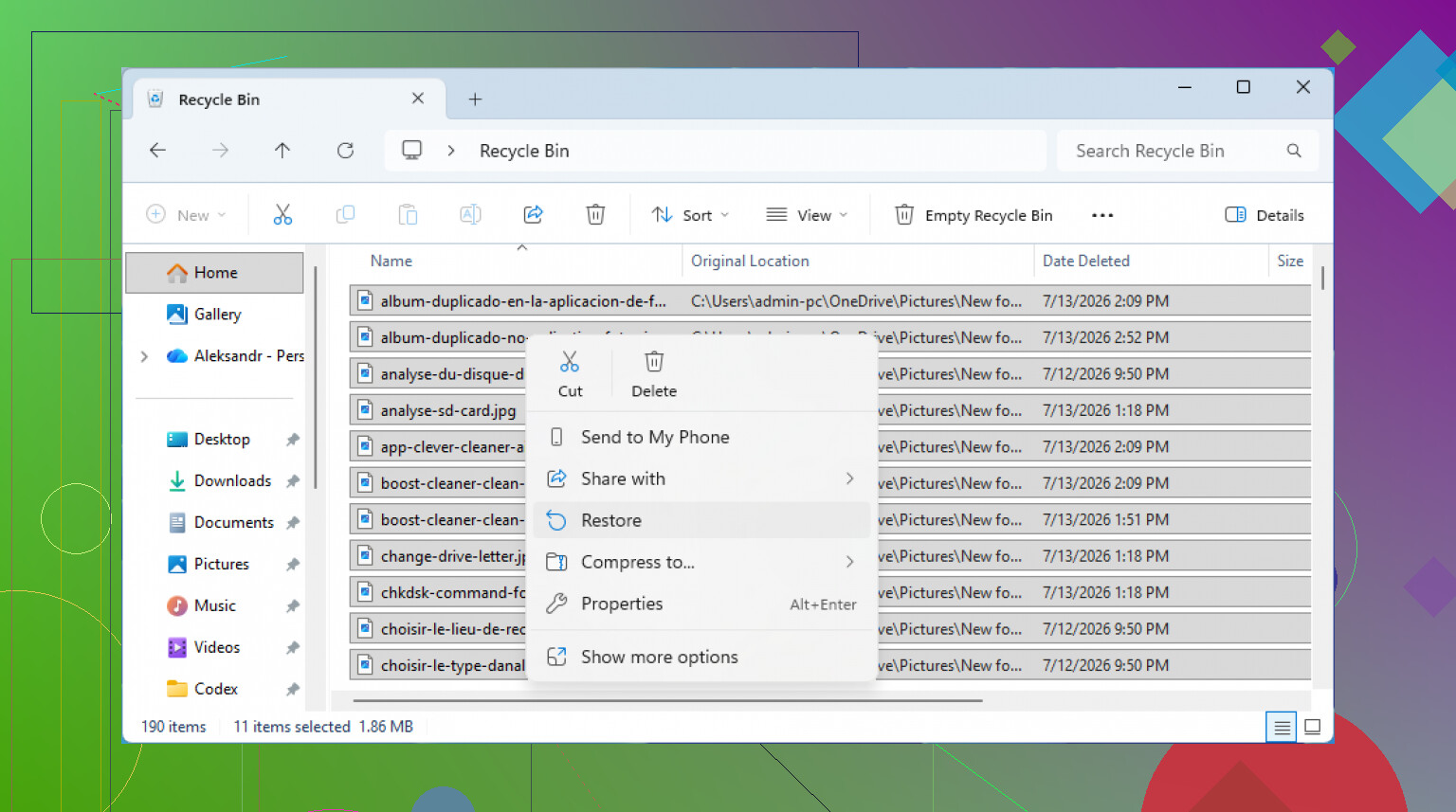
Eu ainda verificaria a Lixeira mais uma vez antes de fazer qualquer outra coisa. Parece bobo, mas acontece. Às vezes o arquivo estava dentro de uma pasta excluída, ou a Lixeira não foi realmente esvaziada. Abra-a pela área de trabalho, procure com calma e, se o arquivo estiver lá, clique com o botão direito nele e escolha Restaurar. O Windows deve colocá-lo de volta no local de onde veio.
Se a Lixeira realmente estiver vazia, verifique se o Histórico de Arquivos do Windows tem uma cópia. Vá até a pasta onde o arquivo costumava estar, clique com o botão direito na pasta e escolha Restaurar versões anteriores. Se houver versões antigas listadas, abra uma de antes da exclusão e copie o arquivo de volta.
Você também pode acessar os mesmos backups em Painel de Controle > Sistema e Segurança > Histórico de Arquivos e depois escolher Restaurar arquivos pessoais. Essa visualização é mais fácil se você quiser navegar pelas pastas por data.
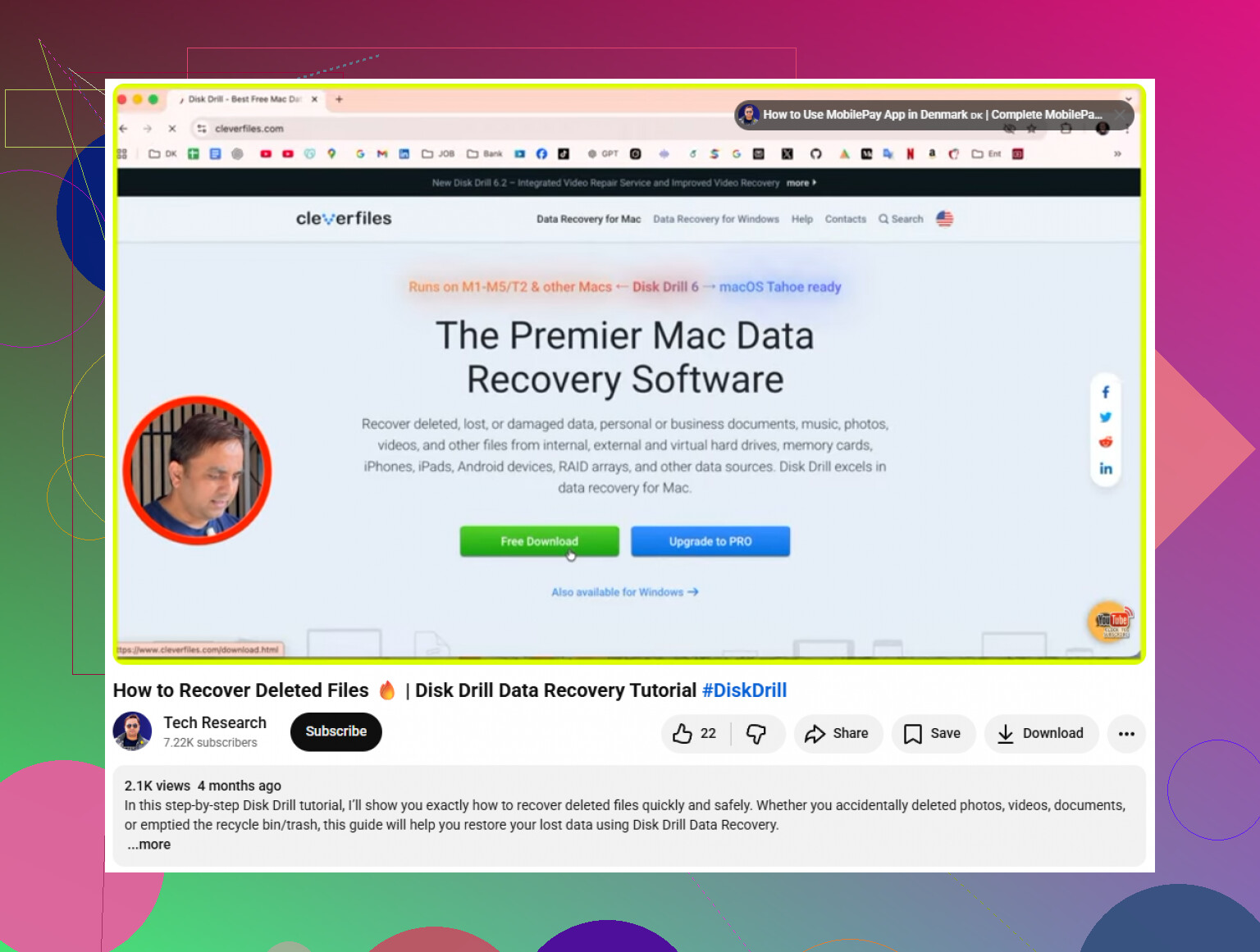
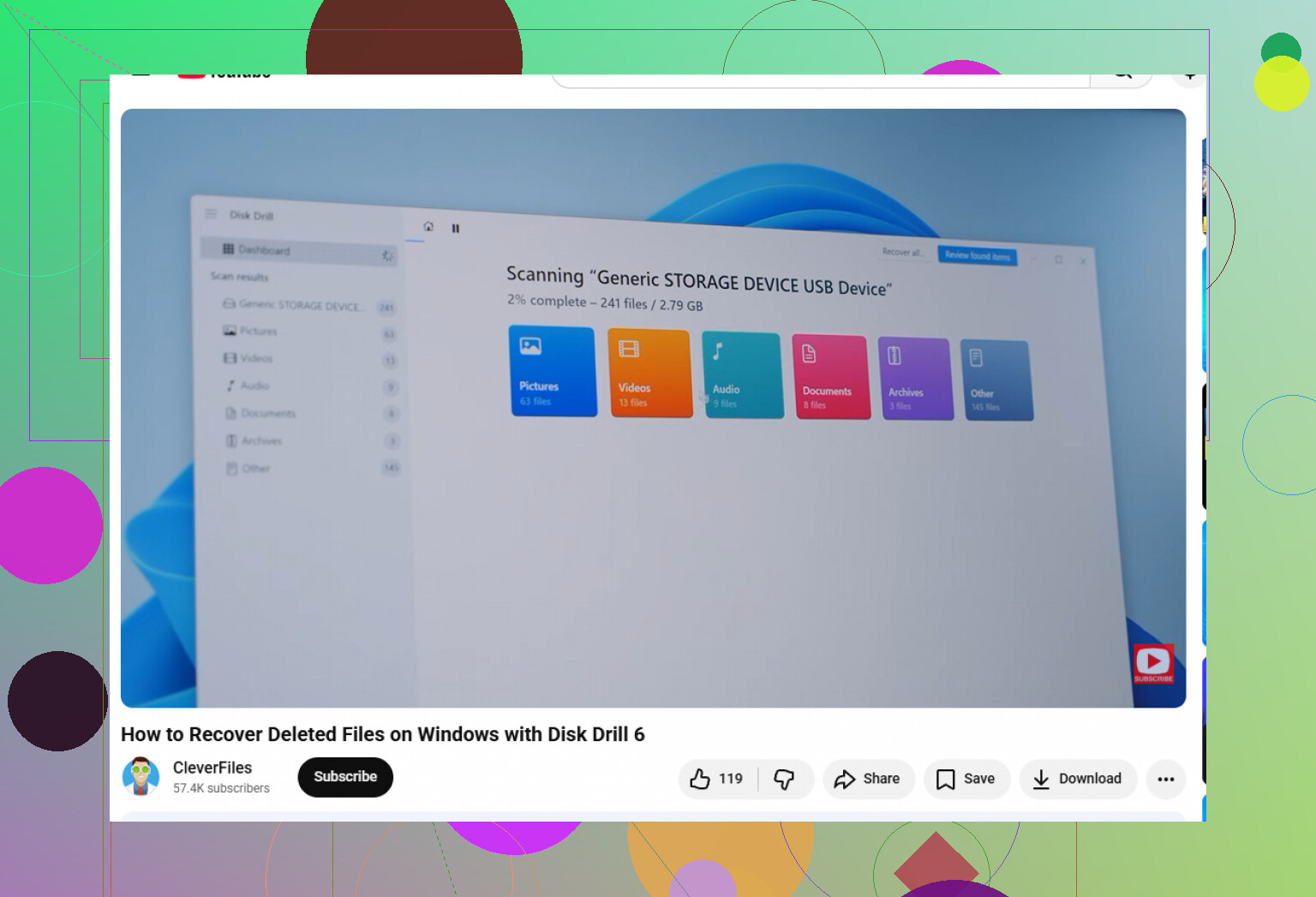
Se não houver backup, então o próximo passo geralmente é usar um software de recuperação. Eu usaria o Disk Drill para esse tipo de situação porque ele é bem direto, mas ainda faz verificações mais profundas quando necessário. Ele oferece suporte a sistemas de arquivos comuns do Windows, como NTFS e FAT32, e pode recuperar coisas como fotos, vídeos, documentos e outros tipos de arquivo.
A parte importante é onde você o instala. Não instale o Disk Drill na mesma unidade da qual você está tentando recuperar os arquivos. Se os arquivos excluídos estavam em C:, instale-o em uma unidade USB ou unidade externa. Caso contrário, você pode sobrescrever exatamente os dados que está tentando recuperar.
Processo básico:
- Abra o Disk Drill e selecione a unidade onde os arquivos excluídos estavam armazenados.
- Clique em Procurar dados perdidos.
- Deixe-o verificar. A verificação mais profunda às vezes consegue encontrar arquivos mesmo quando a estrutura original das pastas está bagunçada.
- Visualize qualquer coisa importante antes de recuperá-la. Se uma foto ou documento for exibido corretamente na visualização, isso geralmente é um bom sinal.
- Selecione os arquivos que deseja e clique em Recuperar.
- Salve os arquivos recuperados em outro lugar, como uma unidade externa, não de volta na mesma unidade.
A versão para Windows permite recuperar até 100 MB gratuitamente, então, se você perdeu apenas alguns arquivos pequenos, mas importantes, isso pode ser suficiente.
Um detalhe: se os arquivos estavam em um SSD, a recuperação pode ser mais difícil por causa do TRIM. O TRIM ajuda o SSD a limpar rapidamente os blocos de dados excluídos, o que é bom para o desempenho, mas ruim para a recuperação. Então, se os arquivos forem importantes, não continue usando o PC. Faça a verificação da unidade o quanto antes.
Não instale nada, não restaure nada nem execute uma ferramenta de limpeza nessa unidade agora. Isso inclui ferramentas de recuperação de arquivos excluídos se elas estiverem sendo instaladas no mesmo disco. Até mesmo atualizações do Windows, downloads do navegador, arquivos temporários e a indexação de pesquisa podem sobrescrever o espaço dos arquivos excluídos.
O conselho de @mikeappsreviewer sobre usar outra unidade para o Disk Drill é a parte principal. Eu iria um passo além se os arquivos forem realmente importantes: faça a recuperação em outro computador com Windows, se puder, ou pelo menos inicialize a partir de um ambiente USB e examine a unidade afetada como unidade secundária. Se a unidade estiver fazendo barulhos, desconectando, mostrando avisos SMART ou funcionando lentamente, não continue examinando-a repetidamente. Nesse caso, primeiro faça uma imagem setor por setor e trabalhe a partir da imagem. As varreduras de recuperação podem forçar uma unidade com falha.
Seja realista também quanto aos nomes dos arquivos. Depois que a Lixeira é esvaziada, algumas ferramentas podem encontrar o conteúdo, mas perder o caminho original da pasta ou o nome do arquivo, especialmente em varreduras profundas. Portanto, não pesquise apenas por TaxReturn2023.docx; filtre por tipo de arquivo, tamanho e data, se o software permitir. E quando fizer a recuperação, salve em uma unidade externa e depois abra cópias a partir dela. Nunca restaure os arquivos encontrados de volta para o mesmo disco que você está examinando.
As verificações de recuperação podem fazer você se sentir produtivo enquanto a cópia fácil está em outro lugar. Antes de executar qualquer ferramenta de recuperação por horas, verifique os locais que não exigem mexer no espaço excluído da unidade.
Se esses arquivos estavam em qualquer lugar dentro de Área de Trabalho, Documentos, Imagens ou em uma pasta com um pequeno ícone de nuvem/status, há uma boa chance de o OneDrive estar envolvido. A mesma ideia vale para Dropbox, Google Drive, iCloud Drive, SharePoint ou uma conta de trabalho/escola. Não verifique a partir da mesma instalação do Windows, se puder evitar. Use seu telefone, outro computador ou a interface web em outra máquina para não criar cache do navegador e arquivos temporários na unidade da qual você está tentando recuperar os dados.
Procure em:
- lixeira do OneDrive na web
- arquivos excluídos do Dropbox
- lixeira do Google Drive
- lixeira do SharePoint/Teams, se este era um arquivo de trabalho
- histórico de versões do Office para arquivos do Word/Excel/PowerPoint
- anexos de e-mail que você enviou ou recebeu
- cópias sincronizadas em outro laptop que ainda não ficou online
Esse último ponto é mais importante do que as pessoas imaginam. Se outro dispositivo tiver a mesma pasta sincronizada e não tiver se conectado desde a exclusão, mantenha-o offline primeiro. Copie os arquivos para uma unidade USB antes de abrir o aplicativo de sincronização. Quando ele sincronizar, também pode acabar excluindo os mesmos arquivos lá.
Concordo com o conselho acima de não instalar na mesma unidade, mas eu seria um pouco menos rápido em partir direto para uma recuperação profunda, a menos que não exista cópia na nuvem/versão. Um software de recuperação de arquivos é útil, incluindo o Disk Drill, mas ainda assim é uma segunda melhor opção em comparação com recuperar o arquivo original da lixeira de sincronização ou do histórico de versões. Um arquivo recuperado pode ter um nome estranho, caminho de pasta ausente ou corrupção. Uma cópia na nuvem geralmente é simplesmente o arquivo.
Se você chegar à etapa do software, trate a unidade afetada como somente leitura na sua cabeça. Instale o programa de recuperação em outro lugar, recupere para outro lugar e não faça nenhum teste de salvamento nesse disco. Se for a sua unidade C:, até a atividade normal do Windows é inimiga. Se for uma unidade externa separada ou um cartão SD, desconecte-o até você estar pronto para examiná-lo em outra máquina.
Pequena ressalva: se os arquivos excluídos estavam em um SSD moderno, especialmente a unidade principal do Windows, não se surpreenda se as ferramentas de recuperação encontrarem pouco ou nada. O TRIM pode fazer os dados excluídos desaparecerem do ponto de vista prático de recuperação bem rapidamente. Isso não é motivo para desistir imediatamente, mas é um motivo para verificar primeiro OneDrive/Histórico de Arquivos/backups em vez de passar o dia inteiro executando verificação após verificação.
Então, minha ordem seria: pare de usar a máquina, verifique a lixeira da nuvem e o histórico de versões em outro dispositivo, verifique quaisquer cópias não sincronizadas e depois use software de recuperação a partir de outra unidade somente se isso não der certo. Se os arquivos forem essenciais para o negócio ou insubstituíveis, pule as tentativas por conta própria e faça uma imagem da unidade ou leve-a para uma empresa de recuperação. Quanto mais tentativas você fizer na unidade original, piores podem ficar as chances.