ハードドライブを取り外した後、突然RAWパーティションとして表示されるようになり、今ではどのファイルにもアクセスできません。ディスクの管理ではドライブは認識されていますが、Windows では使用する前にフォーマットする必要があると表示されます。重要なデータが入っているため、フォーマットせずにRAWパーティションを修復しようとしています。ドライブを修復し、安全にアクセスを回復するには、どのような手順を取ればよいでしょうか。
外付けドライブで一度これに遭遇したことがありますが、ええ、RAW は最初はかなり悪く見えます。Windows がファイルシステムを認識しなくなるため、パーティションを意味不明なものとして扱います。厄介ですが、それで自動的にファイルが消えたという意味にはなりません。
RAW パーティションで最もよく見た原因は、強制終了、停電、不良セクタ、マルウェア、壊れたパーティションテーブル、または USB ドライブを先に取り外し操作をせずに引き抜いたことによる損傷でした。原因が何であれ、ファイルを取り出す前にそのパーティションをフォーマットするのはやめたほうがいいです。先にフォーマットすると、面倒な復旧がさらに悪い状況になることがあります。
私ならこの順番を守ります:
- ドライブにはこれ以上何も書き込まない。
- 必要なファイルを復旧する。
- パーティションを修復するか、再構築する。
- ディスクが再び使えるようになってから、復旧したファイルを戻す。
まずファイルを取り出してください
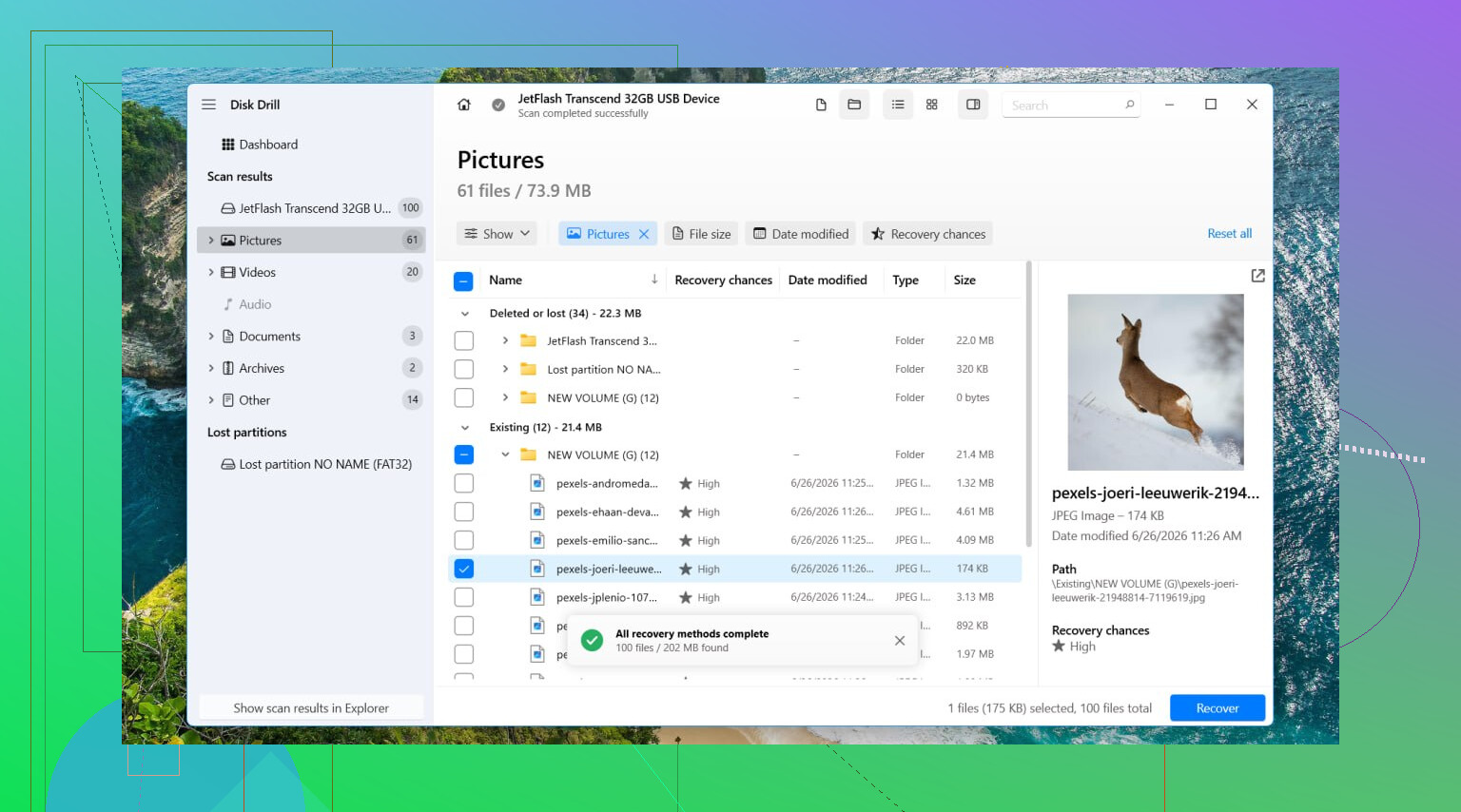
まずはDisk Drillから始めるのがよいと思います。以前RAWボリュームで使ったことがありますが、壊れたファイルシステムを信用せずにドライブ自体をスキャンしてくれるのでうまくいきました。Windowsはパーティションをフォーマットするよう何度も求めてきましたが、私はそれを無視してスキャンしました。
- Disk Drillは別のドライブにインストールしてください。破損したドライブには入れないでください。
- 開いて、影響を受けたディスクまたはRAWパーティションを選択します。
- Search for Lost Dataをクリックします。外付けドライブの場合、Disk Drillがスキャンタイプを尋ねることがあります。ほとんどの場合はUniversal Scanを選ぶのがよいでしょう。カメラやドローンの映像を復元しようとしている場合は、私の経験ではAdvanced Camera Recoveryのほうがうまくいくことが多いです。
- スキャンが完了するまで待ちます。大容量ドライブでは少し時間がかかります。
- Review found itemsをクリックします。
- いくつかのファイルをプレビューします。私は何かを復元する前に必ずこれを行います。ファイル名だけでは当てにならないことがあるからです。
- 必要なものを選択して、Recoverをクリックします。
- 復元したファイルは別の場所に保存してください。RAWパーティションには書き戻さないでください。
ドライブの調子が不安定だったり、遅かったり、何度もオフラインになる場合は、まず完全なバイト単位のイメージを作成し、元のディスクに何度も負荷をかけるのではなく、そのイメージをスキャンすることをおすすめします。これはあとになって学びました。
次にパーティションに対処します
ファイルの安全を確保した後、目的がパーティション自体の復元であれば、TestDiskを試します。
- TestDiskをダウンロードして展開します。
- testdisk_win を実行します。
- Create を選びます。
- 問題のあるディスクを選択します。
- 検出されたパーティションテーブルの種類をそのまま受け入れます。
- Analyse を選び、次に Quick Search を実行します。
- 何も見つからなければ、Deeper Search を実行します。
- 失われたパーティションが表示されたら、それを選択して Write を選びます。
- PCを再起動します。
TestDiskで戻らない場合、または以前の構成を復元することにこだわらない場合は、無理に続けずパーティションを作り直します。
- ディスクの管理 を開きます。
- 必要であればRAWパーティションを削除します。
- 新しいシンプル ボリューム を作成します。
- NTFS、または環境に必要なファイルシステムでフォーマットします。
- 復旧したファイルを戻してコピーします。
RAWパーティションでのCHKDSKは避けます。どうせWindowsに拒否されることが多いです。仮に修復ツールが動作したとしても、ファイルシステムをその場で変更しますし、私はまずデータを取り出す前にそのような処置をするのは好みません。
もう1つあります。ドライブがカチカチ音を立てる、ランダムに消える、ときどきしか表示されない、またはディスクの管理にまったく表示されない場合は、そこで止めます。それは単純なファイルシステムの問題ではなく、ハードウェア障害の兆候に思えます。電源を入れたまま何度もスキャンをやり直すと、状況が悪化することがあります。ファイルが重要なら、その時点でソフトウェアでこれ以上いじるのではなく、専門の復旧業者に任せます。
はい、最初にフォーマットしなくてもRAWパーティションを修復できる可能性はありますが、「修復」は2つの別作業に分けて考えるべきです。
1つ目の作業は、ファイルを取り戻すことです。
2つ目の作業は、パーティションを修復してWindowsが再びマウントできるようにすることです。
@mikeappsreviewer の意見には1点同意します。復旧前にフォーマットしてはいけません。少し意見が分かれるのはここです。ドライブが正常で、RAWの問題が書き込み中の取り外しによって発生したのであれば、パーティションテーブルを消さずにファイルシステムのメタデータを修復できる可能性があります。それでも、重要なデータを保存してから修復を試すべきです。
何か手を加える前に、いくつか確認してください。
- 別のUSBポート、ケーブル、または外付けケースを試す。
- CrystalDiskInfoでSMARTの状態を確認する。
- ディスクのサイズがディスクの管理で正しく表示されているか確認する。
- イベントビューアーで、不良ブロックやI/Oエラーなどのディスクエラーを確認する。
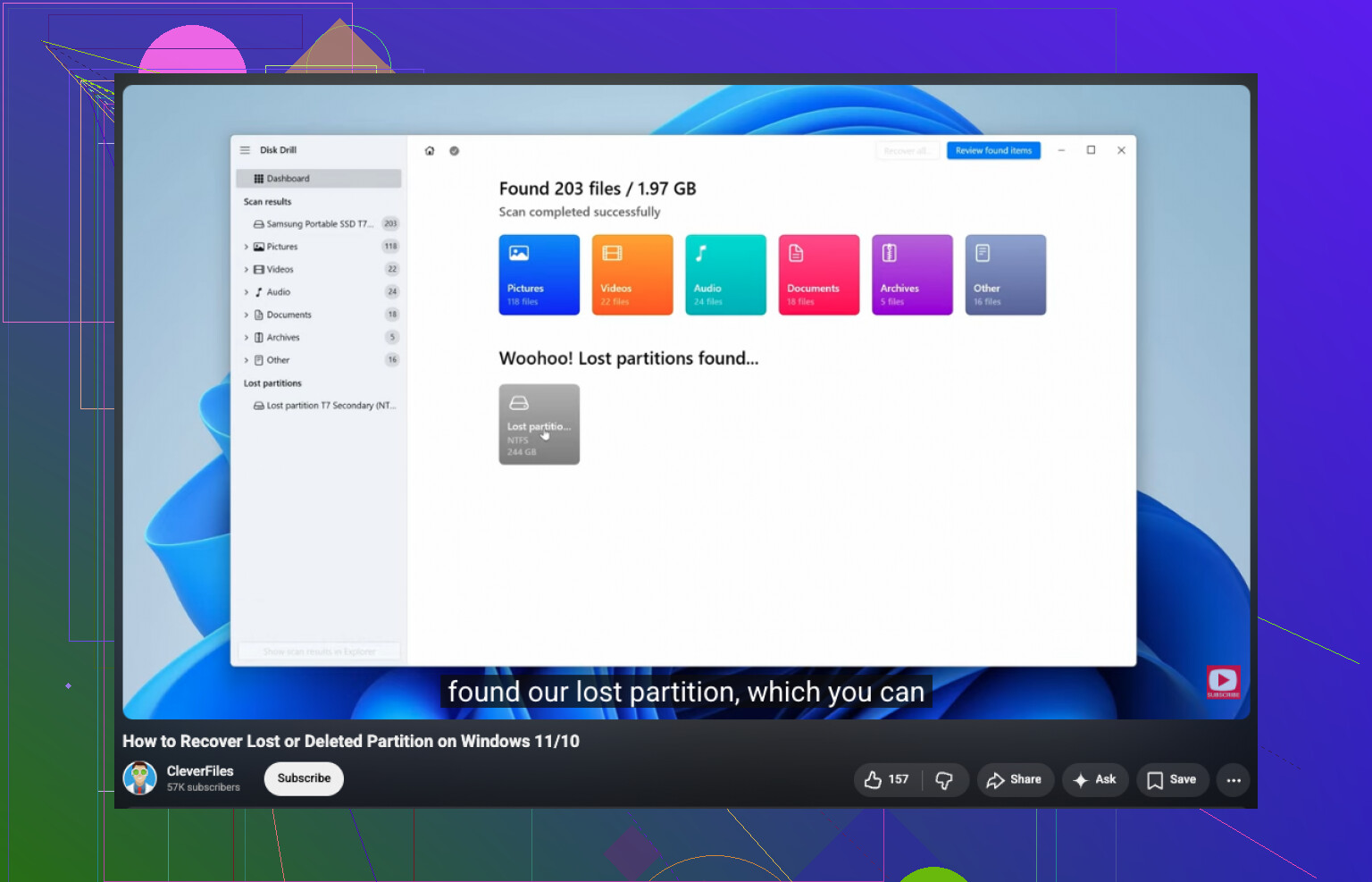
SMARTが注意または異常を示している場合は、手当たり次第に修復を試すのをやめてください。まず復旧です。Disk Drillはここで有力です。ドライブを直接読み取るため、Windowsがファイルシステムを認識している必要がありません。復旧したファイルは別のディスクに保存してください。
ハードウェアに問題がなさそうなら、TestDiskでパーティション構造を確認するか、Linuxから調べてください。LinuxのライブUSBなら、WindowsでRAWと表示されるNTFSボリュームをマウントできることがあります。汚い取り外しの後にこれが起きるのを見たことがあります。Linuxで読み取り専用でマウントできるなら、そこでファイルをコピーし、リスクのある修復は避けてください。
修復については、パーティションがまだRAWと表示されている間はCHKDSKは避けてください。たいてい失敗しますし、破損したメタデータに対して動作した場合でも、ファイル名やフォルダー構造がぐちゃぐちゃになることがあります。これを強く勧める人もいますが、最初に試す方法ではありません。
消えた、または破損したパーティションテーブルを修復するガイドが欲しいなら、これが役立ちます: 失われた、またはRAWになったパーティションを修復する方法を見る
復旧がうまくいったら、その後で再フォーマットしてボリュームを作り直してください。復旧がうまくいかず、データが重要なら、ドライブの状態がさらに悪化する前に自己流の作業はやめてください。その段階はすぐ高額になりますが、復旧不能にしてしまうのも同じくらい高くつきます。
はい、時々あります。ですが、@mikeappsreviewer と @techchizkid の意見には1つだけ少し異論があります。RAW ドライブだからといって、すべてが即座に修復を試みる必要があるわけではありません。多くの場合、RAW とは、ファイルシステムのブートセクタやパーティションのメタデータが壊れて、Windows がお手上げ状態になっているだけです。だからといって、パーティション全体が完全に死んでいるとは限りません。
まず最初に私がやるのは、みんなが飛ばしがちな地味なことです。
- デバイス マネージャーでドライブを確認する
wmic diskdrive get statusを実行するか、SMART ツールを使う- 別の PC で読み取ってみる
- 外付けなら、可能であればケースから取り外して SATA で接続する
理由:故障した USB ブリッジ基板が RAW 問題を偽装することがあります。実際に何度も見たことがあります。
また、本格的なスキャンの前に、ディスクの挙動がおかしいならイメージを作成してください。復旧ツールは優秀ですが、故障しかけたディスクに対して何度も読み取りを行うのは危険です。ドライブが安定しているなら、Disk Drill は RAW パーティション復旧の有力な選択肢です。Windows がマウントできなくても、ディスクを直接スキャンしてファイルを取り出せるからです。
あまり触れられていませんでしたが、私ならもう1つ試すことがあります。TestDisk はまず確認だけに使い、いきなり変更を書き込まないことです。古い NTFS/exFAT の構造を見つけて、ファイル名も正常そうなら、その時点で判断します。間違ったパーティション情報を書き込むと、回復可能だったものが取り返しのつかない状態になることがあります。
実例をもっと見たいなら、このスレッドはかなり参考になります。 外付けハードドライブが RAW になった場合に人々がどうデータ復旧したか
要するに、はい、フォーマットせずに RAW パーティションを修復できる可能性はありますが、事故で状況を悪化させたくないなら、先にファイルを復旧してください。Windows の「ディスクをフォーマットする必要があります」というポップアップは、基本的に罠です。無視しましょう。