Sabit diskimi çıkardıktan sonra aniden RAW bölüm olarak görünmeye başladı ve artık dosyalarıma erişemiyorum. Disk Yönetimi sürücüyü görüyor, ancak Windows kullanabilmem için önce biçimlendirilmesi gerektiğini söylüyor. Üzerinde önemli verilerim olduğu için biçimlendirmeden RAW bölümü onarmaya çalışıyorum. Sürücüyü düzeltmek ve erişimi güvenli şekilde geri kazanmak için hangi adımları atabilirim?
Bunu bir kez harici bir sürücüde yaşadım ve evet, RAW ilk bakışta kötü görünüyor. Windows dosya sistemini tanımayı bırakıyor, bu yüzden bölümü anlamsız veri gibi görüyor. Sinir bozucu, ama bu dosyalarınızın otomatik olarak kaybolduğu anlamına gelmez.
RAW bölümlerde en sık gördüğüm şey, zorla kapatma, elektrik kesintisi, bozuk sektörler, kötü amaçlı yazılım, bozulmuş bir bölüm tablosu ya da birinin USB sürücüsünü önce güvenle çıkarmadan çekmesi sonrası oluşan hasardı. Buna ne sebep olmuş olursa olsun, dosyalarınızı almadan önce bölümü biçimlendirmezdim. Önce biçimlendirmek, insanların zorlu bir kurtarmayı daha kötü bir duruma çevirmesinin yoludur.
Benim bağlı kalacağım sıra şu olurdu:
- Sürücüye hiçbir şey yazmayı durdurun.
- Önemsediğiniz dosyaları kurtarın.
- Bölümü düzeltin ya da yeniden oluşturun.
- Disk yeniden kullanılabilir hale geldikten sonra kurtarılan dosyaları geri koyun.
Önce dosyaları çıkarın
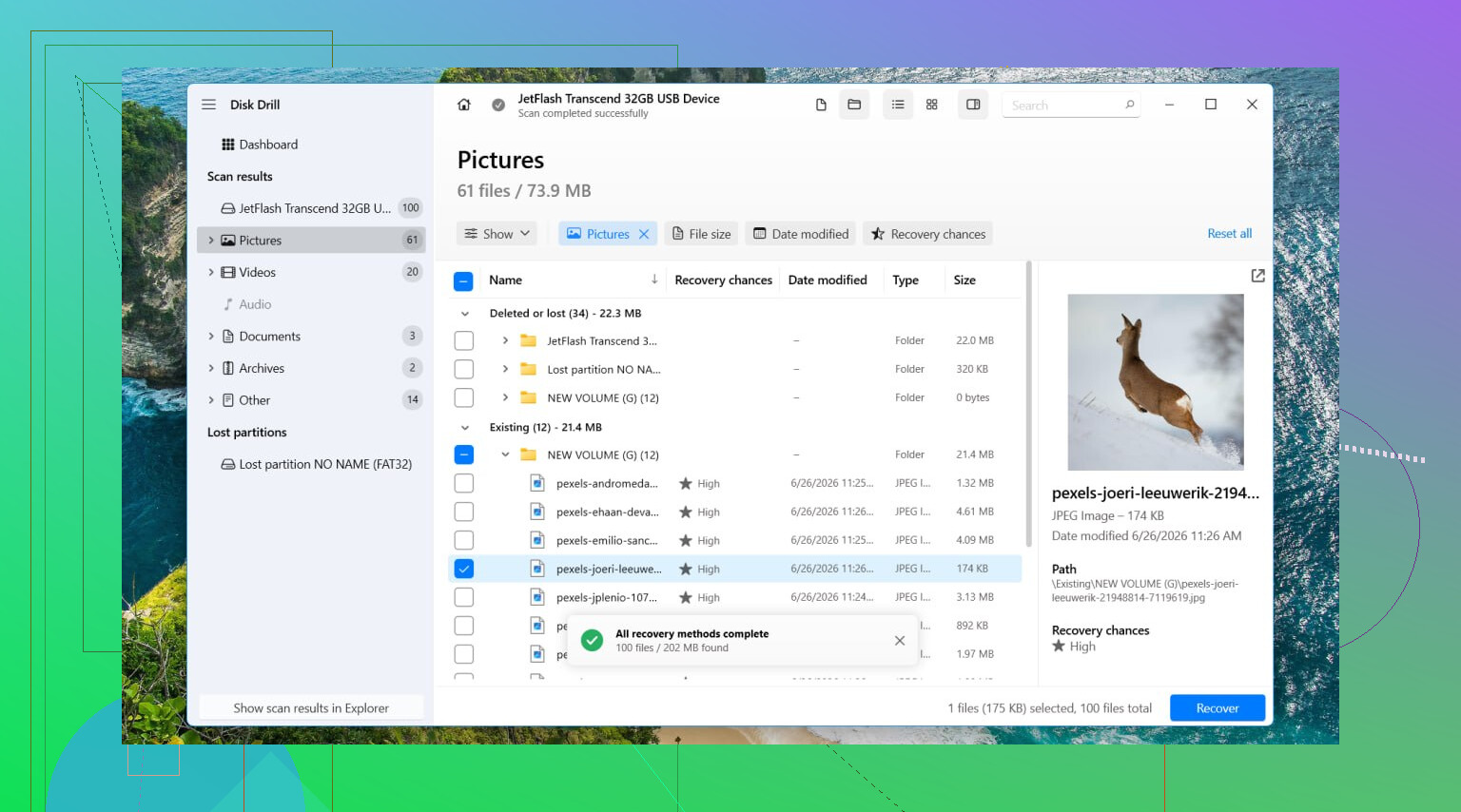
Ben Disk Drill ile başlardım. Daha önce bir RAW birimde kullandım ve bozuk dosya sistemine güvenmek yerine doğrudan sürücüyü taradığı için işe yaradı. Windows bölümü biçimlendirmemi istemeye devam ediyordu. Ben bunu yok sayıp onun yerine tarama yaptım.
- Disk Drill'i farklı bir sürücüye kurun. Hasarlı olana değil.
- Açın, ardından etkilenen diski veya RAW bölümü seçin.
- Kayıp Verileri Ara seçeneğine tıklayın. Harici bir sürücüyse Disk Drill sizden bir tarama türü isteyebilir. Çoğu durumda Evrensel Tarama seçeneğini tercih ederdim. Bir kameradan veya dronedan görüntü kurtarmaya çalışıyorsanız, gördüğüm kadarıyla Gelişmiş Kamera Kurtarma genelde daha iyi sonuç verir.
- Taramanın tamamlanmasını bekleyin. Büyük sürücülerde bu biraz zaman alır.
- Bulunan öğeleri incele seçeneğine tıklayın.
- Birkaç dosyayı önizleyin. Bir şeyi kurtarmadan önce bunu hep yaparım, çünkü bazen yalnızca dosya adları yanıltıcı olabilir.
- İstediklerinizi seçin, ardından Kurtar düğmesine basın.
- Kurtarılan dosyaları başka bir yere kaydedin. Bunları RAW bölüme geri yazmayın.
Sürücü kararsız görünüyorsa, yavaşsa veya sürekli çevrimdışı oluyorsa, önce tam bir bire bir imajını alır ve orijinal diski tekrar tekrar zorlamak yerine imajı tarardım. Bunu biraz geç öğrendim.
Ardından bölümle ilgilenin
Dosyalar güvendeyse, amaç bölümün kendisini geri yüklemekse TestDisk'i denerdim.
- TestDisk'i indirin ve arşivden çıkarın.
- testdisk_win dosyasını çalıştırın.
- Create seçeneğini seçin.
- Sorunlu diski seçin.
- Algıladığı bölüm tablosu türünü kabul edin.
- Analyse seçeneğini seçin, ardından Quick Search çalıştırın.
- Hiçbir şey bulamazsa, Deeper Search çalıştırın.
- Kayıp bölüm görünürse, onu seçin ve Write seçeneğini seçin.
- Bilgisayarı yeniden başlatın.
TestDisk onu geri getirmezse veya eski düzeni geri yüklemek umurunuzda değilse, uğraşmayı bırakır ve bölümü yeniden oluştururdum.
- Disk Management bölümünü açın.
- Gerekirse RAW bölümü silin.
- New Simple Volume oluşturun.
- Onu NTFS olarak ya da kurulumunuzun gerektirdiği dosya sistemiyle biçimlendirin.
- Kurtarılan dosyaları geri kopyalayın.
RAW bir bölümde CHKDSK kullanmazdım. Windows zaten çoğu zaman buna izin vermez. Onarım araçları çalışsa bile dosya sistemini yerinde değiştirirler ve ben önce veriyi çıkarmadan onarım yapmayı hiç sevmedim.
Bir şey daha. Sürücü tıklama sesi çıkarıyorsa, rastgele kayboluyorsa, yalnızca bazen görünüyorsa veya Disk Management içinde hiç görünmüyorsa, orada dururdum. Bu, basit bir dosya sistemi karmaşasından çok donanım arızası gibi kokmaya başlar. Ona sürekli güç verip taramaları tekrar tekrar denemek işleri daha da kötüleştirebilir. Dosyalar önemliyse, bu noktada yazılımla daha fazla kurcalamak yerine işi profesyonel bir veri kurtarma merkezine bırakırdım.
Evet, önce biçimlendirmeden bir RAW bölümü düzeltebilirsiniz, ancak düzelti kısmını iki farklı işe ayırırım.
Birinci iş, dosyalarınızı geri almak.
İkinci iş, Windowsun onu yeniden bağlaması için bölümü onarmak.
@mikeappsreviewer ile bir konuda aynı fikirdeyim, kurtarmadan önce biçimlendirmeyin. Biraz farklı düşündüğüm nokta şu, sürücü sağlamsa ve RAW sorunu yazma sırasında fişin çekilmesinden kaynaklandıysa, bölüm tablosunu silmeden dosya sistemi meta verilerini onarma şansınız vardır. Yine de, önemli şeyleri kaydetmeden önce yalnızca onarmayı denemem.
Herhangi bir şeye dokunmadan önce birkaç kontrol:
- Başka bir USB bağlantı noktası, kablo veya muhafaza deneyin.
- CrystalDiskInfo ile SMART sağlığını kontrol edin.
- Disk Yönetiminde sürücü boyutunun doğru görünüp görünmediğine bakın.
- Olay Görüntüleyicide bad block veya I/O error gibi disk hatalarını arayın.
SMART Caution veya Bad gösteriyorsa, rastgele düzeltmeleri denemeyi bırakın. Önce kurtarın. Disk Drill burada sağlamdır çünkü sürücüyü doğrudan okur ve Windowsun dosya sistemini tanımasına ihtiyaç duymaz. Kurtarılan dosyaları başka bir diske kaydedin.
Donanım iyi görünüyorsa, TestDisk ile bölüm yapısını test edin veya Linux üzerinden inceleyin. Bir Linux live USB bazen Windowsun RAW olarak işaretlediği NTFS birimlerini bağlar. Bunun kirli çıkarma sonrası olduğunu gördüm. Linux onu salt okunur olarak bağlarsa, dosyalarınızı oradan kopyalayın ve riskli onarım denemelerini atlayın.
Onarım için, bölüm hâlâ RAW görünüyorken CHKDSKyi atlayın. Genellikle başarısız olur ve hasarlı meta veriler üzerinde çalıştığında dosya adları ve klasörlerde karmaşa yaratabilir. Bazı insanların ona yemin ettiğini biliyorum, ama ben oradan başlamazdım.
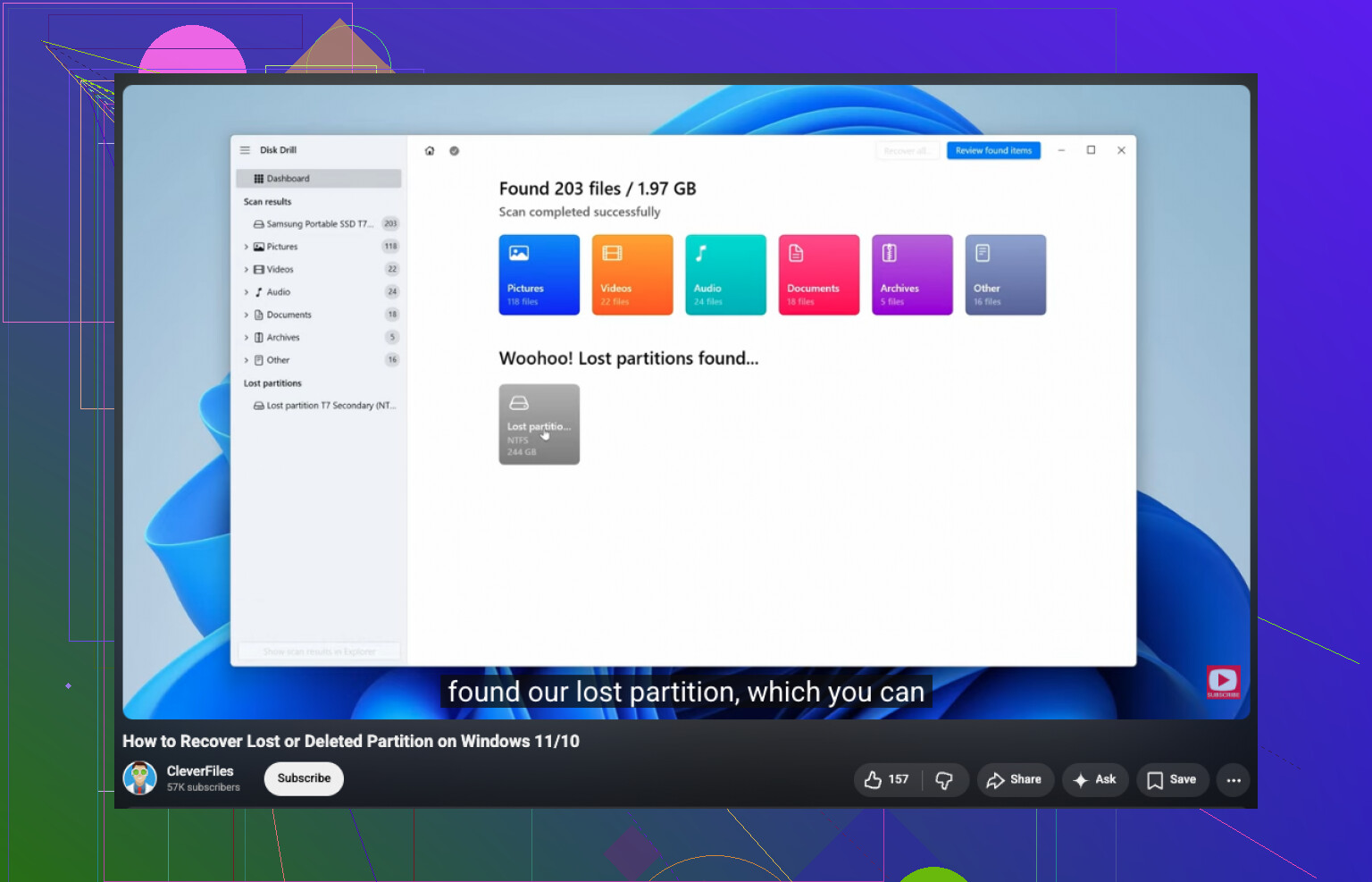
Eksik veya hasarlı bir bölüm tablosunu onarmak için bir rehber istiyorsanız, bu yardımcı olur: kayıp veya RAW bir bölümün nasıl onarılacağını izleyin
Kurtarma işe yararsa, sonra yeniden biçimlendirin ve birimi yeniden oluşturun. Kurtarma işe yaramazsa ve veriler önemliyse, sürücü daha da kötüleşmeden önce kendin yap girişimlerini bırakın. Bu kısım hızla pahalılaşır, ama kurtarılamaz hâle getirmek de öyle.
Evet, bazen. Ama şu konuda @mikeappsreviewer ve @techchizkid ile biraz aynı fikirde olmayacağım: her RAW sürücünün hemen bir onarım denemesi gerektirdiğini söyleyemeyiz. Çoğu zaman RAW, sadece dosya sistemi önyükleme sektörü veya bölüm meta verileri karıştığı için Windowsun pes etmesi anlamına gelir. Bu, bölümün tamamen mahvolduğu anlamına her zaman gelmez.
Ben önce insanların atladığı sıkıcı şeyleri yapardım:
- sürücüyü Aygıt Yöneticisinde kontrol et
wmic diskdrive get statusçalıştır veya bir SMART aracı kullan- başka bir bilgisayarda okumayı dene
- harici bir sürücüyse, mümkünse kutusundan çıkar ve SATA ile bağla
Sebep: bozuk USB köprü kartları sahte bir RAW sorunu yaratabilir. Bunu birden fazla kez gördüm.
Ayrıca, yoğun taramadan önce disk garip davranıyorsa bir imajını al. Kurtarma araçları harikadır, ama ölmekte olan bir diskte tekrar tekrar okuma yapmak kötü bir fikir olabilir. Sürücü kararlıysa, o zaman evet, Disk Drill RAW bölüm kurtarma için sağlam bir seçimdir çünkü Windowsun bağlamasına gerek kalmadan diski doğrudan tarayıp dosyaları çıkarabilir.
Pek bahsedilmeyen bir şeyi de denerdim: TestDiski sadece önce inceleme için kullan, hemen değişiklik yazma. Eski NTFS/exFAT yapısını bulursa ve dosya adları mantıklı görünüyorsa, o zaman karar ver. Yanlış bölüm bilgisini yazmak, insanların kurtarılabilir bir durumu tamam işte seviyesine çevirmesinin yoludur.
Daha fazla gerçek dünya örneği istiyorsan, şu başlık oldukça yerinde: harici sabit disk RAW oldu ve insanların veri kurtarmayı nasıl ele aldığı
Kısa versiyon: evet, biçimlendirmeden bir RAW bölümü düzeltebilirsin, ama kazara işleri daha kötü hale getirmeyi sevmiyorsan önce dosyaları kurtar. Windowsun disk biçimlendirmeniz gerekiyor açılır penceresi resmen yem. Görmezden gel.