Mon vieil iPad est devenu vraiment lent dernièrement, les applications mettent une éternité à s’ouvrir, la saisie est lente et il se fige souvent. J’ai déjà libéré un peu d’espace de stockage et mis iOS à jour, mais il reste poussif même pour une utilisation basique. J’ai besoin d’aide pour comprendre quels réglages peuvent améliorer les performances d’un vieil iPad sans en acheter un nouveau.
Mon ancien iPad en était arrivé au point où l’ouverture de Notes semblait ralentie et Safari restait bloqué une seconde de trop. Agaçant, oui, mais j’en ai corrigé l’essentiel sans remplacer l’appareil. Voici les étapes que j’essaierais d’abord.
Redémarrez-le avant de toucher à quoi que ce soit d’autre
Ça a l’air idiot. Je sais. C’est quand même ce que j’ai fait en premier, et ça a aidé. Si votre iPad reste allumé pendant des jours ou des semaines, les tâches en arrière-plan s’accumulent, la mémoire devient désordonnée et les performances commencent à sembler irrégulières par petites touches. Éteignez-le complètement, rallumez-le, puis voyez où vous en êtes.
Trois changements que j’ai remarqués tout de suite
Désactivez l’actualisation en arrière-plan
Allez dans Réglages > Général > Actualisation en arrière-plan et désactivez-la. Beaucoup d’apps continuent de vérifier s’il y a de nouvelles données pendant que vous faites autre chose ou pendant que l’iPad reste inactif. Sur un matériel plus ancien, cela ajoute de la lenteur. Les notifications continuent d’arriver. Vous arrêtez surtout des tâches inutiles.
Activez Réduire les animations
Allez dans Réglages > Accessibilité > Mouvement et activez Réduire les animations. Les grandes animations de zoom à l’ouverture et à la fermeture des apps sont remplacées par des transitions plus simples. Sur un ancien iPad, cela a rendu toute l’interface moins lourde. Petit changement, effet plus important que je ne l’attendais.
Videz le cache de Safari
Allez dans Réglages > Safari > Effacer historique et données de site. Si c’est la navigation qui vous paraît lente, c’est l’une des premières choses que je ferais. Les anciens cookies, les fichiers en cache et les déchets de sites s’accumulent avec le temps. Le mien en avait des années. Nettoyer tout ça a aidé Safari plus que n’importe quoi d’autre.
Vérifiez les mises à jour d’iPadOS
Ouvrez Réglages > Général > Mise à jour logicielle. Parfois, un ralentissement apparaît après une mise à jour, puis Apple le corrige un peu plus tard. Si votre iPad prend en charge une version plus récente, installez-la pour ne pas perdre de temps à chercher un problème déjà corrigé à la source.
Le stockage est généralement le vrai problème
D’après ce que j’ai constaté, le manque d’espace libre est souvent l’endroit où beaucoup d’anciens iPad commencent à se dégrader. iPadOS a besoin d’un peu de marge pour les fichiers temporaires, les données des apps et les tâches système courantes. Une fois que l’espace devient limité, le ralentissement s’installe. Il n’arrive pas d’un coup. Il s’aggrave peu à peu, ce qui donne l’impression que l’iPad vieillit au ralenti.
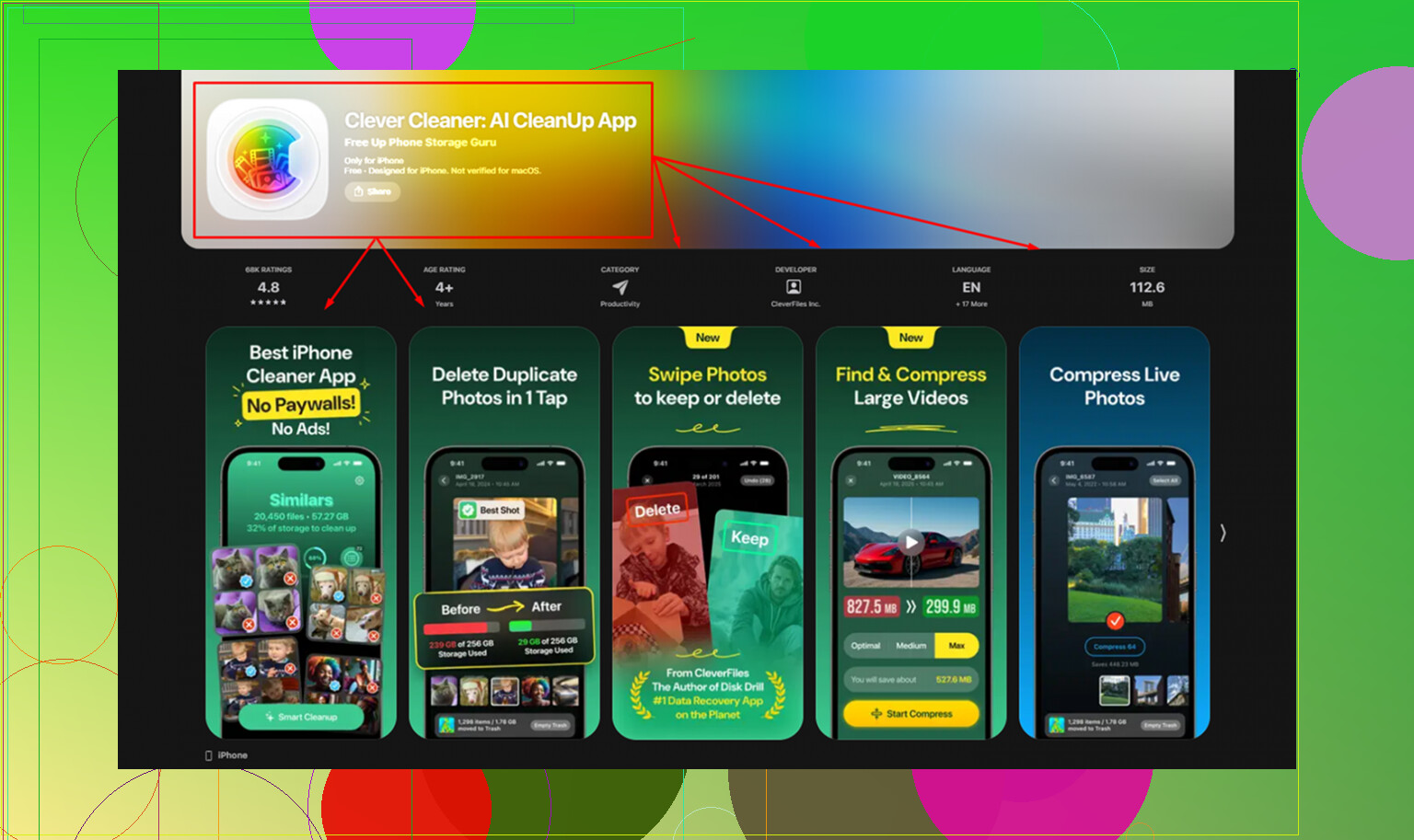
Vous pouvez nettoyer cela à la main, et c’est comme ça que j’en ai fait une partie au début. Captures d’écran, photos en double, vieilles vidéos aléatoires, gros téléchargements dont vous aviez oublié l’existence. Ça marche, mais cela prend une éternité si votre photothèque est en désordre. J’ai fini par utiliser Clever Cleaner parce qu’il a trié les plus gros fichiers plus vite que je ne pouvais le faire. L’onglet Heavies affiche tout du plus volumineux au plus petit avec la taille des fichiers visible, donc la vidéo de 2 Go enfouie dans votre pellicule apparaît vite. L’onglet Similars regroupe les photos presque identiques et marque une meilleure photo, ce qui m’a aidé à supprimer l’encombrement des anciennes rafales sans trier chaque série moi-même. Tout fonctionne sur l’appareil, donc rien n’est envoyé ailleurs. Après avoir libéré environ 5 Go, l’iPad semblait plus réactif. Pas comme neuf, mais moins irritant.
Essayez ceci avant de renoncer
Je ne remplacerais pas l’iPad avant d’avoir fait les choses gratuites ci-dessus. Ces réglages prennent quelques minutes. Libérer de l’espace corrige le problème que j’ai rencontré le plus souvent sur les anciens appareils. S’il reste lent après tout ça, la dernière étape est une réinitialisation complète.
Allez dans Réglages > Général > Transférer ou réinitialiser l’iPad > Effacer contenu et réglages.
Sauvegardez-le d’abord sur iCloud. La configuration ensuite est pénible, inutile de prétendre le contraire, mais une réinitialisation d’usine a permis à mes anciens iPad de retrouver une vitesse proche de celle d’origine. Si vous hésitez à le remplacer, faites-le une fois avant de dépenser de l’argent.
Je vérifierais en fait une combinaison de réglages dont personne ne parle assez : désactiver le déchargement des apps.
Réglages > App Store > Décharger les apps inutilisées = Désactivé
Sur les anciens iPad, cela peut se retourner contre vous. Ça économise du stockage, bien sûr, mais ensuite les apps doivent recharger des morceaux et revérifier certaines choses quand vous les rouvrez. Cette impression de pourquoi cette app basique met une éternité à se lancer peut venir de là. Si vous avez déjà libéré de l’espace manuellement, je garderais le déchargement désactivé.
Quelques autres choses que j’essaierais, différentes de ce que @mikeappsreviewer et @himmelsjager ont mentionné :
-
Limiter l’indexation Spotlight
Allez dans Réglages > Siri et Recherche, faites défiler app par app, et désactivez Afficher l’app dans la recherche pour les apps inutiles que vous ne recherchez jamais. Je suis d’accord avec @himmelsjager sur les réglages Siri en général, mais je le ferais de manière sélective au lieu de supprimer toutes les suggestions. -
Désactiver les options Handoff/AirPlay supplémentaires
Réglages > Général > AirPlay et Continuité
Désactivez Handoff si vous ne l’utilisez pas. Les anciens appareils deviennent parfois étrangement lents avec des fonctions de continuité supplémentaires actives. -
Réduire la transparence
Réglages > Accessibilité > Affichage et taille du texte > Réduire la transparence
Honnêtement, cela aide parfois plus que Réduire les animations. Les effets de flou peuvent être étonnamment lourds pour un ancien matériel. -
Désactiver les téléchargements automatiques
Réglages > App Store
Désactivez les mises à jour et téléchargements automatiques des apps. Laissez l’iPad faire moins de choses en arrière-plan. -
Fermer vraiment les onglets Safari
Pas le cache, les onglets. Si vous avez 80 onglets ouverts, les anciens iPad souffrent un peu, lol.
Aussi, si les blocages se produisent dans plusieurs apps, vérifiez l’état de la batterie si votre modèle le permet, ou au moins remarquez s’il chauffe. La chaleur fait ramer les anciens iPad.
Et oui, si l’encombrement photo/vidéo revient sans cesse, Clever Cleaner est l’un des moyens les plus simples de réduire les doublons de photos et les gros fichiers sans fouiller pendant des heures. Si vous voulez un bon fil de discussion communautaire à ce sujet, cela vaut le coup d’œil :
vrais avis Reddit sur Clever Cleaner pour le nettoyage d’iPhone et d’iPad
Mon avis légèrement impopulaire : si c’est un iPad antique, certains réglages aident, mais une fois que le plafond de RAM est le problème, vous êtes en gros en train de régler un grille-pain.
J’ajouterais une chose que les autres ont à peine abordée : le mode économie d’énergie.
Réglages > Batterie > Mode économie d’énergie = Activé
Sur les anciens iPad, il m’arrive parfois de le laisser activé en permanence. Apple le présente comme un économiseur de batterie, mais il réduit aussi l’activité en arrière-plan et peut diminuer les saccades aléatoires. Petit inconvénient : certaines synchronisations et tâches en arrière-plan se font de manière moins agressive.
Une deuxième chose : Accessibilité > Toucher > Adaptations tactiles doit rester désactivé sauf si vous l’avez activé volontairement. J’ai déjà vu un décalage d’entrée étrange qui s’est avéré venir du filtrage tactile d’accessibilité, et non du fait que l’iPad soit ancien.
Je ne suis pas non plus tout à fait d’accord avec l’habitude de simplement fermer les apps que les gens suggèrent dans des discussions comme celle-ci. Forcer la fermeture de tout en permanence peut rendre le relancement des apps plus lent sur du matériel peu puissant. Fermez seulement les apps qui sont réellement bloquées.
En cas de blocages, vérifiez l’utilisation de la batterie par app :
Réglages > Batterie
Si une app consomme une activité en arrière-plan absurde, supprimez puis réinstallez cette app. Parfois, une seule app défaillante ralentit tout l’appareil.
À propos de Clever Cleaner :
Avantages : moyen rapide de repérer les grosses vidéos, les doublons et l’encombrement photo.
Inconvénients : les apps de nettoyage aident à réduire la pression sur le stockage, mais elles ne font rien pour une RAM faible ou une puce vieillissante, donc il faut garder des attentes réalistes.
À noter aussi que @himmelsjager, @cacadordeestrelas et @mikeappsreviewer ont couvert de bons réglages, mais si votre iPad se bloque encore après tout cela, une réinstallation propre sans restaurer immédiatement tous les anciens réglages/apps fonctionne souvent mieux que des ajustements sans fin. C’est à ce moment-là que les réglages cessent d’avoir de l’importance.