J’ai accidentellement supprimé un dossier de photos de famille de ma carte SD en déplaçant des fichiers vers mon ordinateur portable, et maintenant j’essaie de les récupérer avant que quoi que ce soit ne soit écrasé. Je débute avec les logiciels de récupération de photos et j’ai besoin de recommandations adaptées aux débutants, sûres, efficaces et faciles à utiliser pour récupérer des photos supprimées depuis une carte SD ou un disque dur.
Cela m’est arrivé plus d’une fois, et ça me noue toujours l’estomac. Vous terminez une séance, ou rentrez d’un voyage, branchez la carte SD, et Windows affiche « Le lecteur doit être formaté. » Ou vous appuyez sur « Tout supprimer » sur l’appareil photo et vous avez l’impression que votre âme quitte votre corps pendant une seconde.
J’ai testé un tas d’applications de récupération au fil du temps parce que perdre un travail payé n’a rien d’un problème abstrait pour moi. Les sauvegardes aident, jusqu’à ce qu’elles n’aident plus. Les applications de synchronisation copient aussi les suppressions. Parfois, les fichiers manquants ont disparu avant même que votre cycle de sauvegarde ne se lance. À ce stade, le logiciel de récupération est la seule chose qu’il me reste.
Ce que j’essaierais d’abord
Si vous voulez celui avec lequel j’ai eu le moins de problèmes, commencez par Disk Drill. J’y suis revenu encore et encore pour une raison. Il a récupéré des fichiers que d’autres outils trouvaient mais ne pouvaient pas reconstruire correctement.
L’application est facile à parcourir. Pas de labyrinthe bizarre. Pas besoin de surveiller chaque étape. Dans des tests publiés, elle a atteint un taux de récupération d’environ 91 %, ce qui correspond à ce que j’ai constaté par rapport aux gratuits habituels sous Windows et aux anciens outils de récupération.
La partie qui m’importait le plus était la récupération vidéo. Si vous filmez avec une GoPro, un DJI, un Canon ou un équipement similaire, la carte stocke souvent la vidéo en fragments. Beaucoup d’applications détectent l’entrée du fichier, vous permettent de le récupérer, puis vous l’ouvrez et obtenez un clip endommagé, une lecture saccadée ou un fichier qui ne se charge pas du tout. Disk Drill gère cela mieux, car sa fonction Advanced Camera Recovery essaie de réassembler ces segments séparés en un fichier exploitable.
Pour le travail photo, il reconnaît aussi une longue liste de formats RAW, notamment CR3, NEF et ARW. Si votre flux de travail dépend du RAW, c’est important. Vous bénéficiez aussi d’une petite capacité de récupération gratuite, ce qui vous permet de tester votre carte avant de payer quoi que ce soit. C’est ce que j’ai fait la première fois, parce que je ne voulais pas acheter à l’aveugle.
Si votre budget est nul
PhotoRec reste l’ancienne option gratuite fiable. Il ne coûte rien, il est open source, et il fouille les supports endommagés mieux que certaines applications payantes que j’ai vues. Le compromis, c’est l’interface. Elle paraît vieille, parce qu’elle est vieille. Principalement en ligne de commande, menus minimalistes, aucun accompagnement.
Sa méthode est différente. Il ne dépend pas beaucoup du système de fichiers endommagé. Il analyse les secteurs bruts de la carte et recherche des signatures de fichiers connues, donc des JPEG, des fichiers RAW et d’autres motifs. C’est pour cela qu’il parvient parfois à récupérer des images sur des supports qui semblent totalement morts.
La partie agaçante, c’est l’organisation. Comme il ignore une grande partie de la table de fichiers d’origine, vos fichiers récupérés reviennent souvent renommés et placés dans des dossiers génériques. Vous obtenez des choses comme f12345.jpg, f12346.cr2, puis vous passez les heures suivantes à trier par aperçu, horodatage ou taille de fichier. Je l’ai fait. Ça fonctionne, mais c’est laborieux.
Il y a aussi QPhotoRec, qui ajoute une interface visuelle simple. Cela aide un peu. Ça reste maladroit, et je ne le confierais pas à quelqu’un qui veut un processus fluide et guidé.
Autres outils que j’ai utilisés pour des cas spécifiques
DiskGenius est un bon choix si vous êtes à l’aise pour explorer les partitions, les systèmes de fichiers et les structures de disque. Il est rapide et assez performant pour la récupération d’images RAW. L’interface a l’air assez vieille pour voter. J’ai obtenu des résultats avec, mais je ne le qualifierais pas de convivial.
DiskDigger avait du sens sur Android quand j’avais besoin de récupérer des fichiers directement depuis le téléphone. Il y a un piège. Sur les téléphones non rootés, vous récupérez souvent des miniatures, des restes de cache ou des versions en plus basse résolution, pas la photo originale complète.
Recuva mérite toujours d’être gardé sous la main sur Windows pour les erreurs simples. Si vous avez supprimé quelques fichiers d’un disque sain il y a quelques minutes, c’est rapide et gratuit. Une fois que la carte est corrompue ou que les dégâts sont plus profonds, je passerais vite à autre chose.
Ce qu’il faut faire avant d’aggraver la situation
Arrêtez d’utiliser la carte maintenant. Ne prenez plus de photos. Ne copiez plus de fichiers dessus. Ne la formatez pas pour voir si ça aide. Chaque écriture augmente les chances d’écraser exactement les données que vous essayez de récupérer. Je l’ai appris à mes dépens.
Lorsque vous récupérez des fichiers, enregistrez-les ailleurs. Votre bureau convient. Un SSD externe est préférable. N’écrivez pas les données récupérées sur la même carte SD.
Et s’il s’agit d’une carte SD, utilisez un lecteur de cartes dédié. Ne connectez pas l’appareil photo en USB si vous pouvez l’éviter. Beaucoup d’appareils photo n’exposent pas la carte de manière assez propre pour une analyse de bas niveau correcte, et certains outils de récupération voient moins de choses via la connexion de l’appareil qu’avec un simple lecteur. Cela paraît minime. Ça ne l’est pas.
Ma version courte
Si vous voulez les meilleures chances avec le moins de complications possible, je commencerais par Disk Drill. C’est l’option la plus fiable que j’ai utilisée pour la récupération mixte de photos et de vidéos, et elle évite l’énorme bazar de fichiers renommés qu’on obtient souvent avec les outils gratuits.
Si l’argent manque et que cela ne vous dérange pas de mettre les mains dans le cambouis, PhotoRec mérite toujours sa place. C’est moche, mais ça creuse.
J’espère que vos fichiers sont encore là. Les miens l’étaient, parfois. Assez souvent pour que je continue à prendre des notes.
Arrêtez d’utiliser la carte SD. C’est plus important que le logiciel.
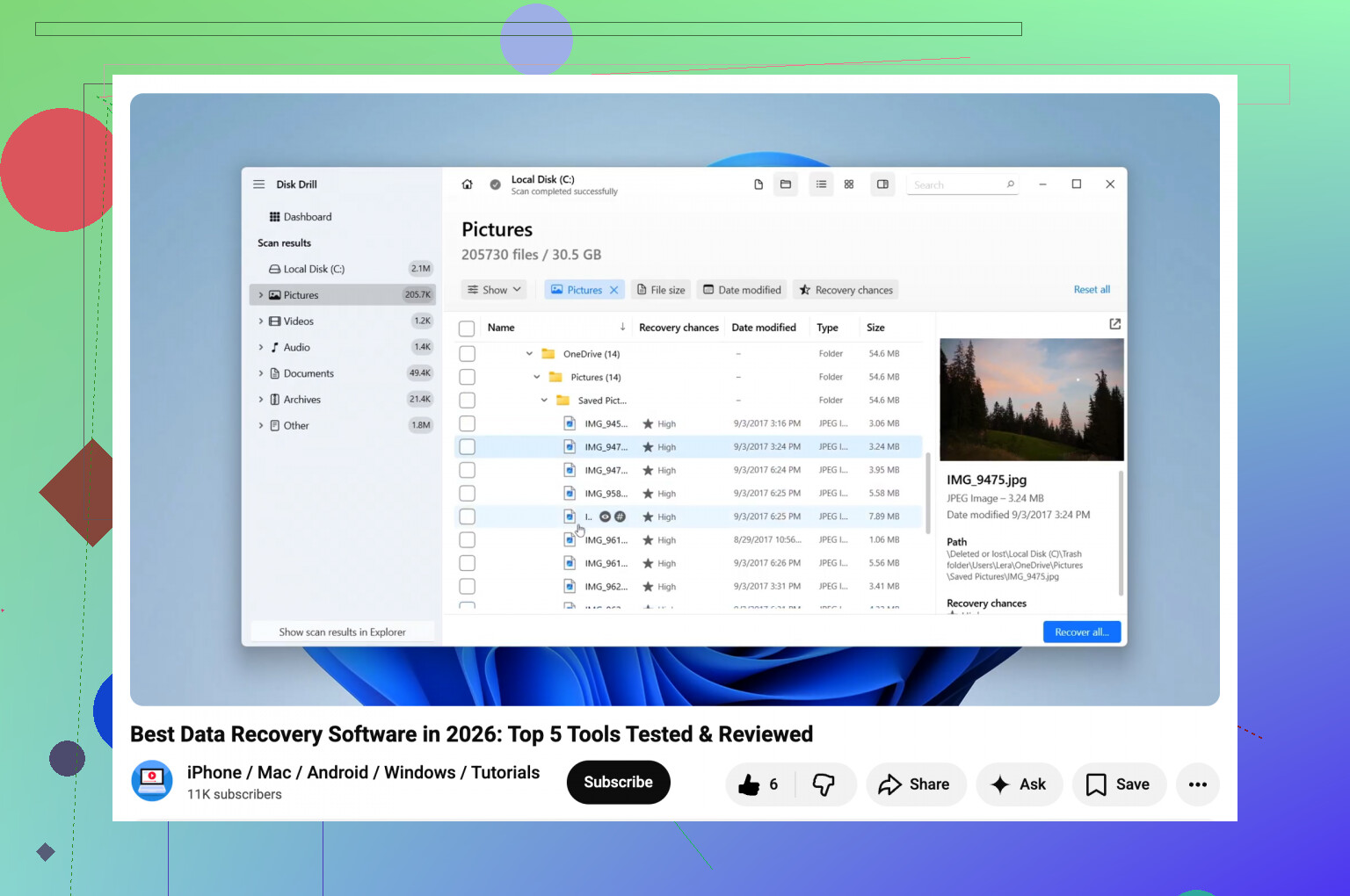
Pour un débutant, je choisirais d’abord Disk Drill. Il est plus facile à suivre que beaucoup d’applications de récupération, et l’aperçu vous aide à voir si vos photos de famille sont encore là avant de commencer à enregistrer des fichiers. Pour une suppression simple sur une carte SD, cela facilite les choses. Enregistrez les photos récupérées sur votre ordinateur portable, pas sur la carte.
Je diffère un peu de @mikeappsreviewer sur un point. Je n’enverrais pas un nouvel utilisateur vers PhotoRec en premier, sauf si la carte semble endommagée ou illisible. Ça fonctionne, bien sûr, mais les noms de fichiers et les dossiers reviennent souvent en désordre. Pour des photos de famille, ce nettoyage devient vite pénible.
Deux autres options simples à regarder :
EaseUS Data Recovery Wizard. Interface claire, processus d’analyse simple, aperçu photo correct.
Recuva. Ancien, simple, gratuit pour les suppressions de base. J’ai eu des résultats mitigés sur les cartes SD, mais pour des suppressions récentes, cela vaut le coup d’essayer.
Meilleur ordre pour un débutant :
- Mettez la carte SD dans un lecteur de cartes.
- Lancez Disk Drill.
- Prévisualisez les fichiers.
- Récupérez-les sur l’ordinateur portable.
- S’il manque des éléments, essayez ensuite Recuva ou EaseUS.
Si vous voulez un rapide aperçu d’autres outils de récupération d’images, cette vidéo est correcte :
meilleures options de logiciels de récupération de photos pour des images supprimées
Faites-le rapidement. Chaque écriture sur la carte réduit vos chances. Même ouvrir la mauvaise application et trop cliquer partout est une mauvaise idée.
Si la carte s’affiche encore normalement, j’essaierais en fait R-Studio avant certains des choix habituels pour débutants. Je ne suis pas tout à fait d’accord ici avec @mikeappsreviewer et @sternenwanderer. Disk Drill est plus simple, oui, mais les résultats d’analyse de R-Studio peuvent être plus propres quand la structure des dossiers compte et que vous voulez moins de chaos après la récupération. L’interface n’est pas aussi jolie, mais elle reste utilisable si vous vous en tenez à l’analyse de base et à l’aperçu.
Pour quelque chose de vraiment adapté aux débutants, Disk Drill reste un choix sûr parce que l’aperçu des photos est ultra simple et qu’il ne donne pas l’impression de piloter un sous-marin. Je l’utiliserais si vous voulez le moins de stress possible.
Une autre option que personne n’a encore mentionnée est Wondershare Recoverit. Un peu plus assisté, très guidé, correct pour les gens qui veulent juste scanner la carte, cliquer sur les photos, restaurer. Je n’adore pas le prix, mais l’ergonomie est solide.
Point important : faites d’abord une image de la carte SD si vous le pouvez. Ça paraît avancé, mais certaines applis permettent de le faire en quelques clics. Ensuite, récupérez depuis l’image, pas depuis la carte d’origine. C’est plus sûr si vous paniquez et cliquez sur la mauvaise chose.
Aussi, si la carte se comporte bizarrement ou ne s’affiche pas, ce fil sur comment récupérer des photos d’une carte microSD que votre ordinateur portable ne détecte pas vaut le détour.
Version courte :
- le plus simple : Disk Drill
- plus de contrôle : R-Studio
- le plus guidé : Recoverit
Et oui, n’écrivez rien d’autre sur cette carte. Pas un seul fichier. Même pas une photo de test. C’est comme ça que les gens transforment supprimé en disparu.