Mon iPhone a trouvé beaucoup de photos en double après que j’ai tout synchronisé, et maintenant ma photothèque est en désordre. J’essaie de libérer de l’espace de stockage sans supprimer les mauvaises images. Quelqu’un peut-il expliquer la méthode la plus sûre pour fusionner des photos en double sur un iPhone et ce qu’il advient des informations des photos après la fusion ?
J’ai aussi eu ce problème, et le libellé dans Photos m’a dérouté au début.
Sur iPhone, « Fusionner » ne regroupe pas des photos similaires en un seul fichier. Cela supprime les copies en double et en laisse une seule, généralement celle avec les meilleures métadonnées.
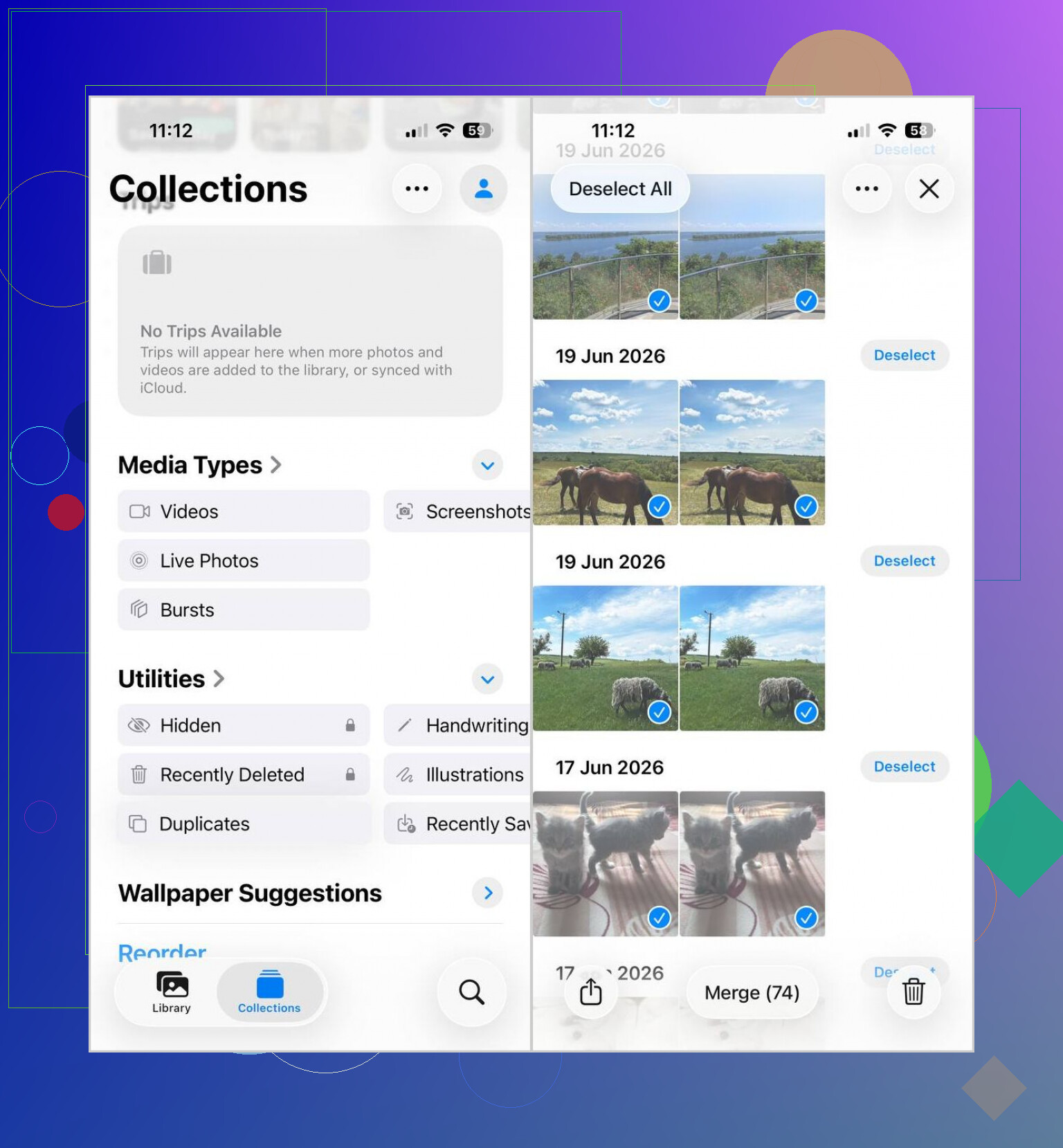
Si vous voulez le faire avec l’outil intégré d’Apple, voici le chemin que j’ai utilisé :
- Ouvrez Photos.
- Faites défiler jusqu’à Utilitaires.
- Touchez Doublons.
- Appuyez sur Sélectionner, puis sur Tout sélectionner, ou choisissez les groupes un par un.
- Touchez Fusionner et confirmez.
Petit piège : l’album Doublons n’apparaît pas toujours tout de suite. Après un gros import, mon téléphone a mis un moment à indexer la photothèque. Pour moi, cela a pris quelques heures, même si j’ai vu que cela pouvait durer plus longtemps.
L’autre point, c’est ce qu’Apple considère comme un doublon. Il ne repère que les vraies copies. Donc si votre pellicule contient cinq photos de chien presque identiques, une rafale ou des selfies avec de minuscules changements d’angle, elles restent généralement en dehors de la section Doublons.
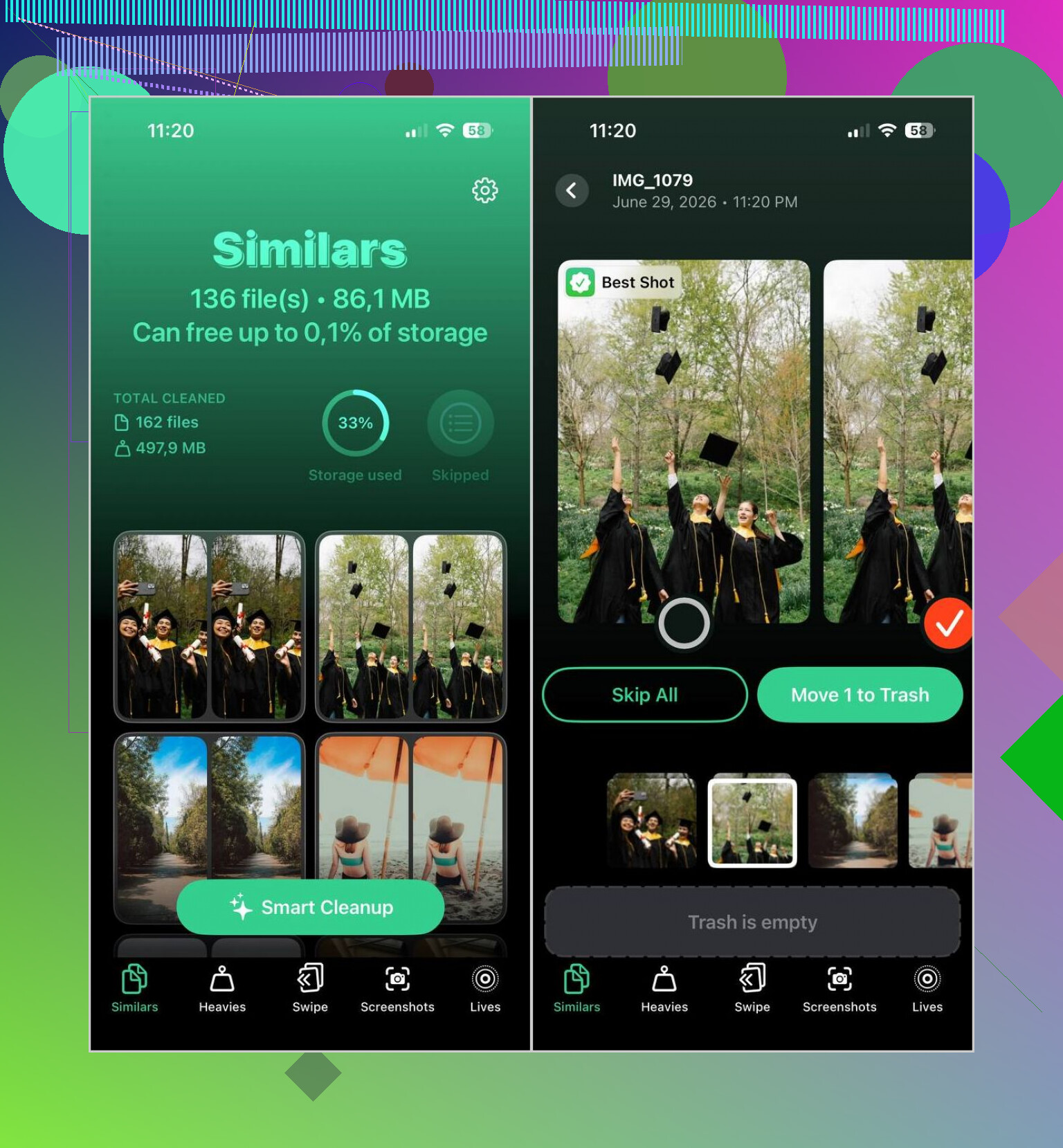
Pour celles-là, j’ai utilisé Clever Cleaner. L’application a trié ma photothèque en groupes de doublons et de photos similaires, ce qui m’a plus aidé que l’outil d’Apple, puisque la plupart de mon désordre venait de prises répétées, pas de copies exactes.
Voici ce que j’y ai fait :
- Je l’ai installée et je l’ai laissée analyser la photothèque.
- J’ai ouvert l’onglet Similaires.
- J’ai utilisé Smart Cleanup quand je voulais des sélections automatiques, ou j’ai vérifié les groupes moi-même quand je n’avais pas confiance.
- J’ai confirmé les suppressions.
- Je suis retourné dans Photos et j’ai vidé Supprimées récemment pour libérer l’espace immédiatement.
Une chose que je ferais avant d’effacer un énorme lot : faites défiler les suggestions pendant une minute. J’ai repéré quelques photos groupées que je voulais garder, des choses comme des expressions légèrement différentes ou une mise au point différente. L’application s’en est bien sortie, sans être parfaite.
Une chose à clarifier. La fonction Fusionner sur iPhone est plus sûre qu’elle n’en a l’air. Elle conserve une copie et y intègre les infos utiles, comme les légendes, les modifications et les favoris lorsque c’est possible. Elle ne mélange pas deux photos pour créer un nouveau fichier.
Je suis d’accord avec @mikeappsreviewer sur la prudence à avoir, mais je serais un peu plus prudent avec le nettoyage en masse. Si vos doublons viennent de la synchronisation, vérifiez d’abord s’ils sont stockés dans Photos iCloud, des albums partagés ou synchronisés depuis un Mac/Finder. Si la source continue à se resynchroniser, il arrive parfois que les éléments supprimés réapparaissent, ce qui est agaçant.
Le flux de travail le plus sûr que j’utilise :
- Triez votre photothèque par Ajouts récents et repérez où la vague de doublons a commencé.
- Mettez en favori tout ce qui est important avant le nettoyage.
- Fusionnez d’abord les doublons exacts dans Photos.
- Attendez un jour et vérifiez que rien d’important ne manque.
- Ensuite, gérez les clichés similaires avec Clever Cleaner, car l’outil d’Apple rate les quasi-doublons.
De plus, l’espace libre n’est pas totalement récupéré tant que le dossier Supprimés récemment n’est pas vidé. Beaucoup de gens oublient cette étape.
Pour un guide clair sur les différentes façons de fusionner les doublons sur iPhone, ceci peut aider : meilleures façons de fusionner des photos en double sur iPhone et libérer du stockage
Si vous voulez prendre le moins de risques possible, commencez par les doublons exacts, puis les similaires. Cet ordre évite bien des tracas.
Je serais un peu plus paranoïaque que @mikeappsreviewer et @viajeroceleste sur un point : avant de fusionner quoi que ce soit, assurez-vous que les doublons sont bien dans la photothèque de votre iPhone et qu’ils ne réapparaissent pas simplement depuis une source de synchronisation. S’ils viennent de Finder, d’un bug d’iCloud Photos ou de l’importation depuis une autre app, les supprimer sur le téléphone peut se transformer en boucle bizarre où les éléments reviennent. Super agaçant.
Ce que je ferais d’abord :
- Vérifiez Réglages > votre nom > iCloud > Photos
- Voyez si Photos iCloud est activé
- Si vous synchronisez depuis un Mac/PC, confirmez que le processus est terminé
- Laissez le téléphone en charge et en Wi-Fi pendant un moment pour que l’indexation se termine
Ensuite, utilisez la fusion des doublons d’Apple uniquement pour les copies exactes. Cette partie est plutôt sûre. Après cela, comparez le stockage dans Réglages > Général > Stockage iPhone > Photos. Si le chiffre change à peine, le problème vient généralement de photos similaires, de captures d’écran, de rafales ou de restes synchronisés, pas de vrais doublons.
C’est là que Clever Cleaner a plus de sens que de faire défiler manuellement jusqu’à la folie. En général, je n’adore pas les apps de nettoyage automatique, mais pour examiner des photos similaires par lots, c’est bien plus rapide que Photos. N’acceptez simplement pas aveuglément toutes les suggestions, car l’app peut regrouper des photos presque identiques que vous voudrez peut-être vraiment garder.
Aussi, si vous voulez un guide plus clair, cela explique comment supprimer rapidement les photos en double sur iPhone et libérer de l’espace de stockage.
Le plus grand conseil de sécurité : fusionnez d’abord les doublons exacts, attendez, puis nettoyez les similaires ensuite. Cet ordre évite beaucoup de regrets.