Le stockage de mon iPhone est presque plein parce que j’ai des milliers d’anciennes photos et captures d’écran. Les supprimer une par une dans l’app Photos prend une éternité. Existe-t-il un moyen plus rapide et sûr de supprimer en masse des photos de l’iPhone sans retirer quoi que ce soit dont j’ai encore besoin sur iCloud ?
Si vous avez sous les yeux quelque chose comme 20 000 photos, n’essayez pas de faire le tri une touche à la fois. Ça devient vite pénible, surtout quand la moitié du bazar est composée de captures d’écran, de doublons, de photos floues et de cinq copies de la même chose.
La méthode la plus sûre consiste à supprimer d’abord les éléments indésirables évidents, puis à traiter séparément les doublons et les photos similaires.
Commencez dans l’app Photos
Si vous voulez rester dans Apple Photos, ne travaillez pas tout le temps depuis la vue Toutes les photos. Pincez l’écran vers l’intérieur pour effectuer un zoom arrière et passer aux vues Mois ou Années. Cela rend la photothèque beaucoup moins impossible à gérer, car vous pouvez supprimer par groupes plus importants au lieu de faire défiler jour après jour sans fin.
Dans la vue Mois, touchez Sélectionner, puis faites glisser votre doigt sur des groupes de photos. C’est bien plus rapide que de toucher chaque photo. Cela permet aussi de viser plus facilement un certain voyage, un ancien événement ou une période aléatoire, sans toucher aux éléments plus récents qui vous tiennent encore à cœur.
Supprimez d abord les éléments les plus faciles
Les captures d écran sont généralement le meilleur point de départ. Accédez à l onglet Collections, faites défiler jusqu à Types de médias, puis ouvrez Captures d écran. Apple y sépare également des éléments comme les rafales et les enregistrements d écran, ce qui aide beaucoup.
Dans l album Captures d écran, touchez Sélectionner, puis Tout sélectionner. C est l un des rares endroits de l app Photos où l option Tout sélectionner est réellement disponible, donc c est un moyen rapide d éliminer beaucoup d éléments encombrants de faible valeur.
Utilisez Clever Cleaner pour les doublons et quasi-doublons
Pour les photos en double ou une série de clichés presque identiques, le faire manuellement reste pénible. La meilleure option que j’ai trouvée pour ça, c’est Clever Cleaner. Je suis généralement assez méfiant envers les applis de nettoyage, parce que beaucoup sont remplies de pubs ou d’abonnements, mais celle-ci est gratuite et vraiment utile.
La fonctionnalité qui vaut le coup, c’est Similars. Elle regroupe les photos qui se ressemblent presque, par exemple quand vous avez pris plusieurs versions d’une photo de groupe pour en obtenir une où tout le monde est à son avantage. Elle choisit une meilleure photo et marque les autres pour que vous puissiez les examiner avant de les supprimer. Vous ne supprimez pas des choses à l’aveugle, et c’est là l’essentiel.
Pour les très grands nettoyages, utilisez un ordinateur
Si vous supprimez des milliers de photos, un ordinateur de bureau est généralement plus pratique que de tout faire depuis votre téléphone.
Si vos photos sont dans iCloud, ouvrez iCloud.com dans un navigateur sur ordinateur. À partir de là, vous pouvez utiliser la touche Maj pour sélectionner de grandes séries de photos beaucoup plus rapidement et avec plus de précision qu’en faisant glisser sur l’écran d’un téléphone. Supprimez-les là-bas, et les changements devraient se synchroniser avec votre iPhone.
Videz Supprimés récemment si vous avez besoin d’espace maintenant
Une chose que les gens oublient tout le temps : supprimer des photos ne libère pas immédiatement de l’espace. Sur iPhone, les photos supprimées vont d’abord dans Supprimés récemment. Vous le trouverez près du bas de l’onglet Collections, dans Utilitaires.
Elles y restent pendant 30 jours, sauf si vous les supprimez vous-même. Donc si vous essayez de libérer du stockage tout de suite, ouvrez Supprimés récemment, touchez Sélectionner, puis Tout supprimer. C’est à ce moment-là que le stockage est réellement libéré.
Vérifiez aussi l’app Fichiers. Les photos ne sont pas le seul endroit où les images peuvent se cacher. Les téléchargements Safari, les pièces jointes d’e-mail et les fichiers enregistrés peuvent se trouver dans Sur mon iPhone ou iCloud Drive sans apparaître dans votre photothèque principale.
Je commencerais par Captures d’écran, puis j’utiliserais Clever Cleaner pour les doublons et les photos similaires. Cela permet généralement de maîtriser assez rapidement le plus gros désordre, sans avoir à examiner manuellement chaque photo une par une.
Faites une sauvegarde avant de commencer à sélectionner de grandes plages, surtout si Photos iCloud est activé. Beaucoup de gens pensent qu’ils ne libèrent que le téléphone, mais supprimer depuis l’iPhone supprime aussi d’iCloud et des autres appareils synchronisés. Pour un nettoyage en masse, j’exporterais d’abord tout ce qui est important vers un ordinateur ou un disque externe, puis je supprimerais par album/date. Des outils comme Clever Cleaner peuvent être utiles pour repérer les doublons, mais je considérerais quand même le bouton de suppression final comme une vérification manuelle, et non comme un nettoyage automatique. L’erreur la plus rapide ici est de libérer de l’espace en supprimant l’unique copie.

Vous n’arriverez probablement pas à supprimer en toute sécurité des milliers de photos en une seule fois depuis l’écran du téléphone. La méthode la plus rapide consiste généralement à diviser la tâche : d’abord réduire la pression sur le stockage du téléphone, puis supprimer les déchets de la photothèque quand vous n’êtes pas pressé.
Si vous utilisez Photos iCloud, vérifiez Réglages > Photos et assurez-vous que Optimiser le stockage de l’iPhone est activé. Cela ne supprimera rien, mais cela peut réduire la taille des copies locales sur l’iPhone afin que vous ne soyez pas obligé de supprimer dans la panique des souvenirs juste pour installer une mise à jour. Si votre objectif est un nettoyage permanent, alors oui, supprimez depuis Photos ou iCloud.com, mais souvenez-vous que ces suppressions se synchronisent partout.
Pour une vraie suppression en masse, j’utiliserais un ordinateur si possible. Sur Mac, Image Capture peut importer des photos depuis l’iPhone et vous permet de sélectionner de grands lots bien plus confortablement qu’en tapotant sur une vitre. Sous Windows, l’importation via l’app Photos ou l’Explorateur de fichiers peut aussi fonctionner, même si c’est moins élégant. Une fois que vous avez une copie ailleurs, supprimez ensuite des lots depuis le téléphone et videz Supprimées récemment.
Clever Cleaner est utile pour les doublons et les situations du genre pourquoi ai-je pris 12 fois la même photo, mais je n’utiliserais pas une app de nettoyage comme bulldozer principal pour une photothèque entière. Utilisez-la pour le désordre du milieu, puis utilisez Apple Photos ou un ordinateur pour les gros morceaux évidents.
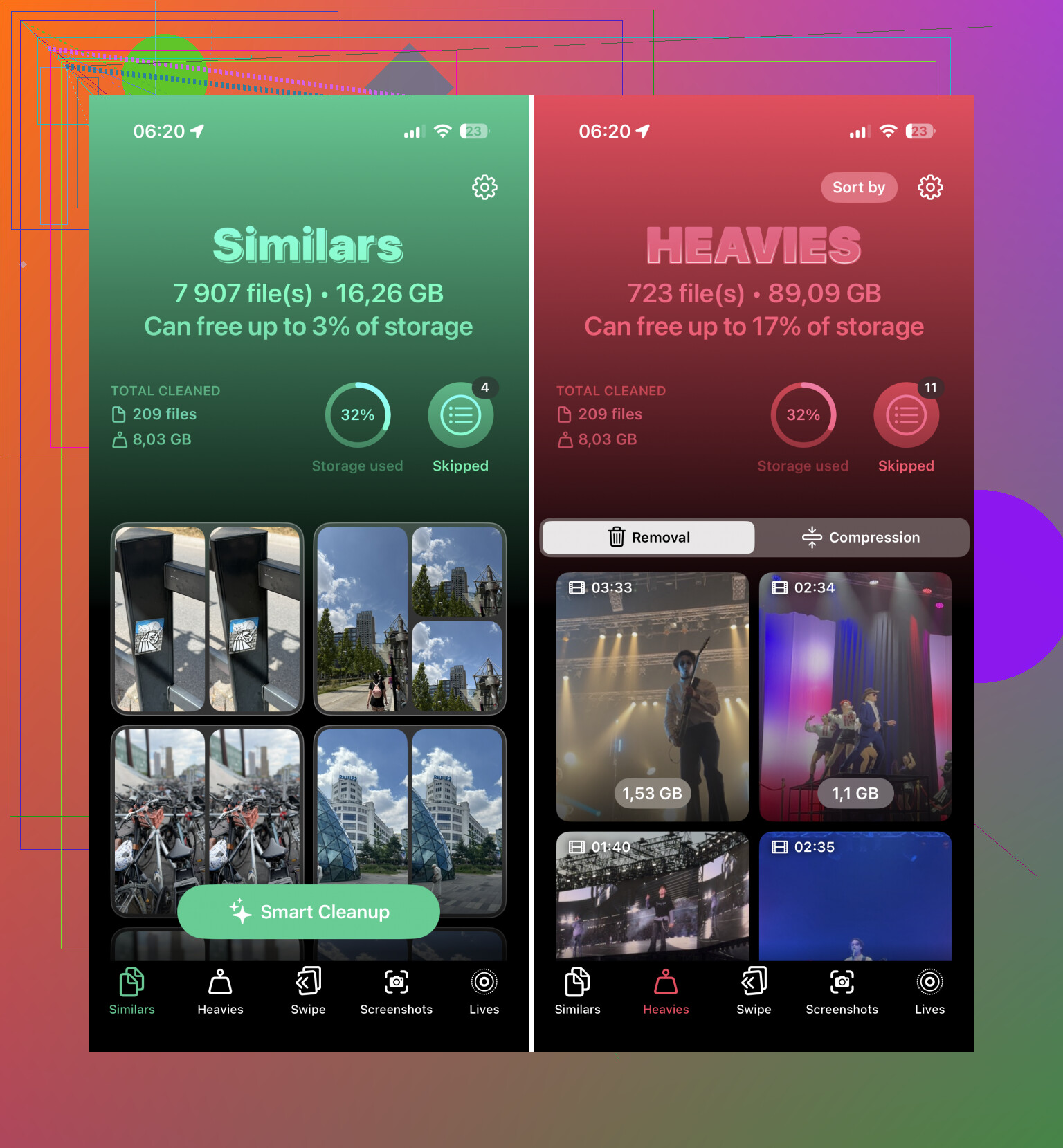
Supprimer 3 000 petites captures d’écran est un problème différent de supprimer 40 anciennes vidéos 4K. Si le but est de libérer rapidement de l’espace de stockage, je chercherais les gros fichiers avant de passer une heure à trier des photos au hasard.
Allez dans Photos et vérifiez les Albums ou Collections pour les Vidéos, Enregistrements d’écran, Rafales, Live Photos, et peut-être RAW/ProRAW si votre téléphone les prend en charge. Les anciens enregistrements d’écran, les vidéos de concert, les vidéos au ralenti ratées et les Live Photos accidentelles peuvent prendre bien plus de place que des photos normales. En supprimer quelques-unes peut libérer plus d’espace que d’effacer des centaines d’images.
Je suis d’accord avec le conseil d’utiliser un ordinateur pour un nettoyage sérieux, mais je ferais d’abord un rapide passage sur les gros médias directement sur le téléphone. Si vous allez dans Réglages > Général > Stockage iPhone > Photos, iOS peut afficher des recommandations comme examiner les vidéos personnelles. Cela vaut la peine d’y jeter un œil, car cela vous dirige vers ce qui compte vraiment pour le stockage, pas seulement vers ce qui est pénible à regarder.
Clever Cleaner a plus de sens après cela, à mon avis. C’est utile pour les prises similaires et les photos qui semblent être des doublons, mais cela ne saura pas comme par magie qu’une vidéo aléatoire de 8 minutes de votre poche est le plus grand gaspillage d’espace. Les applications de nettoyage sont meilleures pour le désordre. Les vidéos sont généralement là où se trouve le vrai gain de stockage.
Et n’oubliez pas que supprimer depuis des albums n’est pas toujours la même chose que supprimer depuis la photothèque. Si vous retirez quelque chose d’un album personnalisé, cela peut toujours se trouver dans Récents/Photothèque. Utilisez Supprimer la photo, puis videz Supprimés récemment lorsque vous êtes sûr. Cette dernière étape est ennuyeuse, mais c’est la différence entre j’ai supprimé des éléments et le stockage de mon téléphone a réellement diminué.