Noté que una gran parte del almacenamiento de mi iPhone está etiquetada como contenido multimedia sincronizado, pero no estoy seguro de qué incluye ni cómo llegó allí. Ya eliminé fotos, videos y aplicaciones, pero esta categoría de almacenamiento sigue ocupando espacio. Necesito ayuda para entender qué significa contenido multimedia sincronizado en el almacenamiento del iPhone y cuál es la forma más segura de eliminarlo sin perder nada importante.
Synced Media también me volvió loco. En iOS 17, Apple cambió cómo se etiqueta el almacenamiento, y el resultado se ve peor que antes.
Qué es Synced Media
Antes de iOS 17, las cosas que copiabas desde una Mac o una PC normalmente quedaban en el almacenamiento de Música o TV. Después de la actualización, Apple lo separó. Los archivos que sincronizabas por cable mediante Finder o iTunes ahora aparecen como Synced Media.
Esta categoría suele incluir:
- Canciones
- Películas
- Episodios de TV
- Audiolibros
- Fotos transferidas desde una computadora
Las descargas hechas directamente en el teléfono desde servicios de Apple normalmente se quedan en su propia app. Lo que moviste manualmente ahora tiene su propia etiqueta.
Por qué el número parece incorrecto
Por lo que vi, y por lo que mucha gente seguía reportando, iOS a veces cuenta la misma biblioteca dos veces. Música es el desastre habitual. Aparece en la app Música y luego otra vez en Synced Media. Así que tu teléfono parece lleno incluso cuando las cuentas no cuadran. Me pasó justo después de actualizar y pasé demasiado tiempo revisando las pantallas de almacenamiento como un maniático.
Cómo lo quité
Normalmente no borras Synced Media directamente desde el iPhone. Si vino de una computadora, iOS trata a la computadora como la fuente.
Prueba esto en orden.
- Usa Finder o iTunes
Conecta el teléfono a tu computadora.
Si usas una Mac, abre Finder.
Si usas Windows, abre iTunes.
Elige tu dispositivo y luego revisa las secciones Música, Fotos, TV o Libros. Desmarca los elementos que ya no quieras sincronizar. Ejecuta Sincronizar otra vez.
- Sincroniza una carpeta vacía para las fotos
Este me salvó.
Crea una carpeta nueva en tu computadora y déjala vacía. En Finder o iTunes, configura la sincronización de fotos para usar esta carpeta vacía. Luego sincroniza. Eso reemplaza el conjunto anterior de fotos sincronizadas por nada, lo que a menudo limpia la parte de fotos de Synced Media.
- Reinstala la app vinculada al contenido
Aquí vi resultados dispares, pero a algunas personas les funcionó. Borra la app Música o la app Apple Books y luego instálala otra vez. A veces iOS elimina la entrada de almacenamiento obsoleta después de reinstalar.
Sobre Fotos en iCloud, ten cuidado
Si Fotos en iCloud está activado, borrar una foto en tu iPhone también la borra de iCloud. Esta parte la aprendí por las malas.
Si tu objetivo es quitar fotos del teléfono pero mantenerlas guardadas en iCloud, primero desactiva Fotos en iCloud en Ajustes y elige Eliminar del iPhone. Antes de tocar algo importante, asegúrate de que tus fotos también existan en otro lugar, computadora, disco externo, lo que sea en lo que confíes.
Lo que el almacenamiento lleno le hizo a mi teléfono
El mío se puso feo. Las animaciones empezaron a ir con retraso. Las apps se abrían lento. Me salían avisos de almacenamiento todo el tiempo. El teléfono se sintió viejo de un día para otro, aunque el hardware estaba bien. Cuando el almacenamiento se queda clavado cerca del límite, iOS empieza a desmoronarse en pequeñas formas molestas.
Lo que limpió el resto
Después de ocuparme de Synced Media, descubrí que mi biblioteca de Fotos seguía siendo un basurero. Capturas de pantalla, duplicados borrosos, videos aleatorios que olvidé que existían.
Probé varias apps de limpieza y me quedé con esta:
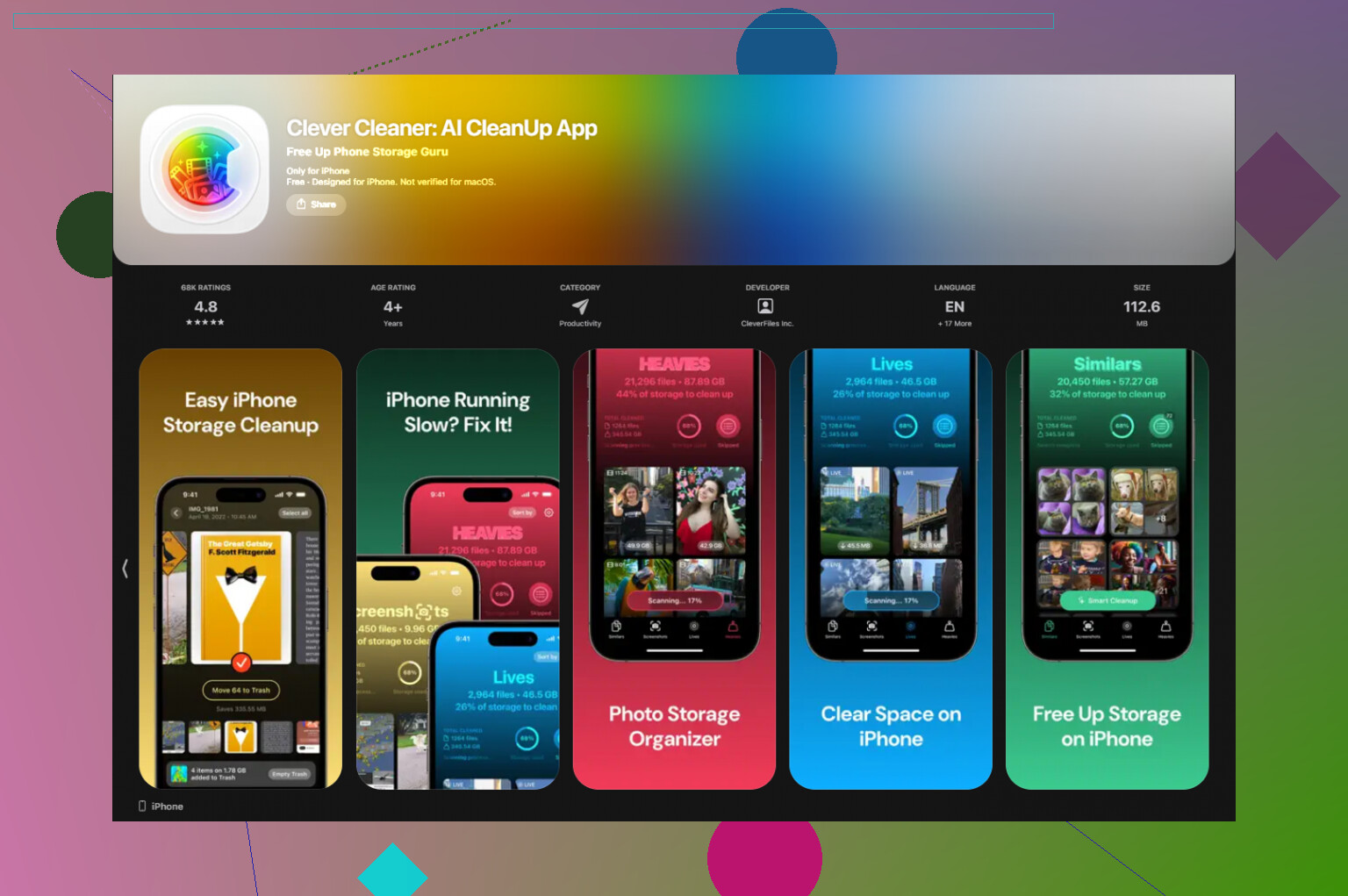
Clever Cleaner
Por qué me quedé con ella:
- No tenía muro de pago cuando la usé
- No tenía spam de anuncios
- Procesaba las cosas en el teléfono, y eso me importaba
Las partes útiles eran simples.
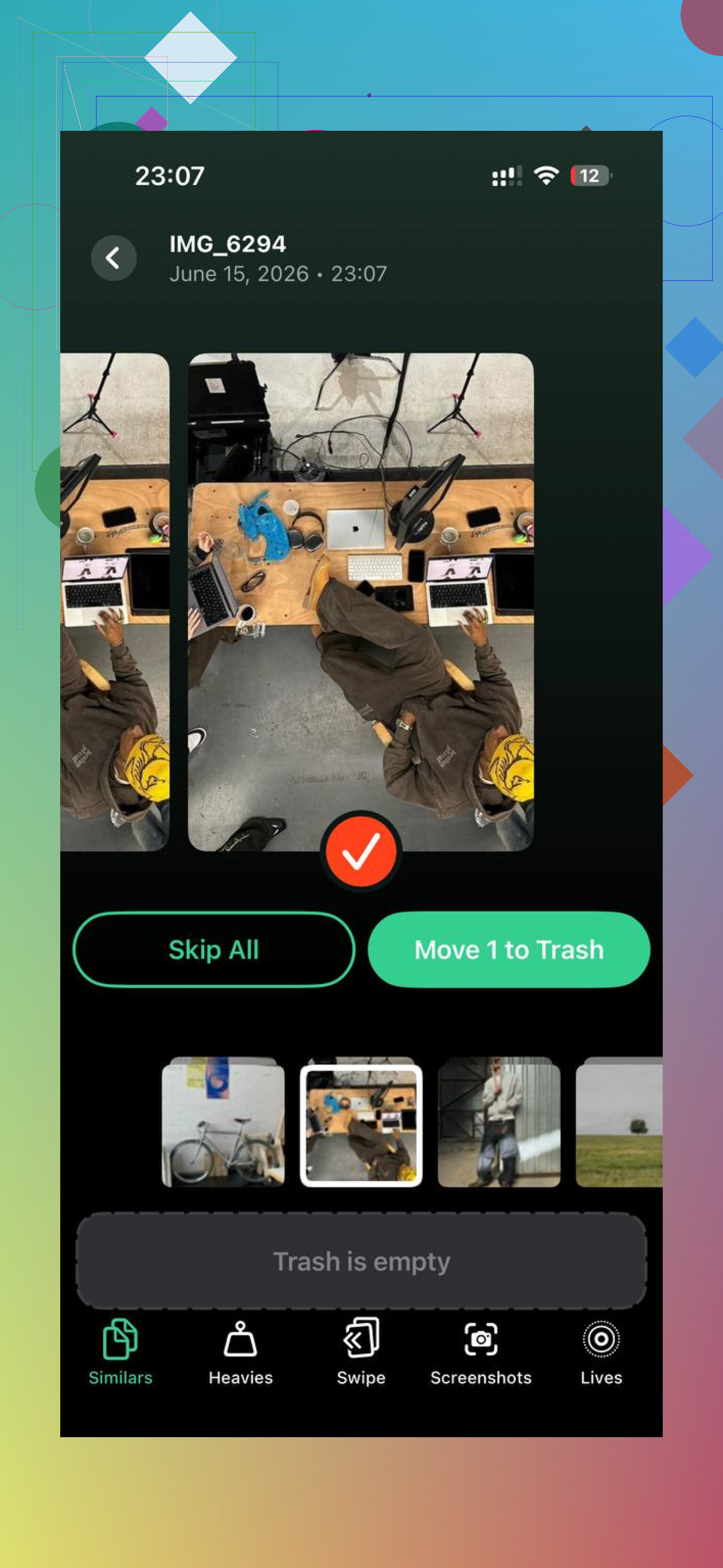
Similars encontraba tomas casi duplicadas, como cuando haces ocho fotos del mismo recibo o de tu mascota y te quedas con una.
Heavies ordenaba primero los archivos más grandes, lo que hacía fácil detectar videos gigantes.
También mostraba claramente los tamaños de archivo, así que no estaba adivinando.
Después de la limpieza, mi almacenamiento bajó del 99 por ciento a alrededor del 60 por ciento. El retraso desapareció. Si Synced Media parece falso en tu teléfono, yo empezaría con el truco de sincronizar una carpeta vacía. Luego revisaría tu biblioteca de fotos, porque en mi caso, el problema de almacenamiento que parecía falso también estaba ocultando un problema real de desorden.
Medios sincronizados normalmente significa contenido colocado en tu iPhone desde una computadora, no cosas guardadas en el propio teléfono. Piensa en las sincronizaciones antiguas de Finder o iTunes. Música, películas, archivos de TV, podcasts, audiolibros y, a veces, fototecas copiadas desde una Mac o PC.
Si ya eliminaste apps y fotos de la cámara en el iPhone, eso no afectará a los Medios sincronizados. Es una categoría distinta.
Estoy de acuerdo con parte de lo que dijo @mikeappsreviewer, pero no creo que siempre sea un número falso. Muchas veces son datos de sincronizaciones antiguas que se quedan atascados después de años de sincronizaciones por cable, restauraciones del dispositivo o cambios de computadora. Las etiquetas de almacenamiento de iOS se volvieron más confusas, pero los archivos a menudo son reales.
Prueba esto primero.
-
Reinicia el teléfono.
A veces el gráfico de almacenamiento se actualiza después de reiniciar. -
Ve a Configuración, General, Almacenamiento del iPhone.
Toca Música, TV, Libros, Podcasts, Archivos.
Busca elementos descargados o transferidos allí. -
Si antes usaste la sincronización de Apple Music desde una computadora, desactiva Sincronizar biblioteca, espera un poco y luego vuelve a activarla si todavía la usas.
Esto ha solucionado el almacenamiento de música duplicada para algunas personas. -
Si nada cambia, haz una copia de seguridad del iPhone, luego haz una copia de seguridad cifrada en Mac o PC y restaura desde esa copia.
Este es el paso de limpieza que la gente se salta. A menudo borra entradas antiguas de Medios sincronizados cuando la eliminación normal falla. -
Si el número sigue siendo enorme después de restaurar, borra el teléfono y configúralo como nuevo.
Molesto, sí. Pero funciona más a menudo que cualquier truco de arreglo de almacenamiento.
Si tu almacenamiento también está lleno por fotos duplicadas y videos enormes, vale la pena echarle un vistazo a Clever Cleaner para ordenar rápido los archivos pesados y similares. Breve explicación aquí, mira cómo Clever Cleaner ayuda a liberar almacenamiento del iPhone.
Versión corta: Medios sincronizados es contenido antiguo transferido. Elimínalo desde la app de origen, desde configuraciones de sincronización antiguas o mediante copia de seguridad y restauración. Borrar cosas al azar en el teléfono no lo hará. Un poco tonto, pero así es el almacenamiento de Apple.
Synced Media suele ser contenido que se puso en el iPhone desde una computadora en algún momento, pero discreparía un poco con @mikeappsreviewer y @caminantenocturno en una cosa: no siempre son solo restos viejos de sincronización de música/fotos. A veces son datos de indexación en caché de apps multimedia que iOS etiqueta mal, por eso la cifra puede seguir apareciendo incluso después de que crees haber borrado todo.
Algunas cosas para revisar que en realidad no mencionaron mucho:
- Ajustes > tu Apple ID > iCloud > Fotos. Si Fotos en iCloud está activado, tu almacenamiento local aún puede verse raro porque las copias optimizadas, las miniaturas y el estado de sincronización no siempre se actualizan de inmediato.
- App Archivos. Mira en En mi iPhone y Descargas si hay archivos enormes de video/audio.
- Notas de Voz y Mensajes. Los archivos adjuntos grandes a veces hacen que el desglose del almacenamiento se vea… creativo.
- Descarga, no solo elimines, las apps TV/Música/Libros si están reteniendo datos obsoletos.
Además, conecta el teléfono a una Mac y revisa la barra de almacenamiento real en Finder. A veces esa vista es más honesta que la del propio dispositivo.
Si después de esto la mayor parte de tu verdadero exceso son fotos/videos, Clever Cleaner sí es útil para encontrar duplicados y archivos enormes rápido. Además, si quieres una opinión externa sólida, mira esta reseña detallada de la app Clever Cleaner para iPhone.
Versión corta: Synced Media = contenido transferido o mal categorizado, y eliminar apps al azar no siempre lo tocará. Las etiquetas de almacenamiento de Apple son un poco un desastre, la verdad.
Lo que dijeron es mayormente correcto, pero yo añadiría una cosa: Medios sincronizados puede persistir por el retraso en la indexación del almacenamiento, no solo porque los archivos realmente sigan ahí. Así que yo no pasaría directamente a borrar/restaurar a menos que la cifra siga atascada durante unos días.
Otro ángulo para revisar:
- Ajustes > Privacidad y seguridad > Análisis y mejoras > Datos de análisis
Si el almacenamiento está actuando raro, montones de registros relacionados con medios pueden indicar qué app está inflando las cosas. - Ajustes > Siri y Buscar
Desactiva brevemente la indexación para Música/TV/Libros, reinicia y luego vuelve a activarla. A veces las categorías de almacenamiento se actualizan después de que Spotlight vuelve a indexar. - App Mensajes
Los archivos adjuntos grandes de video/audio pueden etiquetarse mal. Revisa Conversaciones principales en Almacenamiento del iPhone. - Descargas de Mail
Los adjuntos grandes guardados localmente también pueden confundir la categoría.
Estoy de acuerdo con @caminantenocturno, @shizuka y @mikeappsreviewer en que el contenido sincronizado con la computadora es el principal sospechoso. Solo creo que la gente exagera lo de los datos fantasma.
Si tu verdadero devorador de espacio resulta ser fotos/videos, Clever Cleaner es decente para la limpieza.
Pros: sensación de ser gratis, clasificación simple de duplicados/archivos pesados, no está lleno de anuncios.
Contras: no eliminará realmente los medios sincronizados con Finder/iTunes, y las elecciones de duplicados de IA aún necesitan revisión manual.
Entonces: Medios sincronizados normalmente significa medios importados, pero a veces la etiqueta simplemente es incorrecta. El truco está en averiguar cuál de los dos es.