Mi unidad externa dejó de montarse de repente en mi Mac, y Utilidad de Discos muestra el error com.apple.diskmanagement.disenter 49153. Estoy intentando averiguar qué significa este error de montaje de disco en Mac y cómo recuperar el acceso a mis archivos sin perder datos. Cualquier ayuda sobre las causas o las soluciones sería de agradecer.
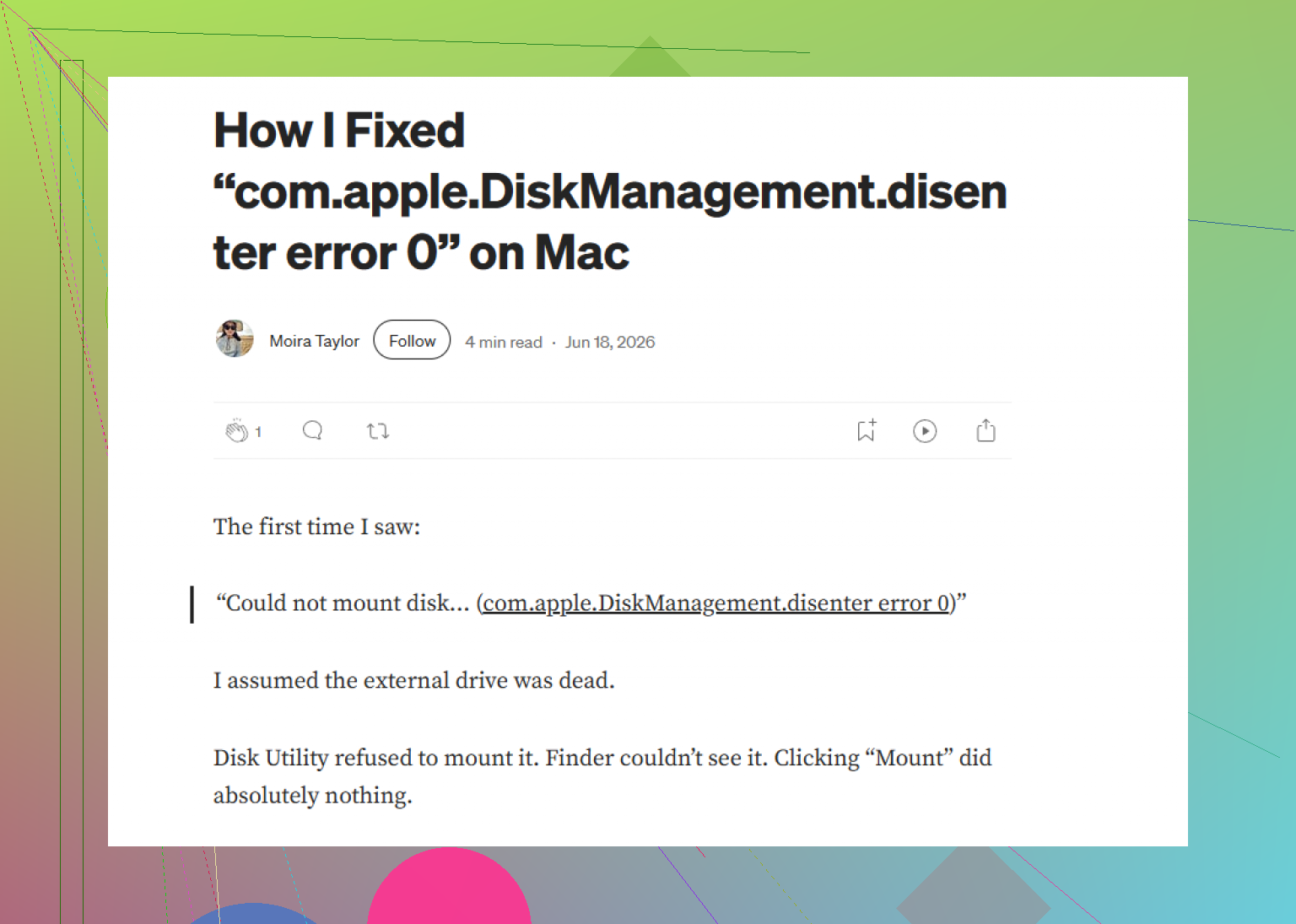
Me pasó con un SSD externo hace un tiempo. Utilidad de Discos veía la unidad, pero se quedaba en gris y mostraba el mismo mensaje de Error 0. Lo que descubrí es bastante simple. macOS detecta el hardware y luego falla cuando intenta montar el sistema de archivos. Lo vi más a menudo después de una desconexión incorrecta, después de mover unidades entre distintos sistemas o cuando el proceso de comprobación del disco se quedaba bloqueado y nunca terminaba.
Probaría las soluciones en este orden.
1. Detén fsck si está colgado
Esta fue la solución para mí más de una vez. Si la unidad se desconectó sin expulsarla, macOS suele iniciar fsck en segundo plano. Mientras se ejecuta, el disco permanece bloqueado. En algunas unidades exFAT y en discos más grandes, lo he visto quedarse así para siempre.
Abre Terminal y luego ejecuta:
sudo pkill -f fsck
Escribe la contraseña de tu Mac y pulsa Enter. No verás la contraseña mientras escribes, lo cual siempre parece extraño, pero es normal. Si fsck era lo que bloqueaba el montaje, a veces la unidad aparece justo después. Si se monta en solo lectura, copia primero tus archivos. No la manipules más tiempo del necesario.
2. Ejecuta Primeros Auxilios en los elementos correctos, no solo en el volumen
Esta parte suele pasarse por alto. En Utilidad de Discos, activa Mostrar todos los dispositivos desde el menú Visualización. Quieres ver la estructura completa: el disco físico, cualquier contenedor y luego el propio volumen.
Yo ejecutaría Primeros Auxilios en este orden:
disco físico
contenedor
volumen
Y sí, lo repetiría si hace falta. Tuve una unidad que falló en la primera pasada, volvió a fallar y luego pasó en la tercera. No sé por qué. Reparó lo suficiente de la estructura como para montarse después.
3. Cierra sesión en tu cuenta de macOS
Suena tonto, lo sé. Aun así, he visto a Monterey y Ventura comportarse de forma extraña con los servicios de disco. Cerrar sesión y volver a entrar lo solucionó una vez en mi MacBook. Otra vez cambié a una segunda cuenta de usuario y la unidad se montó allí, pero no en mi cuenta principal. Eso apuntaba a alguna configuración a nivel de usuario o a un problema de permisos, en lugar de hardware muerto.
Si funciona en otra cuenta, saca primero tus archivos desde allí y resuelve el problema de la cuenta después.
4. Comprueba si hay un conflicto con Time Machine
Si el disco estuvo alguna vez vinculado a Time Machine, a veces macOS se aferra a él de formas extrañas. Tuve un disco de copia de seguridad que se negó a comportarse bien hasta que desactivé las copias automáticas.
Ve a Ajustes del Sistema, abre Time Machine y desactiva Copia de seguridad automática. Luego vuelve a conectar la unidad y prueba otra vez.
5. Deja de forzarlo si los errores siguen acumulándose
Aquí fue donde cambié de enfoque. Si los trucos de Terminal no hacen nada y Primeros Auxilios sigue mostrando errores, dejaría de intentar montarlo una y otra vez. Los intentos repetidos de reparación en un sistema de archivos dañado son la forma de empeorar un mal día.
En ese momento usé Disk Drill. Lo importante para mí fue esto: analizó la unidad incluso cuando macOS no la montaba con normalidad. En un WD_Black defectuoso que tenía, el análisis reconstruyó suficiente del árbol de carpetas en la vista previa como para sacar primero lo importante. Para la recuperación, eso me pareció más seguro que lanzar más comandos aleatorios de Terminal a un disco en el que no confiaba.
6. Borra y vuelve a formatear después de que tus archivos estén a salvo
Una vez que hayas sacado los datos, yo borraría toda la unidad física en Utilidad de Discos y empezaría de cero.
Las opciones de formato son sencillas:
Solo Mac: usa APFS o Mac OS Extended (con registro).
Mac y Windows: usa exFAT.
Yo formatearía exFAT en el Mac si la unidad va a usarse principalmente con tu configuración de Mac. He tenido menos problemas raros de montaje así.
Un par de notas prácticas después de trastear con demasiadas unidades externas:
Las unidades grandes tardan. Un disco de 4 TB o más puede quedarse un buen rato en Primeros Auxilios antes de hacer algo útil.
Si la unidad se monta aunque sea una sola vez, tómalo como una ventana breve y copia primero los archivos importantes.
Y sí, expulsarla de forma segura importa. Yo lo aprendí por las malas.
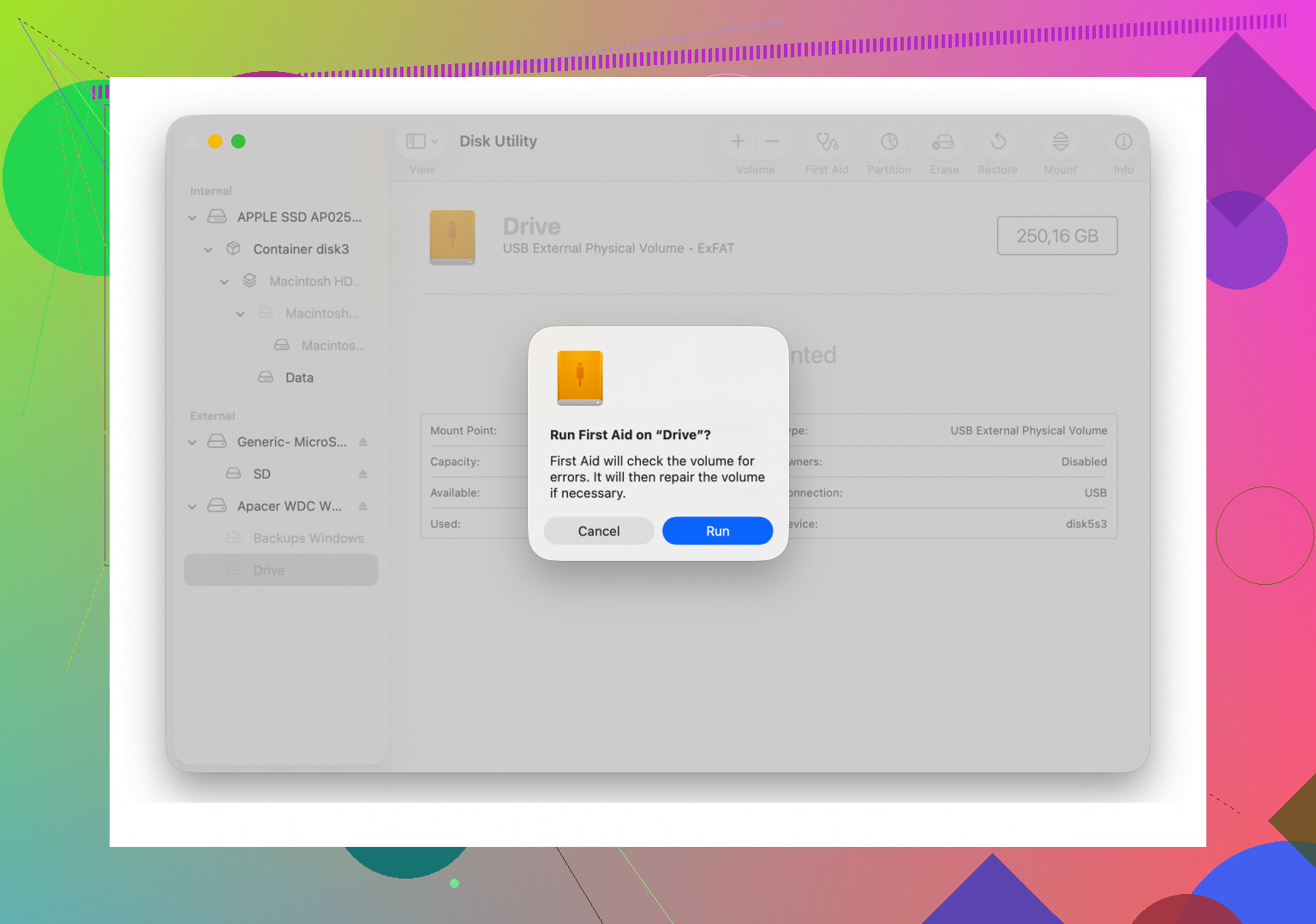
El error 49153 normalmente significa que macOS ve el hardware de la unidad, pero DiskManagement rechaza la solicitud de montaje. El problema suele ser uno de estos:
- Daño en el sistema de archivos.
- Incompatibilidad del mapa de particiones o GPT dañado.
- Conflicto de lectura/escritura por NTFS, metadatos antiguos de exFAT o cifrado.
- Fallo del puente USB o del cable, incluso cuando el disco sigue apareciendo en Utilidad de Discos.
Estoy de acuerdo con parte de lo que dijo @mikeappsreviewer, pero no seguiría repitiendo intentos de reparación si la unidad tiene datos importantes. Un intento de lectura limpio está bien. Las escrituras repetidas en un disco inestable son donde la gente sale perjudicada.
Lo que yo haría en su lugar:
Abre Terminal y comprueba lo que ve macOS:
diskutil list
diskutil info /dev/diskX
Luego prueba una comprobación de montaje sin escritura:
diskutil mount readOnly /dev/diskXsY
Si el modo de solo lectura funciona, copia primero los archivos. Si falla, revisa el estado SMART. En muchas unidades USB:
diskutil info /dev/diskX | grep SMART
Si SMART está fallando, detente ahí y pasa a la recuperación.
Prueba también la unidad en otro Mac o en una PC con Windows si era exFAT/NTFS. Si se abre allí, tu problema está en cómo macOS maneja el montaje, no en los datos en sí.
Si el volumen sigue sin montarse pero el disco es visible, Disk Drill es un siguiente paso sólido. A menudo lee unidades que macOS no puede montar y te permite recuperar archivos antes de borrar nada.
Después de la recuperación, borra el disco físico, no solo el volumen, y luego reconstruye el mapa de particiones. Este hilo de Apple sobre cómo corregir errores de montaje disenter después de reformatear también es útil:
Debate de Apple sobre cómo corregir errores de montaje disenter reformateando la unidad
Versión corta. 49153 no es un único error. Es un código de fallo de montaje. Céntrate primero en la recuperación de datos, después en las reparaciones y deja el formateo para el final.
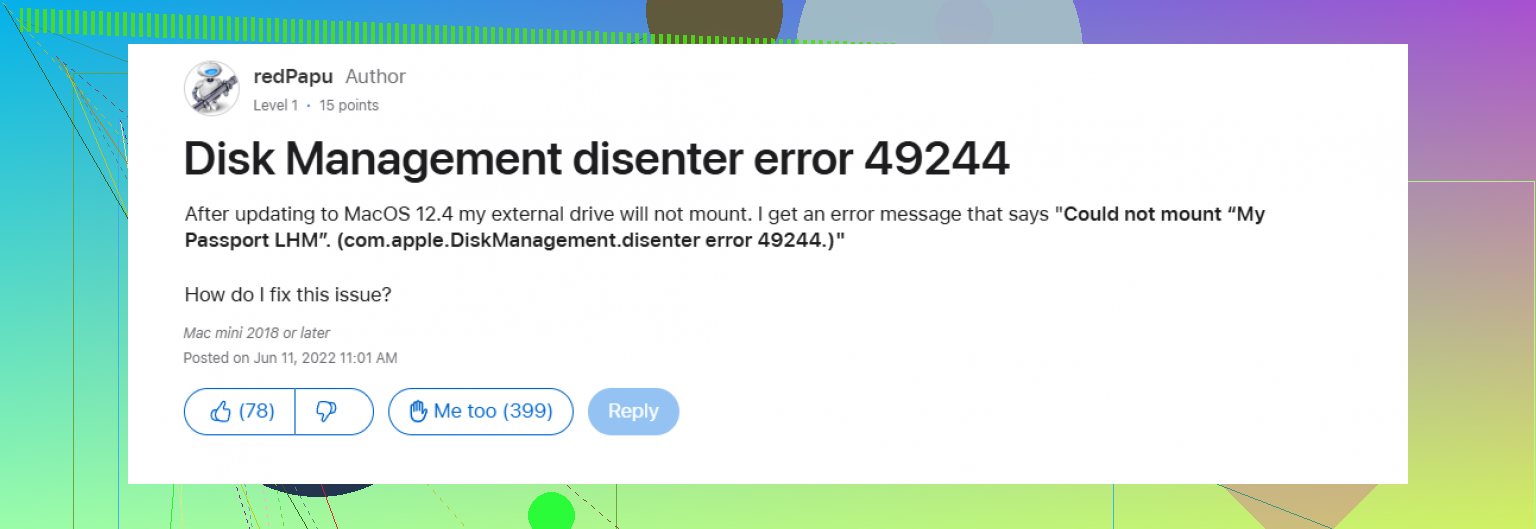
El error 49153 es básicamente macOS diciendo: “Puedo ver el disco, pero no estoy dispuesto a montar lo que hay en él”. No es un diagnóstico muy preciso por sí solo, por eso resulta molesto. Normalmente, el fallo ocurre entre la lectura del mapa de particiones y el montaje del sistema de archivos.
Coincido en gran parte con @mikeappsreviewer y @kakeru, pero añadiría una cosa en la que no hicieron mucho hincapié: comprobar si la unidad está siendo bloqueada por la política de seguridad de macOS o por puntos de montaje obsoletos.
Prueba esto en Terminal:
log show --last 10m | grep -i disenter
mount
ls /Volumes
Si ves una carpeta fantasma en /Volumes con el mismo nombre de la unidad, elimina la carpeta de montaje vacía y obsoleta y vuelve a conectarla:
sudo rmdir /Volumes/YourDriveName
Además, si esto empezó justo después de una actualización de macOS, reinicia una vez en Modo Seguro y prueba la unidad allí. El Modo Seguro limpia algunos archivos de caché innecesarios y carga menos extensiones. He visto unidades externas montarse allí cuando se negaban a hacerlo en un arranque normal.
En un punto discrepo un poco con el consejo repetido de reparar hasta que funcione: si los datos importan, no sigas sometiendo a pruebas una unidad inestable. Una pasada, quizá. Después de eso, cambia a una mentalidad de recuperación. Si el disco aparece en Utilidad de Discos pero no se monta, vale la pena probar Disk Drill porque puede escanear el dispositivo directamente y recuperar archivos antes de que borres nada.
Si la carcasa tiene una unidad extraíble dentro, otro movimiento inteligente es sacar la unidad desnuda y conectarla con un adaptador SATA a USB diferente. Las carcasas defectuosas engañan a la gente constantemente.
Después de la recuperación, borra todo el disco físico y vuelve a crear el mapa de particiones.
También encontré una guía decente aquí:
solución paso a paso para el error com.apple.diskmanagement.disenter en unidades externas de Mac
Versión corta: 49153 = negativa de montaje, no muerte instantánea. Prueba el cable, la carcasa, el Modo Seguro, los puntos de montaje obsoletos; luego recupera primero y repara después.
49153 suele ser un fallo de la política de montaje, no solo que el sistema de archivos esté dañado. Ahí es donde discrepo ligeramente de @kakeru, @viajantedoceu y @mikeappsreviewer. Explicaron bien las causas comunes de almacenamiento, pero a veces el disco está bien y Finder nunca obtiene un destino de montaje utilizable.
Un par de comprobaciones que yo haría y que realmente no se cubrieron:
1. Ver si el disco simplemente está oculto para Finder
En Terminal:
defaults read com.apple.finder ShowHardDrivesOnDesktop
Luego, en la configuración de Finder, asegúrate de que los discos externos estén habilitados para la barra lateral y el escritorio. He visto a gente pensar que el montaje falló cuando en realidad se montó de forma invisible.
2. Forzar un nuevo montaje mediante diskarbitrationd
sudo launchctl kickstart -k system/com.apple.diskarbitrationd
Luego desconecta y vuelve a conectar la unidad. Si Disk Arbitration se quedó bloqueado, esto puede reactivar el montaje sin tocar la estructura del disco.
3. Comprobar rarezas de propiedad / UUID
Si el volumen fue clonado o restaurado, los UUID duplicados pueden confundir el comportamiento de montaje:
diskutil info /dev/diskXsY | grep UUID
No es muy común, pero ocurre.
4. Observar los registros del sistema en vivo mientras conectas
log stream --predicate 'subsystem == 'com.apple.DiskArbitration' --info
Esto a menudo te dice si la negativa se debe a permisos, fallo en la detección del sistema de archivos o E/S del medio.
Si la unidad sigue sin montarse pero aparece de forma constante, yo omitiría seguir trasteando e iría directamente a Disk Drill.
Ventajas de Disk Drill:
- Puede escanear dispositivos no montados
- Buena vista previa antes de la recuperación
- Más fácil que el trabajo en Terminal puro
Desventajas de Disk Drill:
- Los escaneos profundos pueden tardar mucho
- La nomenclatura de recuperación y la estructura de carpetas no siempre son perfectas
- Las funciones de pago importan si necesitas una recuperación completa
Si Disk Drill ve los archivos, recupera primero. Si no lo hace, empezaría a sospechar más del firmware de la carcasa o de un problema a nivel de hardware que del propio macOS.