Mi viejo iPad se ha vuelto muy lento últimamente, con aplicaciones que tardan una eternidad en abrirse, escritura con retraso y bloqueos frecuentes. Ya liberé algo de almacenamiento y actualicé iOS, pero todavía se siente lento incluso para un uso básico. Necesito ayuda para averiguar qué ajustes pueden mejorar el rendimiento de un iPad viejo sin comprar uno nuevo.
Mi viejo iPad llegó a un punto en el que abrir Notas se sentía lento y Safari se quedaba ahí un segundo de más. Molesto, sí, pero solucioné la mayor parte sin reemplazarlo. Estos son los pasos que yo probaría primero.
Reinícialo antes de tocar cualquier otra cosa
Esto suena tonto. Lo sé. Aun así lo hice primero, y ayudó. Si tu iPad permanece encendido durante días o semanas, las tareas en segundo plano se acumulan, la memoria se desordena y el rendimiento empieza a sentirse raro en pequeños detalles. Apágalo por completo, vuelve a encenderlo y luego mira cómo va.
Tres cambios que noté de inmediato
Desactiva Actualización en segundo plano
Ve a Ajustes > General > Actualización en segundo plano y desactívala. Muchas apps siguen comprobando si hay datos nuevos mientras haces otra cosa o mientras el iPad está inactivo. En hardware más antiguo, eso añade carga. Las notificaciones seguirán llegando. Básicamente estás deteniendo trabajo innecesario.
Activa Reducir movimiento
Ve a Ajustes > Accesibilidad > Movimiento y activa Reducir movimiento. Las grandes animaciones de zoom al abrir y cerrar apps se sustituyen por transiciones más simples. En un iPad antiguo, esto hizo que toda la interfaz se sintiera menos pesada. Cambio pequeño, efecto mayor de lo que esperaba.
Borra la caché de Safari
Ve a Ajustes > Safari > Borrar historial y datos de sitios web. Si lo que se siente lento es la navegación, esta es una de las primeras cosas que yo haría. Las cookies antiguas, los archivos en caché y la basura de los sitios se acumulan con el tiempo. El mío tenía años de todo eso. Limpiar eso ayudó a Safari más que cualquier otra cosa.
Comprueba si hay actualizaciones de iPadOS
Abre Ajustes > General > Actualización de software. A veces la lentitud aparece después de una actualización y luego Apple la corrige un poco más tarde. Si tu iPad admite una versión más reciente, instálala para no perder tiempo persiguiendo un problema que ya se solucionó arriba.
El almacenamiento suele ser el verdadero problema
Por lo que vi, el poco espacio libre es donde muchos iPads antiguos empiezan a venirse abajo. iPadOS necesita margen para archivos temporales, datos de apps y tareas rutinarias del sistema. Cuando el almacenamiento empieza a escasear, la lentitud se va colando. No llega de golpe. Empeora poco a poco, lo que hace que parezca que el iPad envejece a cámara lenta.
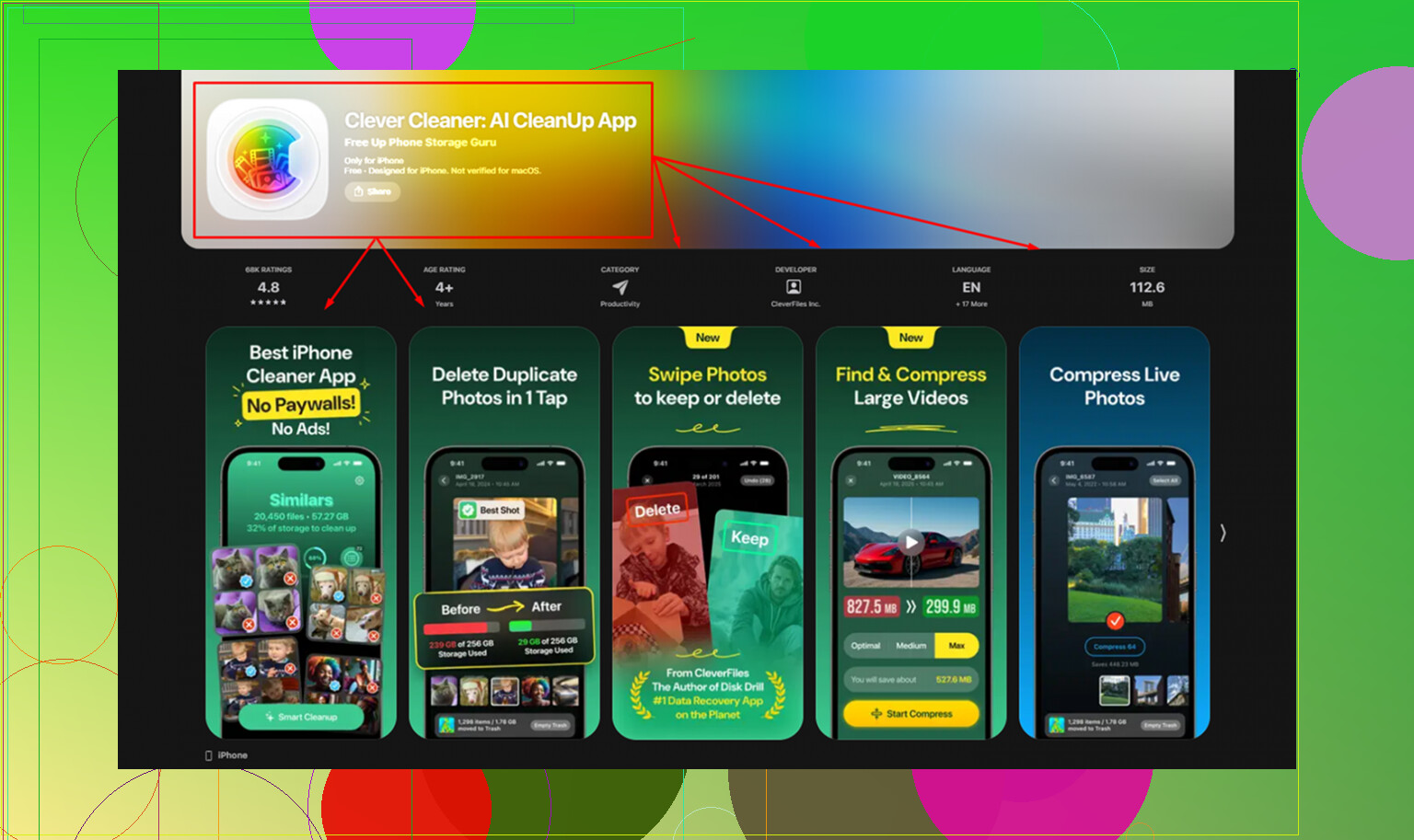
Puedes limpiar esto a mano, y yo al principio hice parte así. Capturas de pantalla, fotos duplicadas, vídeos viejos al azar, descargas enormes que olvidaste que estaban ahí. Funciona, pero lleva una eternidad si tu biblioteca es un caos. Al final usé Clever Cleaner porque ordenó los archivos más grandes más rápido de lo que yo podía. La pestaña Heavies muestra todo de mayor a menor con los tamaños de archivo visibles, así que el vídeo de 2 GB enterrado en tu carrete aparece rápido. La pestaña Similars agrupa fotos casi duplicadas y marca una Mejor toma, lo que me ayudó a borrar el desorden de viejas ráfagas de fotos sin tener que ordenar cada grupo yo mismo. Funciona en el dispositivo, así que no se sube nada a ningún otro sitio. Después de liberar unos 5 GB, el iPad se sintió más ágil. No como nuevo, pero menos irritante.
Prueba esto antes de rendirte con él
Yo no reemplazaría el iPad antes de hacer lo gratuito de arriba. Esos ajustes llevan unos minutos. Liberar almacenamiento corrige el problema con el que más me encontré en dispositivos antiguos. Si después de todo eso sigue yendo lento, el último paso es un restablecimiento completo.
Ve a Ajustes > General > Transferir o restablecer iPad > Borrar contenidos y ajustes.
Haz una copia de seguridad en iCloud primero. La configuración posterior es molesta, no tiene sentido fingir lo contrario, pero un restablecimiento de fábrica ha hecho que iPads antiguos vuelvan casi a su velocidad original en mi caso. Si estás dudando si reemplazarlo, haz esto una vez antes de gastar dinero.
De hecho, revisaría una combinación de ajustes de la que casi nadie habla lo suficiente: desactivar la descarga de apps.
Ajustes > App Store > Descargar apps no usadas = Desactivado
En iPads antiguos, esto puede salir mal. Ahorra almacenamiento, claro, pero luego las apps tienen que volver a cargar partes y verificar cosas cuando las abres de nuevo. Esa sensación de “por qué esta app básica tarda una eternidad en iniciarse” puede venir de ahí. Si ya liberaste espacio manualmente, yo mantendría desactivada la descarga.
Algunas otras cosas que probaría, distintas de lo que mencionaron @mikeappsreviewer y @himmelsjager:
-
Limitar la indexación de Spotlight
Ve a Ajustes > Siri y Buscar, revisa app por app y desactiva Mostrar app en Buscar para las apps basura que nunca buscas. Estoy de acuerdo con @himmelsjager sobre lo de Siri en general, pero yo lo haría de forma selectiva en vez de eliminar todas las sugerencias. -
Desactivar extras de Handoff/AirPlay
Ajustes > General > AirPlay y Continuidad
Desactiva Handoff si no lo usas. Los dispositivos antiguos a veces se ponen extrañamente lentos con funciones adicionales de continuidad activas. -
Reducir transparencia
Ajustes > Accesibilidad > Pantalla y tamaño del texto > Reducir transparencia
A veces esto ayuda más que Reducir movimiento, sinceramente. Los efectos de desenfoque pueden ser sorprendentemente pesados en hardware viejo. -
Desactivar descargas automáticas
Ajustes > App Store
Desactiva las actualizaciones/descargas automáticas de apps. Haz que el iPad haga menos cosas en segundo plano. -
Cerrar las pestañas de Safari de verdad
No la caché, las pestañas. Si tienes 80 pestañas abiertas, los iPads viejos simplemente lo pasan mal, jaja.
Además, si los bloqueos ocurren en varias apps, revisa la salud de la batería si tu modelo lo permite, o al menos fíjate si se calienta. El calor hace que los iPads viejos vayan lentísimos.
Y sí, si el desorden de fotos/vídeos sigue volviendo, Clever Cleaner es una de las formas más fáciles de reducir fotos duplicadas y archivos grandes sin estar rebuscando eternamente. Si quieres un hilo sólido de la comunidad sobre eso, vale la pena echarle un vistazo:
reseñas reales de Reddit sobre Clever Cleaner para la limpieza de iPhone y iPad
Mi opinión ligeramente impopular: si es un iPad antiquísimo, algunos ajustes ayudan, pero cuando el problema es el límite de RAM, básicamente estás afinando una tostadora.
Yo añadiría una cosa que los demás apenas tocaron: Modo de bajo consumo.
Ajustes > Batería > Modo de bajo consumo = Activado
En iPads viejos, a veces lo dejo activado permanentemente. Apple lo promociona como un ahorro de batería, pero también reduce la actividad en segundo plano y puede disminuir los tirones aleatorios. Pequeña desventaja: parte de la sincronización y las tareas en segundo plano ocurren con menos intensidad.
Una segunda cosa: Accesibilidad > Tocar > Adaptaciones táctiles debería permanecer desactivado a menos que lo hayas activado conscientemente. He visto retrasos extraños en la respuesta táctil que al final resultaron ser filtrado táctil de accesibilidad, no que el iPad fuera viejo.
Tampoco estoy muy de acuerdo con la costumbre de cerrar apps porque sí que la gente suele sugerir en hilos como este. Forzar el cierre de todo constantemente puede hacer que volver a abrir las apps se sienta más lento en hardware modesto. Cierra solo las apps que realmente estén congeladas.
Para bloqueos, revisa Uso de batería por app:
Ajustes > Batería
Si una app está consumiendo una actividad en segundo plano absurda, elimina y reinstala esa app. A veces una sola app problemática hunde todo el dispositivo.
Sobre Clever Cleaner:
Ventajas: forma rápida de detectar videos enormes, duplicados y desorden en las fotos.
Desventajas: las apps de limpieza ayudan con la presión de almacenamiento, pero no hacen nada por una RAM limitada o un chip envejecido, así que hay que mantener expectativas realistas.
También vale la pena señalar que @himmelsjager, @cacadordeestrelas y @mikeappsreviewer mencionaron buenos ajustes, pero si tu iPad sigue bloqueándose después de todo eso, una reinstalación limpia sin restaurar inmediatamente todos los ajustes y apps antiguos suele funcionar mejor que hacer ajustes sin fin. Ese es el punto en el que los ajustes dejan de importar.