Il mio disco HFS del Mac è diventato improvvisamente illeggibile dopo un crash, e devo recuperare file importanti prima di tentare qualsiasi operazione rischiosa. Sto cercando un software affidabile per il recupero HFS che possa analizzare in sicurezza il disco e ripristinare i dati senza peggiorare il danno. Qualche consiglio o strumenti da evitare?
Se questa è un’unità HFS o HFS+, la cosa principale da fare è smettere subito di usarla. Non copiare altro sopra, non riformattarla di nuovo e non eseguire strumenti di riparazione a caso solo per vedere cosa succede. I file eliminati o formattati potrebbero essere ancora lì, ma i nuovi dati possono sovrascriverli.
Fai prima i controlli più semplici. Guarda nel Cestino e, se questa era un’unità Mac che usavi regolarmente, controlla se Time Machine ha un backup di prima che i file sparissero. Se questo non porta a nulla, andrei direttamente a un software di recupero.
Ho usato Disk Drill per una vecchia unità esterna Mac dopo aver eliminato per sbaglio un sacco di file. Ha gestito HFS/HFS+ piuttosto bene e il processo non era difficile da seguire.
- Installa Disk Drill.
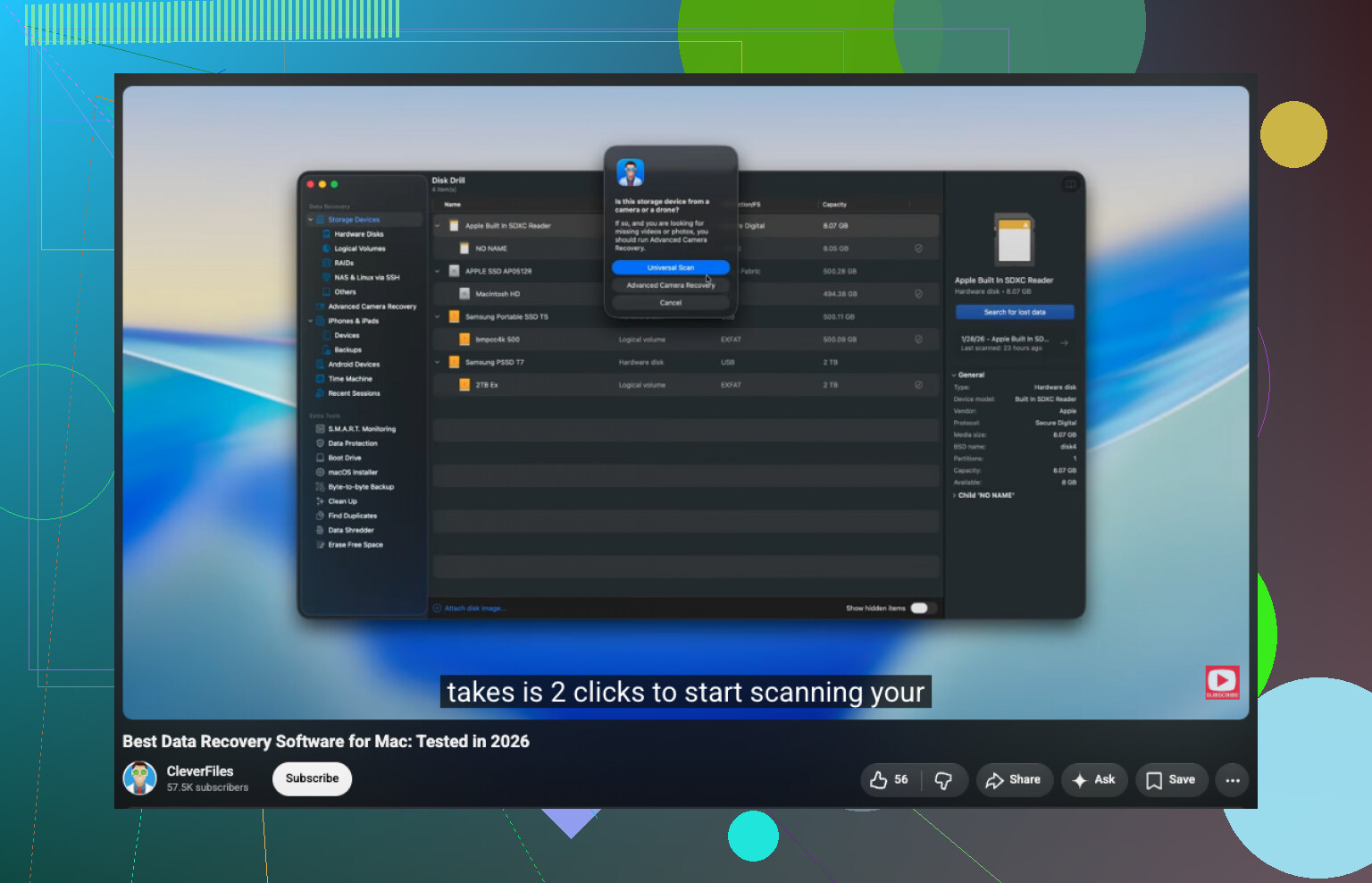
- Scegli l’unità HFS/HFS+ dall’elenco.
- Fai clic su Cerca dati persi.
- Per un’unità esterna, lascia attivo Scansione universale così può provare tutti i metodi di scansione disponibili.
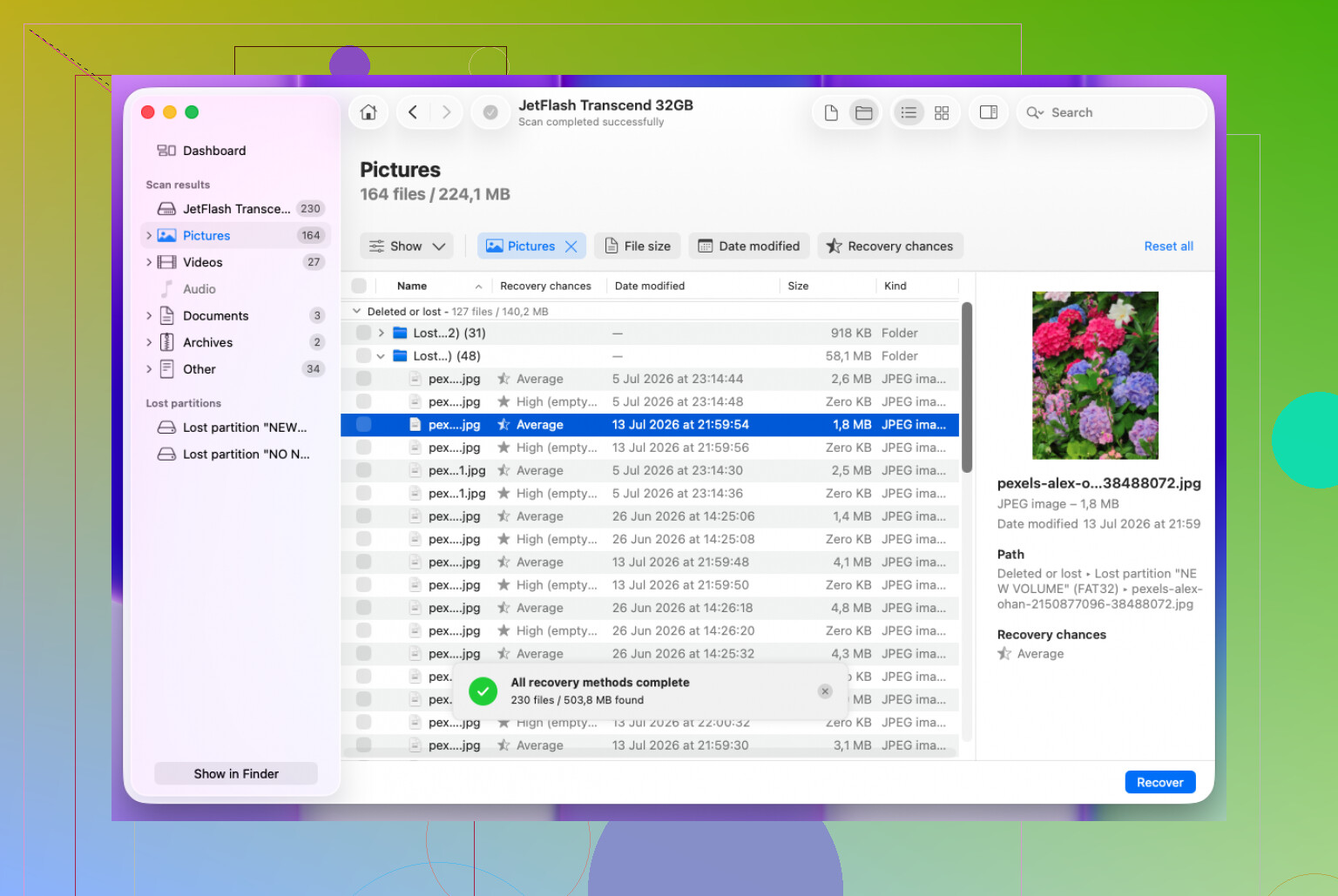
- Quando la scansione termina, apri Esamina elementi trovati.
- Visualizza in anteprima i file prima di recuperarli, così non salvi un mucchio di roba danneggiata.
- Seleziona ciò che ti serve e fai clic su Recupera.
- Salva i file recuperati su un’unità diversa, non di nuovo sull’unità HFS originale.
La formattazione non significa sempre che tutto sia andato perso. Con una formattazione rapida, le informazioni del file system possono essere rimosse mentre gran parte dei dati effettivi dei file è ancora recuperabile. Questo dipende molto dal fatto che nuovi dati siano stati scritti sull’unità nel frattempo, quindi prima si agisce meglio è.
Una cosa a cui farei attenzione con le unità esterne: se continua a disconnettersi, restituisce errori di lettura o si comporta in modo instabile, crea prima un’immagine del disco se lo strumento di recupero lo supporta. Scansionare l’immagine è più sicuro che stressare un’unità che potrebbe già essere in avaria.
Se l’unità non compare in Utility Disco, emette clic o rumori di sfregamento, perde continuamente la connessione o la scansione non riesce a terminare a causa di gravi errori di lettura, smetterei di provarci e valuterei un servizio di recupero professionale. A quel punto il software potrebbe non bastare e ogni tentativo in più può rendere il recupero più difficile.
Verifica se l’unità è crittografata prima di scegliere il software. Se era FileVault o un volume HFS crittografato, Disk Drill o qualsiasi altro strumento avranno comunque bisogno della password/chiave di recupero, e senza quella potresti vedere solo dati confusi e inutilizzabili. Per un’unità danneggiata da un arresto anomalo, io creerei prima un’immagine e analizzerei l’immagine, soprattutto se i file contano più del risparmio di qualche ora.
Se l’unità si sta guastando fisicamente oppure ha solo un catalogo HFS danneggiato cambia molto la scelta del software.
Se è diventata illeggibile subito dopo un arresto anomalo, non inizierei con il ripararla in Utility Disco. S.O.S. può essere utile quando vuoi solo rendere di nuovo montabile il disco, ma scrive modifiche sul volume. Se la tua priorità è il recupero, è l’approccio sbagliato. Prima recupera i dati, poi prova le riparazioni.
Per quanto riguarda il software, Disk Drill va bene come opzione più semplice, soprattutto se vuoi anteprime e una normale interfaccia in stile Mac. È il tipo di strumento che suggerirei a chi non vuole passare il pomeriggio a imparare la terminologia del recupero. Il punto critico è che gli strumenti facili possono far sentire le persone troppo a loro agio nel cliccare sull’unità originale. Installalo sull’unità interna del Mac o su un altro disco, non sull’unità problematica, e recupera i file in una destinazione separata.
Se ti trovi bene con un’interfaccia più tecnica, vale la pena confrontare anche R-Studio, UFS Explorer o DMDE. Sono meno intuitivi, ma ti danno più controllo e a volte gestiscono meglio i file system danneggiati. PhotoRec/TestDisk è la strada economica o gratuita, ma PhotoRec spesso recupera i file senza i nomi e le cartelle originali, quindi può trasformarsi in un enorme lavoro di riordino. Può andare bene per le foto, molto meno per cartelle di progetto o documenti.
La cosa che le persone dimenticano con HFS/HFS+ è che la struttura delle cartelle dipende fortemente dai metadati del file system. Se il file catalogo è compromesso, alcune app possono ancora trovare i file grezzi, ma l’albero originale delle cartelle potrebbe non tornare in modo pulito. Quindi non giudicare solo dal numero di file trovati. Controlla se i file si visualizzano correttamente in anteprima e se nomi e cartelle hanno senso.
Un ordine approssimativo che userei:
- Scollega l’unità se si comporta in modo strano o fa clic insoliti.
- Non lasciare che macOS la inizializzi, cancelli, ripari o formatti.
- Se l’unità sembra normale e rimane connessa, crea prima un’immagine o un clone.
- Scansiona l’immagine, non l’originale, se i file contano davvero.
- Prova Disk Drill se vuoi il percorso più semplice.
- Prova R-Studio/UFS Explorer/DMDE se la prima scansione dà risultati confusi.
- Salva i file recuperati da qualche altra parte.
Anche l’osservazione di @yazora sulla crittografia è importante. Se si trattava di FileVault o di un volume HFS crittografato, il software di recupero non lo aggirerà magicamente. Ti serve la password o la chiave di recupero prima che i dati recuperati siano utilizzabili.
Un altro caso limite: se si trattava di un SSD e TRIM era attivo, il recupero dei file eliminati può essere molto peggiore di quanto la gente si aspetti. Per un volume corrotto o non montabile, potresti ancora avere qualche possibilità, ma per i file eliminati prima dell’arresto anomalo, TRIM può significare che i dati sono già spariti.
Quindi sì, Disk Drill è una scelta iniziale ragionevole per il recupero HFS/HFS+, ma lo tratterei come il primo strumento di scansione, non come l’intera strategia. Se l’unità è instabile, crea prima un’immagine. Se i file valgono soldi seri, fermati prima di eseguire scansioni ripetute e inviala a un laboratorio. L’errore più grande non è scegliere l’app sbagliata, ma peggiorare l’unica copia dell’unità danneggiata mentre provi varie app.
Non continuare a collegarlo e scollegarlo solo per vedere se alla fine si monta. Questo può trasformare un problema logico recuperabile in uno fisico peggiore, soprattutto con un vecchio disco esterno meccanico.
Prima di passare troppo tempo a confrontare le app, verifica se macOS riesce a vedere il dispositivo reale, non solo il volume. In Utility Disco, attiva “Mostra tutti i dispositivi”. Se l’unità appare con la dimensione corretta ma il volume HFS è in grigio o illeggibile, allora software come Disk Drill, R-Studio, ecc. hanno qualcosa da analizzare. Se invece il dispositivo stesso manca, mostra la dimensione sbagliata oppure appare e scompare, il software di recupero probabilmente non è la prima mossa giusta.
Per un’unità esterna, escluderei anche una volta le cose banali: cavo diverso, porta USB diversa, nessun hub e, se è un disco nudo in un box esterno, possibilmente un box diverso. Non fare dieci esperimenti, solo quanto basta per capire se il punto di guasto è il box o il cavo.
Disk Drill è una scelta valida se l’unità è stabile e vuoi qualcosa di comprensibile. La mia riserva è che l’interfaccia gradevole di per sé non rende la scansione più sicura. Se i file contano davvero, crea prima un’immagine e analizza quella. Se salti il passaggio dell’immagine, almeno recupera solo su un altro disco e usa le anteprime per confermare che i file siano reali, non solo nomi estratti da metadati HFS danneggiati.