La memoria del mio iPhone è quasi piena perché ho migliaia di vecchie foto e screenshot. Eliminarli uno per uno nell’app Foto sta richiedendo un’eternità. Esiste un modo più rapido e sicuro per eliminare in blocco le foto dall’iPhone senza rimuovere nulla che mi serve ancora da iCloud?
Se ti trovi davanti a qualcosa come 20.000 foto, non cercare di sistemarle un tocco alla volta. Diventa noioso in fretta, soprattutto quando metà del disordine è fatto di screenshot, duplicati, scatti sfocati e cinque copie della stessa cosa.
Il modo più sicuro è eliminare prima la spazzatura più evidente, poi occuparti separatamente dei duplicati e delle foto simili.
Inizia all'interno dell'app Foto
Se vuoi restare in Apple Foto, non lavorare sempre dalla vista Tutte le foto. Pizzica verso l'interno sullo schermo così puoi ridurre lo zoom fino a Mesi o Anni. Fa sembrare la libreria molto meno impossibile, perché puoi eliminare blocchi più grandi invece di scorrere giorno per giorno all'infinito.
Nella vista Mesi, tocca Seleziona, poi trascina il dito sui gruppi di foto. È molto più veloce che toccarle una per una. Inoltre rende più facile individuare un certo viaggio, un vecchio evento o un periodo di tempo casuale senza pasticciare con le cose più recenti a cui tieni ancora.
Elimina prima le cose facili
Di solito, gli screenshot sono il punto migliore da cui iniziare. Vai alla scheda Raccolte, scorri fino a Tipi di contenuti multimediali e apri Screenshot. Apple separa lì anche elementi come Raffiche e Registrazioni schermo, il che aiuta molto.
All'interno dell'album Screenshot, tocca Seleziona, poi Seleziona tutto. È uno dei pochi punti dell'app Foto in cui Seleziona tutto è effettivamente disponibile, quindi è un modo rapido per eliminare molti contenuti superflui di scarso valore.
Usa Clever Cleaner per duplicati e quasi duplicati
Per le foto duplicate o un gruppo di scatti quasi identici, farlo manualmente è ancora una seccatura. La migliore opzione che ho trovato per questo è Clever Cleaner. Di solito sono piuttosto diffidente verso le app di pulizia perché molte sono piene di pubblicità o abbonamenti, ma questa è gratuita ed è davvero utile.
La funzione che vale la pena usare è Simili. Raggruppa le foto che sembrano quasi uguali, ad esempio quando hai scattato diverse versioni di una foto di gruppo per ottenerne una in cui tutti vengono bene. Seleziona uno Scatto migliore e contrassegna le altre, così puoi controllarle prima di eliminarle. Non stai semplicemente cancellando tutto alla cieca, ed è questa la parte importante.
Per pulizie davvero enormi, usa un computer
Se stai eliminando migliaia di foto, di solito un computer desktop è più comodo che fare tutto dal telefono.
Se le tue foto sono in iCloud, apri iCloud.com in un browser desktop. Da lì, puoi usare il tasto Shift per selezionare grandi gruppi di foto molto più velocemente e con maggiore precisione rispetto a trascinare il dito sullo schermo del telefono. Eliminale da lì, e le modifiche dovrebbero sincronizzarsi di nuovo con il tuo iPhone.
Svuota Eliminati di recente se ti serve spazio subito
Una cosa che spesso sfugge: eliminare le foto non libera immediatamente spazio. Su iPhone, le foto eliminate finiscono prima in Eliminati di recente. Lo trovi vicino alla parte inferiore della scheda Raccolte, sotto Utility.
Restano lì per 30 giorni, a meno che tu non le rimuova personalmente. Quindi, se stai cercando di liberare spazio subito, apri Eliminati di recente, tocca Seleziona, poi Elimina tutto. È in quel momento che lo spazio di archiviazione viene effettivamente liberato.
Controlla anche l’app File. Le foto non sono l’unico posto in cui le immagini possono nascondersi. I download di Safari, gli allegati email e i file salvati potrebbero trovarsi in Su iPhone o in iCloud Drive senza comparire nella tua libreria Foto principale.
Io inizierei dagli Screenshot, poi userei Clever Cleaner per duplicati e scatti simili. Di solito così si riesce a rimettere sotto controllo il caos più grosso abbastanza in fretta, senza dover rivedere manualmente ogni singola foto.
Fai un backup prima di iniziare a selezionare grandi intervalli, soprattutto se Foto di iCloud è attivato. Molte persone pensano di stare solo liberando il telefono, ma eliminare dall iPhone elimina anche da iCloud e dagli altri dispositivi sincronizzati. Per una pulizia in blocco, io esporterei prima tutto ciò che è importante su un computer o un disco esterno, poi eliminerei per album/data. Strumenti come Clever Cleaner possono essere utili per individuare i duplicati, ma considererei comunque il pulsante di eliminazione finale come una revisione manuale, non una pulizia automatica. L errore più rapido qui è liberare spazio eliminando l unica copia.

Probabilmente non riuscirai a eliminare in sicurezza migliaia di foto in una sola sessione dallo schermo del telefono. Il metodo più veloce di solito è dividere il lavoro: prima riduci la pressione sullo spazio di archiviazione del telefono, poi elimina la spazzatura della libreria quando non hai fretta.
Se usi Foto di iCloud, controlla Impostazioni > Foto e assicurati che Ottimizza spazio iPhone sia attivo. Questo non eliminerà nulla, ma può ridurre le copie locali sull iPhone così non sarai costretto a cancellare nel panico i tuoi ricordi solo per installare un aggiornamento. Se il tuo obiettivo è una pulizia permanente, allora sì, elimina da Foto o da iCloud.com, ma ricorda che queste eliminazioni si sincronizzano ovunque.
Per una vera eliminazione in blocco, userei un computer se possibile. Su Mac, Acquisizione Immagine può importare le foto dall iPhone e ti permette di selezionare grandi gruppi molto più comodamente che toccando lo schermo. Su Windows, anche l importazione tramite l app Foto o Esplora file può funzionare, anche se è meno elegante. Dopo avere una copia da qualche altra parte, elimina i gruppi dal telefono e svuota Eliminati di recente.
Clever Cleaner è utile per i duplicati e per le situazioni del tipo perché ho fatto 12 foto della stessa immagine, ma non userei un app di pulizia come bulldozer principale per un intera libreria. Usalo per la parte disordinata nel mezzo, poi usa Foto di Apple o un computer per i grandi gruppi più evidenti.
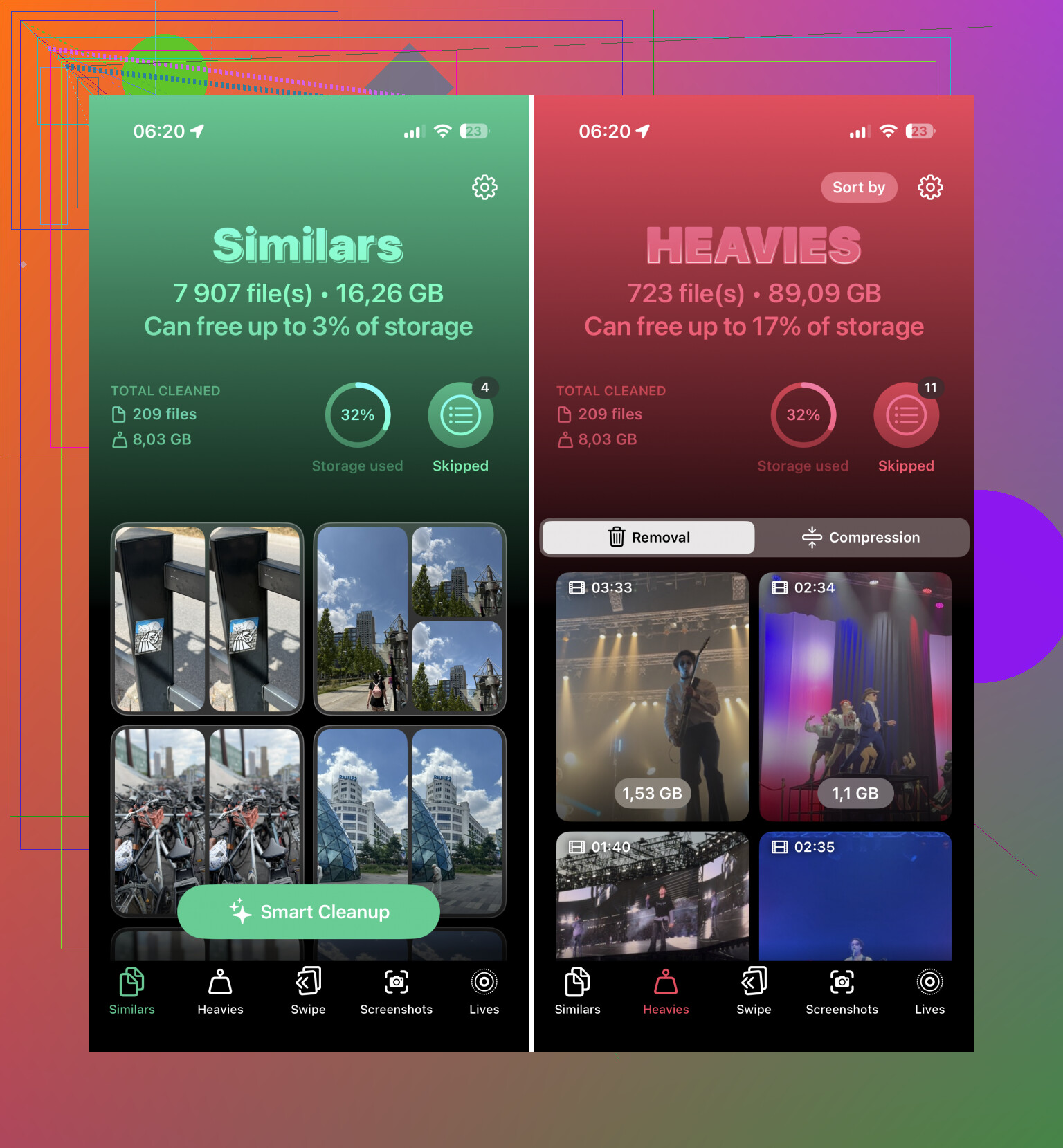
Eliminare 3.000 piccoli screenshot è un problema diverso rispetto a eliminare 40 vecchi video in 4K. Se l’obiettivo è liberare spazio in fretta, cercherei prima i file più grandi invece di passare un’ora a sfoltire foto a caso.
Vai su Foto e controlla Album o Raccolte per Video, Registrazioni schermo, Raffiche, Live Photos e magari RAW/ProRAW se il tuo telefono li supporta. Vecchie registrazioni dello schermo, clip di concerti, video al rallentatore venuti male e Live Photos accidentali possono occupare molto più spazio delle foto normali. Eliminarne alcune può liberare più spazio che cancellare centinaia di immagini.
Sono d’accordo con il consiglio di usare il computer per una pulizia seria, ma prima farei un rapido controllo dei contenuti più pesanti direttamente sul telefono. Se vai su Impostazioni > Generali > Spazio iPhone > Foto, iOS potrebbe mostrarti consigli come rivedere i video personali. Vale la pena controllare perché ti indirizza verso i contenuti che contano davvero per lo spazio di archiviazione, non solo verso quelli fastidiosi da vedere.
Secondo me, Clever Cleaner ha più senso dopo questo passaggio. È utile per scatti simili e foto che sembrano duplicate, ma non capirà magicamente che un video casuale di 8 minuti della tua tasca è il maggior spreco di spazio. Le app di pulizia sono più adatte al disordine. Di solito i video sono dove si ottiene il vero guadagno di spazio.
E non dimenticare che eliminare dagli album non è sempre la stessa cosa che eliminare dalla libreria. Se rimuovi qualcosa da un album personalizzato, potrebbe essere ancora in Recenti/Libreria. Usa Elimina foto, poi svuota Eliminati di recente quando sei sicuro. Quest’ultimo passaggio è noioso, ma è la differenza tra dire Ho eliminato della roba e il mio spazio sul telefono è davvero diminuito.