O armazenamento do meu iPhone está quase cheio porque tenho milhares de fotos antigas e capturas de tela. Excluí-las uma por uma no app Fotos está demorando uma eternidade. Existe uma maneira mais rápida e segura de apagar fotos do iPhone em massa sem remover nada que eu ainda precise do iCloud?
Se você está olhando para algo como 20.000 fotos, não tente organizar tudo um toque de cada vez. Isso cansa rápido, especialmente quando metade da bagunça são capturas de tela, fotos repetidas, imagens borradas e cinco cópias da mesma coisa.
A forma mais segura é eliminar primeiro o lixo óbvio e depois lidar separadamente com duplicatas e fotos semelhantes.
Comece dentro do app Fotos
Se você quer continuar no Apple Fotos, não trabalhe o tempo todo na visualização Todas as Fotos. Junte os dedos na tela para diminuir o zoom e passar para Meses ou Anos. Isso faz a biblioteca parecer bem menos impossível, porque você pode apagar em blocos maiores em vez de ficar rolando dia por dia para sempre.
Na visualização Meses, toque em Selecionar e depois arraste o dedo pelos grupos de fotos. Isso é muito mais rápido do que tocar em cada uma. Também facilita focar em uma certa viagem, evento antigo ou período aleatório sem mexer nas coisas mais novas com as quais você ainda se importa.
Exclua primeiro o que é fácil
As capturas de tela costumam ser o melhor lugar para começar. Vá até a aba Coleções, role para baixo até Tipos de Mídia e abra Capturas de Tela. A Apple também separa coisas como Sequências e Gravações de Tela ali, o que ajuda bastante.
Dentro do álbum Capturas de Tela, toque em Selecionar e depois em Selecionar Tudo. Esse é um dos poucos lugares no app Fotos em que Selecionar Tudo realmente está disponível, então é uma forma rápida de limpar muita bagunça de pouco valor.
Use o Clever Cleaner para duplicatas e quase duplicatas
Para fotos duplicadas ou um monte de fotos quase idênticas, fazer isso manualmente ainda é um saco. A melhor opção que encontrei para isso é o Clever Cleaner. Normalmente sou bem desconfiado com apps de limpeza porque muitos deles vêm cheios de anúncios ou assinaturas, mas este é gratuito e realmente útil.
O recurso que vale a pena usar é o Similars. Ele agrupa fotos que parecem quase iguais, como quando você tirou várias versões de uma foto em grupo para conseguir uma em que todo mundo fique bem. Ele escolhe a Melhor Foto e marca as outras para que você possa revisá-las antes de excluir. Você não está simplesmente apagando tudo às cegas, e essa é a parte importante.
Para limpezas realmente enormes, use um computador
Se você estiver excluindo milhares de fotos, um computador de mesa geralmente é mais fácil do que fazer tudo pelo telefone.
Se suas fotos estiverem no iCloud, abra o iCloud.com em um navegador de computador. De lá, você pode usar a tecla Shift para selecionar grandes intervalos de fotos com muito mais rapidez e precisão do que arrastando em uma tela de telefone. Exclua-as por lá, e as alterações devem ser sincronizadas de volta com o seu iPhone.
Esvazie Apagados Recentemente se precisar de espaço agora
Uma coisa que as pessoas esquecem o tempo todo: apagar fotos não libera espaço imediatamente. No iPhone, as fotos apagadas vão primeiro para Apagados Recentemente. Você encontrará isso perto da parte inferior da aba Coleções, em Utilitários.
Elas ficam lá por 30 dias, a menos que você as remova manualmente. Então, se você está tentando liberar armazenamento imediatamente, abra Apagados Recentemente, toque em Selecionar e depois em Apagar Tudo. É nesse momento que o armazenamento é realmente liberado.
Verifique também o app Arquivos. As Fotos não são o único lugar onde as imagens podem ficar escondidas. Downloads do Safari, anexos de e-mail e arquivos salvos podem estar em No Meu iPhone ou iCloud Drive sem aparecer na sua biblioteca principal do Fotos.
Eu começaria por Capturas de Tela e depois usaria Clever Cleaner para duplicatas e fotos parecidas. Isso geralmente coloca a maior bagunça sob controle bem rápido, sem precisar revisar manualmente cada foto.
Faça um backup antes de começar a selecionar grandes quantidades, especialmente se o Fotos do iCloud estiver ativado. Muitas pessoas acham que estão apenas limpando o telefone, mas apagar do iPhone também apaga do iCloud e de outros dispositivos sincronizados. Para uma limpeza em massa, eu primeiro exportaria tudo o que for importante para um computador ou unidade externa e depois apagaria por álbum/data. Ferramentas como o Clever Cleaner podem ser úteis para identificar duplicatas, mas eu ainda trataria o botão final de exclusão como uma revisão manual, não uma limpeza automática. O erro mais rápido aqui é liberar espaço apagando a única cópia.

Você provavelmente não vai apagar milhares de fotos com segurança de uma vez só pela tela do celular. O método mais rápido geralmente é dividir a tarefa: primeiro reduza a pressão no armazenamento do telefone, depois apague o lixo da biblioteca quando não estiver com pressa.
Se você usa o Fotos do iCloud, verifique Ajustes > Fotos e confirme se Otimizar Armazenamento do iPhone está ativado. Isso não vai apagar nada, mas pode reduzir as cópias locais no iPhone para que você não seja forçado a apagar memórias no desespero só para instalar uma atualização. Se o seu objetivo é uma limpeza permanente, então sim, apague pelo app Fotos ou por iCloud.com, mas lembre-se de que essas exclusões sincronizam em todos os lugares.
Para exclusão em massa de verdade, eu usaria um computador, se possível. Em um Mac, o Captura de Imagem pode importar fotos do iPhone e permite selecionar grandes lotes com muito mais conforto do que tocar na tela. No Windows, importar pelo app Fotos ou pelo Explorador de Arquivos também pode funcionar, embora seja menos elegante. Depois de ter uma cópia em outro lugar, apague lotes do telefone e esvazie Apagados Recentemente.
O Clever Cleaner é útil para duplicatas e para situações de por que eu tirei 12 da mesma foto, mas eu não usaria nenhum app de limpeza como o principal trator para uma biblioteca inteira. Use-o para a bagunça do meio, depois use o Apple Photos ou um computador para os grandes blocos óbvios.
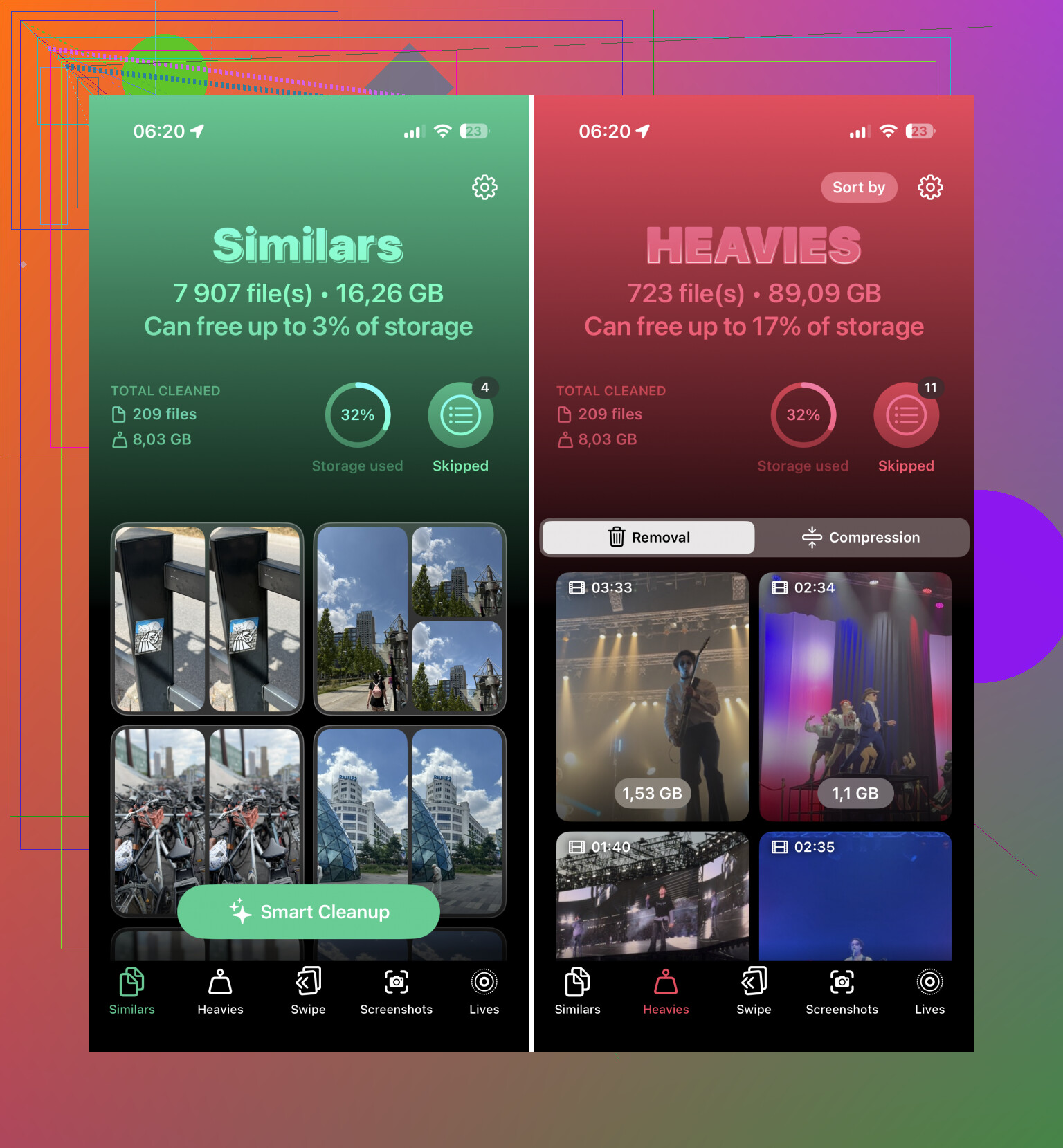
Excluir 3.000 capturas de tela minúsculas é um problema diferente de excluir 40 vídeos antigos em 4K. Se o objetivo é liberar armazenamento rápido, eu procuraria os arquivos grandes antes de passar uma hora aparando fotos aleatórias.
Vá em Fotos e verifique Álbuns ou Coleções para Vídeos, Gravações de Tela, Sequências, Fotos ao Vivo e talvez RAW/ProRAW se o seu celular tiver isso. Gravações de tela antigas, clipes de shows, vídeos em câmera lenta que deram errado e Fotos ao Vivo acidentais podem ocupar muito mais espaço do que fotos normais. Excluir alguns desses pode liberar mais espaço do que apagar centenas de imagens.
Concordo com o conselho de usar o computador para uma limpeza mais séria, mas eu faria primeiro uma passada rápida de mídia grande no celular. Se você for em Ajustes > Geral > Armazenamento do iPhone > Fotos, o iOS pode mostrar recomendações como revisar vídeos pessoais. Vale a pena verificar isso porque direciona você para o que realmente importa para o armazenamento, e não apenas para o que é irritante de olhar.
Na minha opinião, o Clever Cleaner faz mais sentido depois disso. Ele é útil para fotos parecidas e fotos com cara de duplicadas, mas não vai saber magicamente que um vídeo aleatório de 8 minutos do seu bolso é o maior desperdício de espaço. Apps de limpeza são melhores para bagunça. Vídeos geralmente são onde está o verdadeiro ganho de armazenamento.
E não se esqueça de que excluir dos álbuns nem sempre é o mesmo que excluir da biblioteca. Se você remover algo de um álbum personalizado, ele ainda pode estar em Recentes/Biblioteca. Use Excluir Foto e depois esvazie Apagados Recentemente quando tiver certeza. Essa última etapa é chata, mas é a diferença entre eu excluí coisas e o armazenamento do meu celular realmente diminuiu.