Le foto del mio iPhone sono troppo grandi per essere inviate via email e occupano molto spazio di archiviazione. Qual è il modo più semplice per ridurre le dimensioni dei file delle foto senza diminuire sensibilmente la qualità delle immagini?
Per una manciata di foto, non modificherei affatto gli originali. Inviatele tramite Mail, che consente di scegliere le dimensioni delle immagini, oppure utilizzate Messaggi. Molte app di messaggistica comprimono automaticamente le immagini quando vengono caricate.
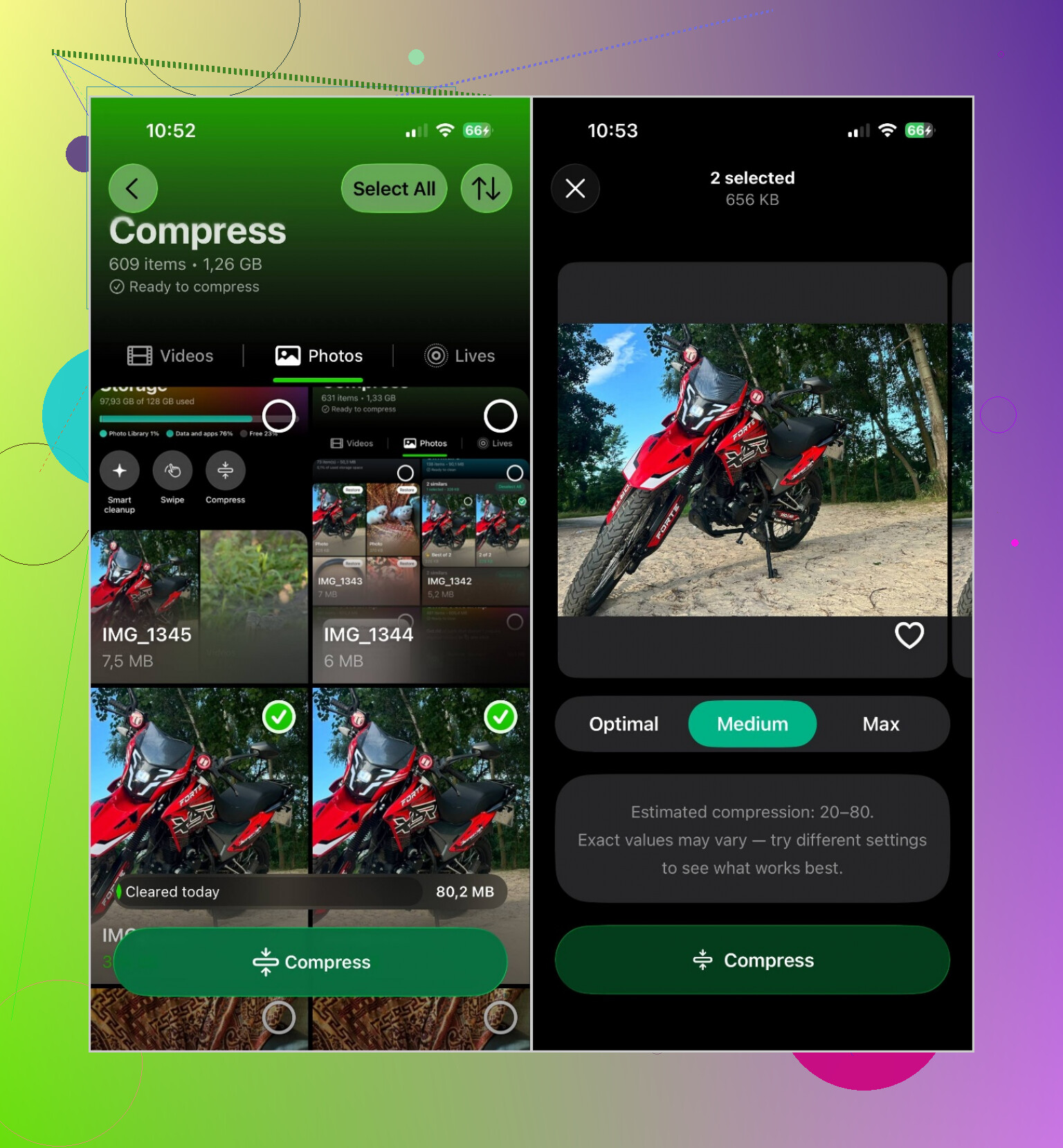
Se l’obiettivo è ridurre in modo permanente le dimensioni di un gran numero di foto sull’iPhone, Clever Cleaner è comodo perché consente di elaborare più foto insieme, anziché doverle gestire una alla volta.
Aprite l’app, toccate Comprimi, quindi andate alla scheda Foto. Scegliete le immagini desiderate oppure utilizzate Seleziona tutto e toccate Comprimi. Sono disponibili tre livelli:
- Ottimale mantiene la migliore qualità dell’immagine.
- Medio offre un buon compromesso tra qualità e risparmio di spazio.
- Massimo riduce il più possibile le dimensioni dei file.
Dopo aver scelto un livello, toccate nuovamente Comprimi e attendete il completamento. Medio è solitamente una scelta ragionevole per le foto normali. Dovrebbero mantenere un buon aspetto, occupando però molto meno spazio.
La compressione, tuttavia, non è sempre la soluzione migliore. Potreste recuperare più spazio di archiviazione in altri modi:
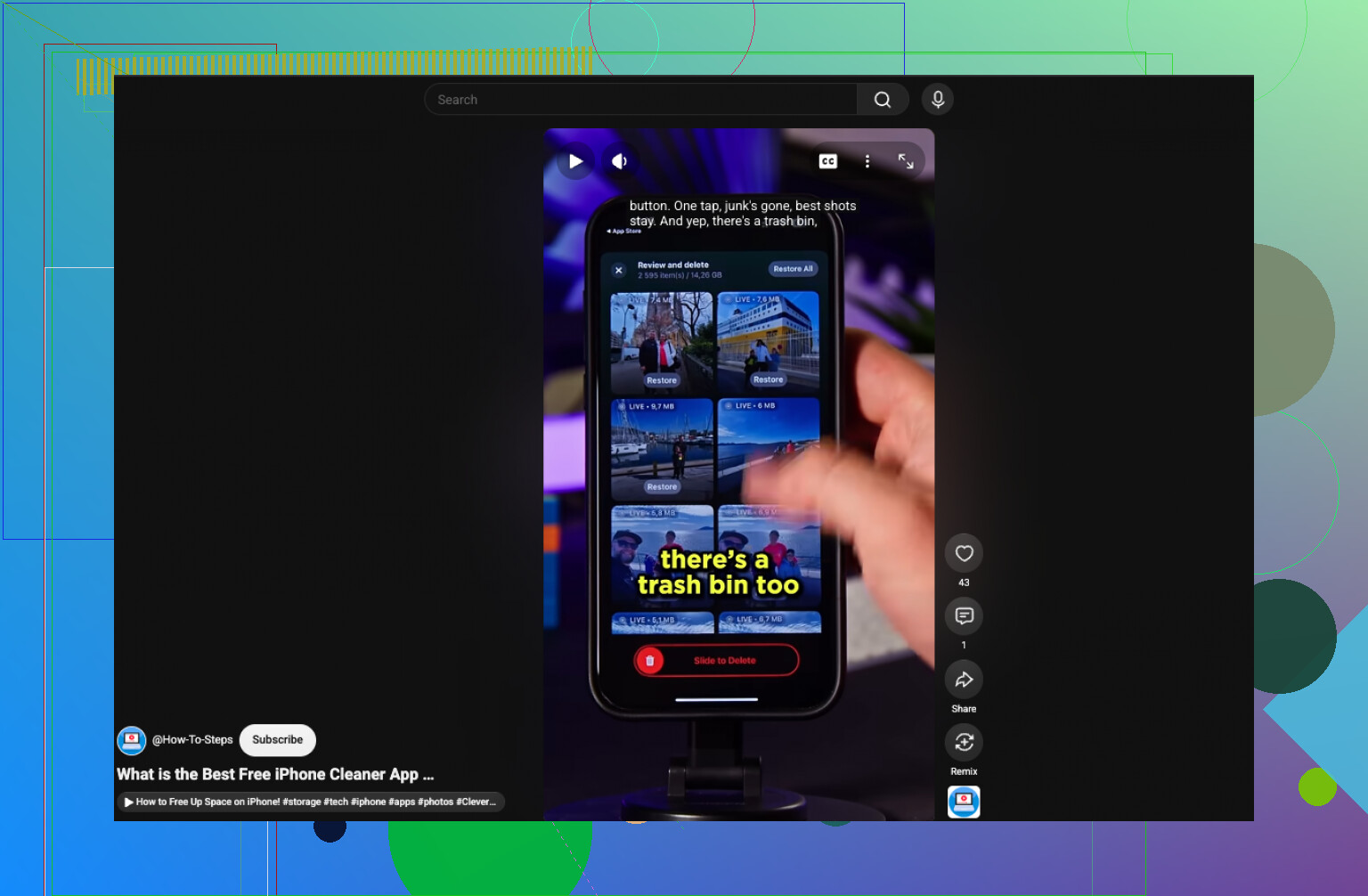
- Eliminate le foto duplicate e simili. In questo modo risparmierete spazio senza ridurre la qualità delle foto che conservate. Clever Cleaner include uno strumento Simili che consente di esaminarle più velocemente.
- Convertite le Live Photo in normali immagini statiche. Le Live Photo includono un breve video, quindi occupano più spazio. Se il movimento non vi interessa, conservare soltanto l’immagine statica può essere utile.
- Attivate Ottimizza spazio iPhone. Se utilizzate Foto di iCloud, aprite Impostazioni > App > Foto e attivate Ottimizza spazio iPhone. I file alla massima risoluzione rimangono su iCloud, mentre sull’iPhone vengono archiviate copie più piccole.
- Riducete le dimensioni dell’immagine. Per i siti web con limiti di caricamento, ridimensionare una foto, ad esempio da 48 MP a una risoluzione inferiore, può ridurre le dimensioni del file più della sola compressione. La maggior parte delle app di fotoritocco consente di farlo.
Dopo aver eliminato o sostituito le foto, controllate anche l’album Eliminati di recente. Finché non lo svuotate, lo spazio occupato potrebbe non tornare immediatamente disponibile.
I limiti delle email e lo spazio di archiviazione dell’iPhone sono due problemi distinti. Per inviare foto, usa Foto > Condividi > Copia link iCloud anziché allegare file: in questo modo manterrai la qualità originale ed eviterai i limiti degli allegati. Per lo spazio di archiviazione locale, Ottimizza spazio iPhone è più sicuro che ricomprimere tutto. Usa Clever Cleaner solo se desideri copie permanentemente più piccole e verifica che le foto compresse siano soddisfacenti prima di eliminare gli originali.
Non impostare la fotocamera su Più compatibile. Questa impostazione crea file JPEG per garantire la compatibilità e, in genere, occupa più spazio. Per gli scatti futuri, lascia Impostazioni > Fotocamera > Formati su Alta efficienza. Il formato HEIF/HEIC è progettato per mantenere più piccole le dimensioni dei file senza una perdita di qualità percepibile. La modifica di questa impostazione non ridurrà le dimensioni delle foto già presenti nella libreria.
Per le immagini esistenti, l’opzione più economica è usare un semplice comando rapido anziché un’altra app. Creane uno che selezioni le foto, ne ridimensioni le dimensioni e salvi i risultati in un album separato. Un lato lungo di circa 2.000-2.500 pixel è più che sufficiente per inviare le foto via e-mail e visualizzarle su un telefono o un portatile. Convertile in JPEG solo se il destinatario o il sito web lo richiede. Comandi Rapidi supporta la conversione delle immagini e il salvataggio dei risultati nell’app Foto.
L’album separato è importante. A prima vista, le copie compresse possono sembrare identiche, ma possono offrire meno margine per ritagli o modifiche successive. Anche il movimento delle Live Photo e alcune altre funzionalità fotografiche potrebbero non essere mantenuti in una semplice copia ridimensionata. Confronta alcune immagini a schermo intero prima di eliminare qualsiasi cosa, quindi svuota Eliminati di recente se hai effettivamente bisogno di liberare subito lo spazio di archiviazione.
Clever Cleaner è più indicato se hai centinaia di foto e non vuoi creare un comando rapido. Eviterei comunque di selezionare l’intera libreria al primo utilizzo. Fai una prova con 10 o 20 immagini normali, controlla le dimensioni risultanti e ingrandisci volti, testo e aree con scarsa illuminazione. Di solito sono questi gli elementi in cui una compressione aggressiva diventa evidente per prima.
Per il problema dell’invio tramite e-mail, ridimensionare delle copie è una soluzione pratica. Per il problema dello spazio di archiviazione, mantenere attiva l’opzione Alta efficienza, rimuovere i duplicati e usare l’ottimizzazione di iCloud è generalmente più sicuro che ricomprimere ogni originale. L’iPhone archivia già le normali foto in modo piuttosto efficiente, quindi una compressione permanente in blocco potrebbe liberare meno spazio del previsto, creando al contempo molto lavoro per gestire i file sostitutivi.

Comprimere le foto di solito libera meno spazio di quanto si speri, e questo trae in inganno molte persone. Poiché quasi certamente la tua libreria è già in formato HEIC, i file sono già efficienti in partenza, quindi sottoporli a un’altra compressione spesso consente di risparmiare solo una quantità modesta di spazio, lasciandoti però una montagna di copie sostitutive da gestire. @rapidcache9107net ha ragione su questo. Prima di elaborare qualsiasi cosa in blocco, vai in Impostazioni > Generali > Spazio iPhone e verifica se siano davvero le foto a occupare più spazio. Nove volte su dieci sono i video a riempire la memoria, non le foto, e nessun compressore di foto interviene su quelli.
Per quanto riguarda le email, è davvero semplice e ti stai complicando inutilmente la vita se cerchi prima di ridurre le dimensioni dei file. Quando alleghi delle foto in Mail, al momento dell’invio ti viene chiesto di scegliere una dimensione. Seleziona Piccole o Medie e hai finito, senza modificare gli originali. @xhiddenvectorx ha menzionato l’opzione Link iCloud, che è ancora più pratica per grandi quantità di foto, anche se devi tenere presente che il destinatario dovrà aprire il link anziché ricevere un vero allegato. Alcune persone lo trovano fastidioso, altre lo preferiscono. Dipende da chi riceverà l’email.
Per il problema dello spazio di archiviazione nello specifico, distinguerei due aspetti. Ottimizza spazio iPhone è di grande aiuto se usi Foto di iCloud e non l’hai ancora attivato. Eliminare duplicati e vecchi contenuti inutili aiuta senza compromettere la qualità. Sinceramente, Clever Cleaner si rivela più utile per individuare duplicati e foto simili che per la compressione. È così che puoi davvero recuperare spazio gratuitamente. Comprimere le foto che vuoi conservare sarebbe l’ultima soluzione a cui ricorrerei, non la prima.
C’è una cosa che nessuno ha segnalato: se comprimi le foto ed elimini gli originali mentre usi Foto di iCloud, eliminandole dal telefono le elimini anche da iCloud. Quindi il backup a piena risoluzione che pensavi di conservare scompare ovunque. Prima di svuotare Eliminati di recente, assicurati che la copia più piccola sia davvero quella che vuoi avere su tutti i dispositivi.