Meu iPad antigo ficou muito lento ultimamente, com apps demorando uma eternidade para abrir, digitação travando e congelamentos frequentes. Já liberei algum espaço de armazenamento e atualizei o iOS, mas ele ainda parece lento até para uso básico. Preciso de ajuda para descobrir quais configurações podem melhorar o desempenho de um iPad antigo sem comprar um novo.
Meu iPad antigo chegou a um ponto em que abrir o Notas parecia demorado e o Safari ficava ali parado por um segundo a mais do que deveria. Irritante, sim, mas eu resolvi a maior parte disso sem substituir o aparelho. Estes são os passos que eu tentaria primeiro.
Reinicie antes de mexer em qualquer outra coisa
Isso parece bobo. Eu sei. Mesmo assim, foi a primeira coisa que fiz, e ajudou. Se o seu iPad fica ligado por dias ou semanas, processos em segundo plano vão se acumulando, a memória fica bagunçada e o desempenho começa a parecer estranho de pequenas formas. Desligue completamente, ligue de novo e depois veja como ele fica.
Três mudanças que notei na hora
Desative a Atualização em Segundo Plano
Vá em Ajustes > Geral > Atualização em Segundo Plano e desative. Muitos apps continuam verificando novos dados enquanto você está fazendo outra coisa ou enquanto o iPad fica parado. Em hardware mais antigo, isso pesa. As notificações continuam chegando. Você está basicamente interrompendo trabalho desnecessário.
Ative Reduzir Movimento
Vá em Ajustes > Acessibilidade > Movimento e ative Reduzir Movimento. As grandes animações de zoom ao abrir e fechar apps são substituídas por transições mais simples. Em um iPad mais antigo, isso fez a interface inteira parecer menos pesada. Mudança pequena, efeito maior do que eu esperava.
Limpe o cache do Safari
Vá em Ajustes > Safari > Limpar Histórico e Dados dos Sites. Se a navegação é o que parece lenta, esta é uma das primeiras coisas que eu faria. Cookies antigos, arquivos em cache e lixo de sites se acumulam com o tempo. O meu tinha anos disso. Limpar tudo isso ajudou o Safari mais do que qualquer outra coisa.
Verifique se há atualizações do iPadOS
Abra Ajustes > Geral > Atualização de Software. Às vezes a lentidão aparece depois de uma atualização, e então a Apple corrige um pouco isso mais tarde. Se o seu iPad for compatível com uma versão mais nova, instale-a para não perder tempo correndo atrás de um problema que já foi corrigido na origem.
O armazenamento geralmente é o verdadeiro problema
Pelo que vi, pouco espaço livre é onde muitos iPads antigos começam a desmoronar. O iPadOS precisa de folga para arquivos temporários, dados de apps e tarefas rotineiras do sistema. Quando o armazenamento aperta, a lentidão vai se infiltrando. Não acontece tudo de uma vez. Vai piorando aos poucos, o que faz parecer que o iPad está envelhecendo em câmera lenta.
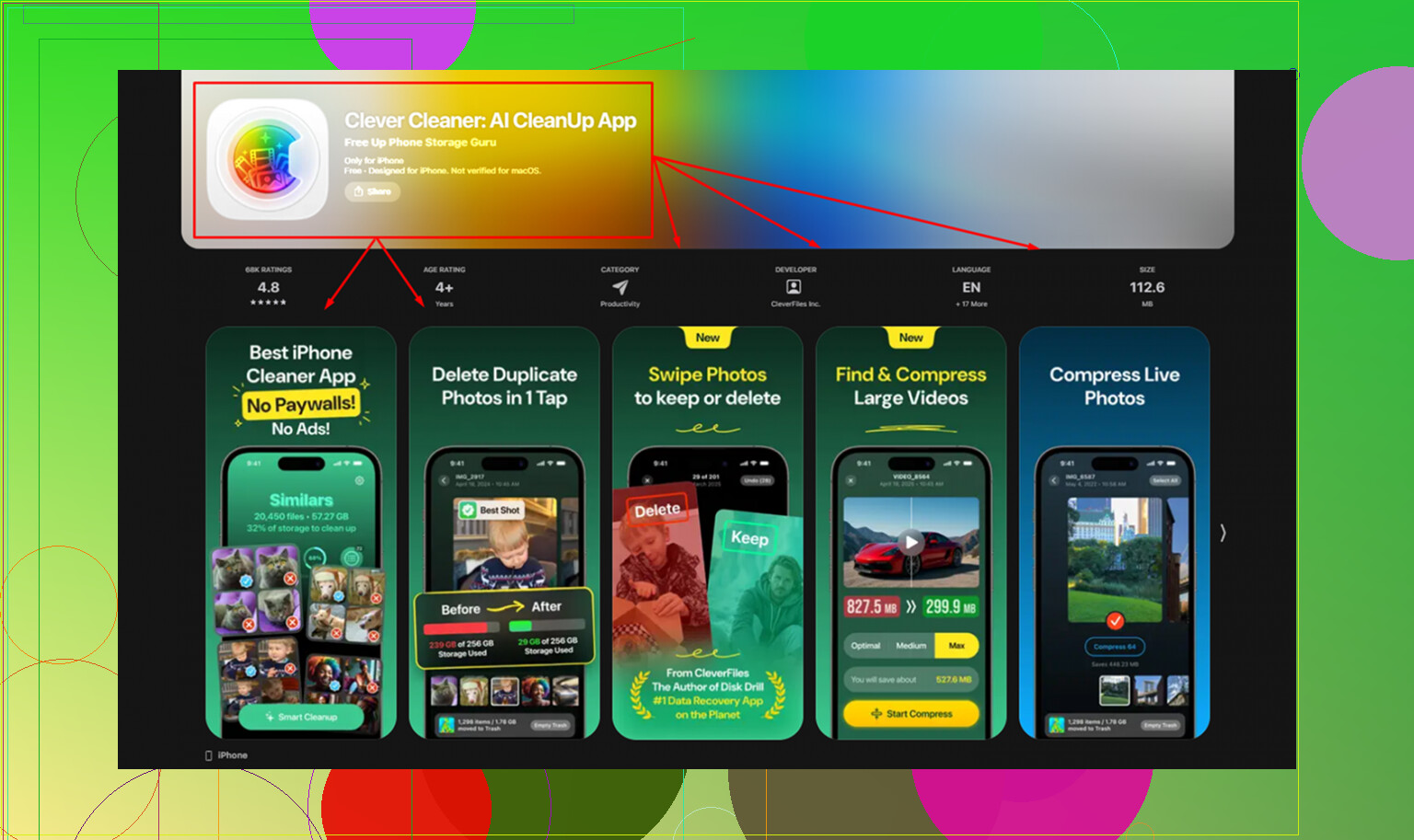
Você pode limpar isso manualmente, e no começo eu fiz parte disso assim. Capturas de tela, fotos duplicadas, vídeos antigos aleatórios, downloads enormes que você esqueceu que estavam lá. Funciona, mas leva uma eternidade se a sua biblioteca estiver uma bagunça. Acabei usando o Clever Cleaner porque ele organizou os maiores arquivos mais rápido do que eu conseguiria. A aba Heavies mostra tudo do maior para o menor com os tamanhos dos arquivos visíveis, então aquele vídeo de 2 GB enterrado no rolo da câmera aparece rápido. A aba Similars agrupa fotos quase duplicadas e marca uma Melhor Foto, o que me ajudou a apagar a bagunça antiga de fotos em sequência sem precisar organizar cada grupo manualmente. Ele funciona no próprio aparelho, então nada é enviado para outro lugar. Depois que limpei cerca de 5 GB, o iPad ficou mais ágil. Não como novo, mas menos irritante.
Tente isso antes de desistir dele
Eu não substituiria o iPad antes de fazer as coisas gratuitas acima. Esses ajustes levam alguns minutos. Limpar o armazenamento resolve o problema que encontrei com mais frequência em aparelhos antigos. Se ele ainda estiver lento depois de tudo isso, o último passo é uma redefinição completa.
Vá em Ajustes > Geral > Transferir ou Redefinir iPad > Apagar Conteúdo e Ajustes.
Faça backup no iCloud primeiro. A configuração depois é irritante, não adianta fingir o contrário, mas uma restauração de fábrica já deixou iPads antigos perto da velocidade original para mim. Se você está em dúvida sobre substituí-lo, faça isso uma vez antes de gastar dinheiro.
Eu na verdade verificaria uma combinação de configurações sobre a qual quase ninguém fala o suficiente: desativar o descarregamento de apps.
Ajustes > App Store > Desinstalar Apps Não Usados = Desativado
Em iPads mais antigos, isso pode sair pela culatra. Economiza armazenamento, claro, mas aí os apps precisam recarregar partes e verificar tudo de novo quando você os abre outra vez. Aquela sensação de por que esse app básico está demorando uma eternidade para abrir pode vir disso. Se você já liberou espaço manualmente, eu manteria o descarregamento desativado.
Algumas outras coisas que eu tentaria e que são diferentes do que @mikeappsreviewer e @himmelsjager mencionaram:
-
Limitar a indexação do Spotlight
Vá em Ajustes > Siri e Busca, role app por app e desative Mostrar App na Busca para apps inúteis que você nunca procura. Concordo com @himmelsjager sobre as coisas da Siri em geral, mas eu faria isso de forma seletiva em vez de eliminar todas as sugestões. -
Desativar extras do Handoff/AirPlay
Ajustes > Geral > AirPlay e Continuidade
Desative Handoff se você não usa. Dispositivos mais antigos ficam estranhamente lentos com recursos extras de continuidade em execução. -
Reduzir transparência
Ajustes > Acessibilidade > Tela e Tamanho do Texto > Reduzir Transparência
Às vezes isso ajuda mais do que Reduzir Movimento, sinceramente. Efeitos de desfoque podem ser surpreendentemente pesados em hardware antigo. -
Desativar downloads automáticos
Ajustes > App Store
Desative atualizações/downloads automáticos de apps. Deixe o iPad fazer menos coisas em segundo plano. -
Fechar abas do Safari de verdade
Não o cache, as abas. Se você tem 80 abas abertas, iPads antigos simplesmente sofrem meio que rs.
Além disso, se os travamentos acontecem em vários apps, verifique a saúde da bateria se o seu modelo oferecer suporte, ou pelo menos repare se ele esquenta. O calor faz iPads antigos se arrastarem.
E sim, se a bagunça de fotos e vídeos continua voltando, Clever Cleaner é uma das maneiras mais fáceis de reduzir fotos duplicadas e arquivos grandes sem ficar procurando para sempre. Se você quiser um tópico sólido da comunidade sobre isso, vale a pena dar uma olhada:
avaliações reais no Reddit sobre o Clever Cleaner para limpeza de iPhone e iPad
Minha opinião levemente impopular: se for um iPad antiquíssimo, algumas configurações ajudam, mas quando o limite de RAM é o problema, você basicamente está ajustando uma torradeira.
Eu acrescentaria uma coisa que os outros mal mencionaram: Modo de Pouca Energia.
Ajustes > Bateria > Modo de Pouca Energia = Ativado
Em iPads antigos, às vezes deixo isso ativado permanentemente. A Apple divulga isso como economia de bateria, mas também reduz atividades em segundo plano e pode diminuir travamentos aleatórios. Pequena desvantagem: algumas sincronizações e tarefas em segundo plano acontecem com menos frequência.
Uma segunda coisa: Acessibilidade > Toque > Adaptações de Toque deve ficar desativado a menos que você tenha ativado isso de propósito. Já vi atraso estranho na resposta ao toque que no fim era filtragem de toque da acessibilidade, e não o iPad sendo antigo.
Também discordo um pouco do hábito de fechar apps que as pessoas sugerem em tópicos assim. Forçar o fechamento de tudo o tempo todo pode fazer a reabertura dos apps parecer mais lenta em hardware fraco. Feche apenas os apps que realmente travaram.
Para travamentos, verifique Uso da bateria por app:
Ajustes > Bateria
Se um app estiver consumindo uma atividade absurda em segundo plano, apague e reinstale esse app. Às vezes um único app problemático prejudica o dispositivo inteiro.
Sobre o Clever Cleaner:
Prós: jeito rápido de encontrar vídeos enormes, duplicatas e bagunça nas fotos.
Contras: apps de limpeza ajudam com a pressão de armazenamento, mas não fazem nada por RAM fraca ou por um chip envelhecido, então é preciso manter expectativas realistas.
Também vale notar que @himmelsjager, @cacadordeestrelas e @mikeappsreviewer citaram bons ajustes, mas se o seu iPad ainda estiver travando depois de tudo isso, uma reinstalação limpa sem restaurar imediatamente todas as configurações e apps antigos costuma funcionar melhor do que ajustes sem fim. Esse é o ponto em que as configurações deixam de fazer diferença.