J’ai remarqué qu’une grande partie du stockage de mon iPhone est étiquetée médias synchronisés, mais je ne sais pas exactement ce que cela inclut ni comment cela est arrivé là. J’ai déjà supprimé des photos, des vidéos et des applications, mais cette catégorie de stockage occupe toujours de l’espace. J’ai besoin d’aide pour comprendre ce que signifient les médias synchronisés dans le stockage de l’iPhone et quelle est la façon la plus sûre de les supprimer sans perdre quoi que ce soit d’important.
Synced Media m’a rendu fou aussi. Sur iOS 17, Apple a changé la façon dont le stockage est étiqueté, et le résultat paraît pire qu’avant.
Ce qu’est Synced Media
Avant iOS 17, les éléments copiés depuis un Mac ou un PC apparaissaient généralement dans le stockage Musique ou TV. Après la mise à jour, Apple les a séparés. Les fichiers synchronisés par câble via Finder ou iTunes s’affichent maintenant sous Synced Media.
Cette catégorie comprend souvent :
- Chansons
- Films
- Épisodes TV
- Livres audio
- Photos transférées depuis un ordinateur
Les téléchargements effectués directement sur le téléphone depuis les services Apple restent généralement dans leur propre app. Les éléments déplacés manuellement ont maintenant leur propre étiquette.
Pourquoi le chiffre semble faux
D’après ce que j’ai vu, et d’après ce que beaucoup de gens ont continué à signaler, iOS compte parfois deux fois la même bibliothèque. La musique est le cas le plus fréquent. Elle apparaît dans l’app Musique, puis encore une fois dans Synced Media. Du coup, votre téléphone semble plein même quand les chiffres ne collent pas. J’ai eu ce problème juste après la mise à jour et j’ai passé bien trop de temps à vérifier les écrans de stockage comme un maniaque.
Comment je l’ai supprimé
En général, vous ne supprimez pas Synced Media directement depuis l’iPhone. Si cela vient d’un ordinateur, iOS considère l’ordinateur comme la source.
Essayez ceci dans l’ordre.
- Utiliser Finder ou iTunes
Branchez le téléphone à votre ordinateur.
Si vous utilisez un Mac, ouvrez Finder.
Si vous utilisez Windows, ouvrez iTunes.
Sélectionnez votre appareil, puis vérifiez les sections Musique, Photos, TV ou Livres. Décochez les éléments que vous ne voulez plus synchroniser. Lancez à nouveau la synchronisation.
- Synchroniser un dossier vide pour les photos
C’est ce qui m’a sauvé.
Créez un nouveau dossier sur votre ordinateur et laissez-le vide. Dans Finder ou iTunes, configurez la synchronisation des photos pour utiliser ce dossier vide. Synchronisez ensuite. Cela remplace l’ancien ensemble de photos synchronisées par rien du tout, ce qui efface souvent la partie photo de Synced Media.
- Réinstaller l’app liée au média
J’ai vu des résultats mitigés ici, mais cela a fonctionné pour certaines personnes. Supprimez l’app Musique ou l’app Apple Books, puis réinstallez-la. Parfois, iOS supprime l’entrée de stockage obsolète après la réinstallation.
À propos de Photos iCloud, soyez prudent
Si Photos iCloud est activé, supprimer une photo sur votre iPhone la supprime aussi d’iCloud. J’ai appris ça à mes dépens.
Si votre objectif est de supprimer des photos du téléphone tout en les conservant dans iCloud, désactivez d’abord Photos iCloud dans Réglages et choisissez Supprimer de l’iPhone. Avant de toucher à quoi que ce soit d’important, assurez-vous aussi que vos photos existent ailleurs, ordinateur, disque externe, peu importe ce en quoi vous avez confiance.
Ce que le stockage saturé a fait à mon téléphone
Chez moi, c’est devenu affreux. Les animations ont commencé à ralentir. Les apps s’ouvraient lentement. Je recevais sans arrêt des alertes de stockage. Le téléphone donnait l’impression d’avoir vieilli du jour au lendemain, alors que le matériel allait très bien. Une fois que le stockage approche de la limite, iOS commence à se dégrader de petites façons agaçantes.
Ce qui a nettoyé le reste
Après m’être occupé de Synced Media, j’ai découvert que ma photothèque était encore une vraie décharge. Captures d’écran, doublons flous, vidéos aléatoires dont j’avais oublié l’existence.
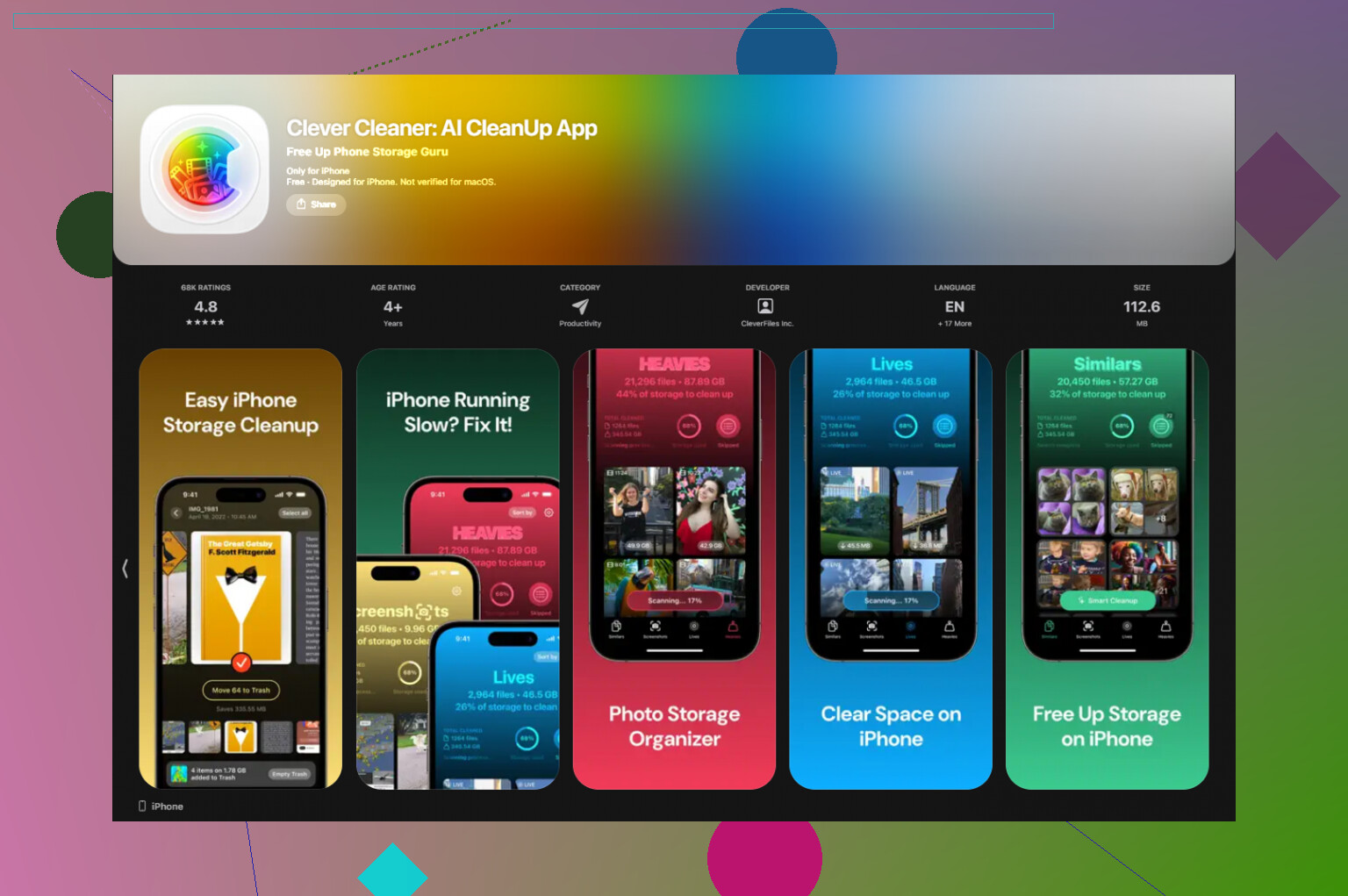
J’ai essayé quelques apps de nettoyage et j’ai gardé celle-ci :
Clever Cleaner
Pourquoi je l’ai gardée :
- Aucun mur payant quand je l’ai utilisée
- Pas de spam publicitaire
- Elle traitait les éléments sur le téléphone, ce qui comptait pour moi
Les parties utiles étaient simples.
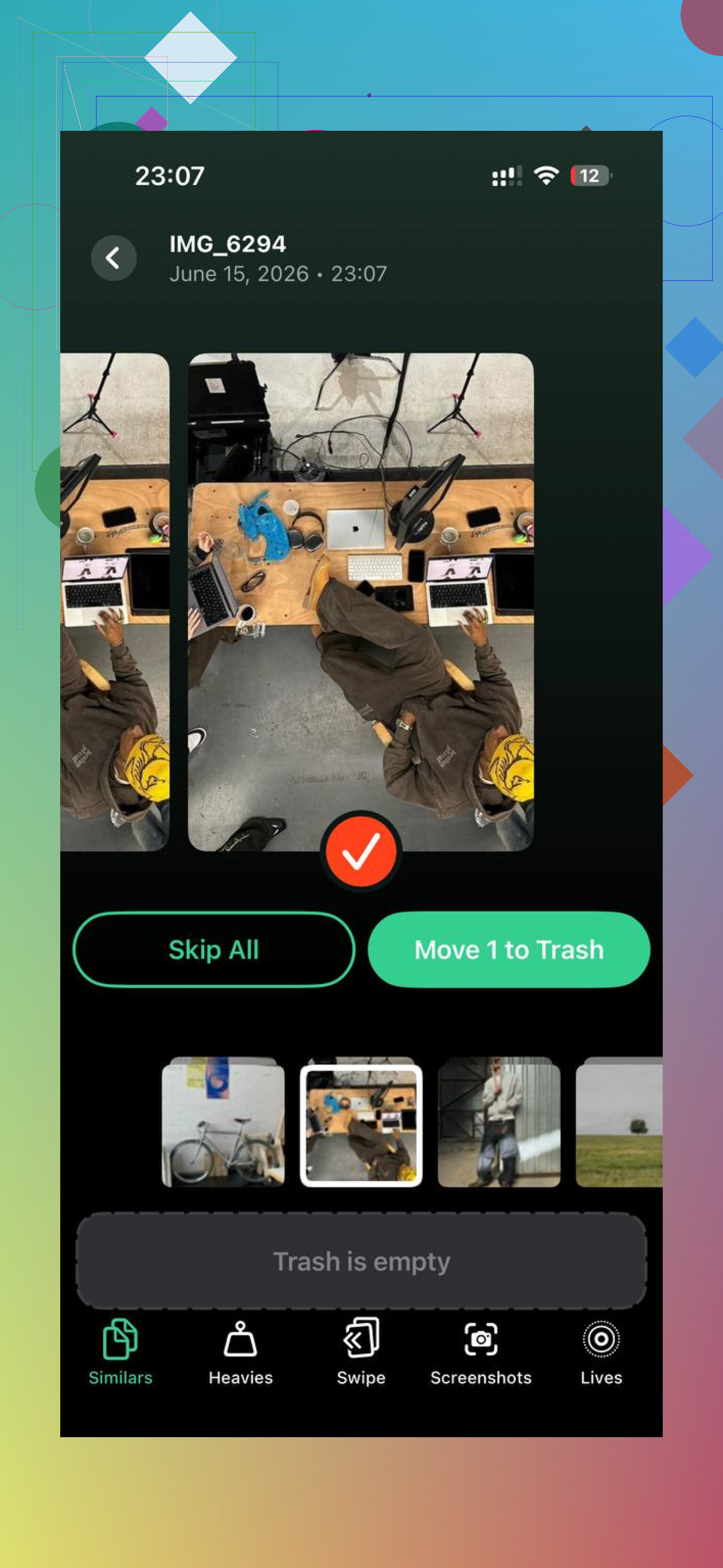
Similars trouvait des photos presque identiques, comme quand vous prenez huit photos du même reçu ou du même animal et que vous n’en gardez qu’une.
Heavies triait d’abord les plus gros fichiers, ce qui permettait de repérer facilement les énormes vidéos.
L’app affichait aussi clairement la taille des fichiers, donc je n’avais pas à deviner.
Après le nettoyage, mon stockage est passé de 99 % à environ 60 %. Les ralentissements ont disparu. Si Synced Media semble faux sur votre téléphone, je commencerais par l’astuce de synchronisation avec un dossier vide. Vérifiez ensuite votre photothèque, parce que dans mon cas, ce problème de stockage qui semblait faux cachait aussi un vrai problème d’encombrement.
Les médias synchronisés désignent généralement du contenu placé sur votre iPhone depuis un ordinateur, et non du contenu enregistré sur le téléphone lui-même. Pensez aux anciennes synchronisations via Finder ou iTunes. Musique, films, fichiers TV, podcasts, livres audio, et parfois des photothèques copiées depuis un Mac ou un PC.
Si vous avez déjà supprimé des apps et des photos prises avec l’appareil sur l’iPhone, cela n’affectera pas les médias synchronisés. Catégorie différente.
Je suis d’accord avec une partie de ce que @mikeappsreviewer a dit, mais je ne pense pas que ce soit toujours un faux chiffre. Très souvent, il s’agit d’anciennes données de synchronisation coincées après des années de synchronisations par câble, de restaurations de l’appareil ou de changements d’ordinateur. Les étiquettes de stockage iOS sont devenues plus confuses, mais les fichiers sont souvent bien réels.
Essayez d’abord ceci.
-
Redémarrez le téléphone.
Parfois, le graphique de stockage se met à jour après un redémarrage. -
Vérifiez Réglages, Général, Stockage iPhone.
Touchez Musique, TV, Livres, Podcasts, Fichiers.
Cherchez les éléments téléchargés ou transférés à cet endroit. -
Si vous avez déjà utilisé la synchronisation Apple Music depuis un ordinateur, désactivez Synchroniser la bibliothèque, attendez un peu, puis réactivez-la si vous l’utilisez encore.
Cela a corrigé le stockage de musique en double pour certaines personnes. -
Si rien ne change, sauvegardez l’iPhone, puis effectuez une sauvegarde chiffrée sur Mac ou PC et restaurez depuis cette sauvegarde.
C’est l’étape de nettoyage que les gens sautent souvent. Elle efface souvent les anciennes entrées de médias synchronisés quand une suppression normale échoue. -
Si le chiffre reste énorme après la restauration, effacez le téléphone et configurez-le comme nouvel appareil.
Pénible, oui. Mais cela fonctionne plus souvent que n’importe quelle astuce de réparation du stockage.
Si votre stockage est aussi rempli de photos en double et de vidéos géantes, Clever Cleaner vaut le coup d’œil pour trier rapidement les fichiers lourds et les éléments similaires. Courte explication ici, voyez comment Clever Cleaner aide à libérer de l’espace de stockage sur iPhone.
En bref, les médias synchronisés sont d’anciens contenus transférés. Supprimez-les depuis l’app source, depuis d’anciens réglages de synchronisation, ou via sauvegarde et restauration. Supprimer du contenu au hasard sur le téléphone n’y changera rien. C’est un peu bête, mais c’est le stockage Apple pour vous.
Les médias synchronisés sont généralement des éléments qui ont été mis sur l’iPhone depuis un ordinateur à un moment donné, mais je nuancerais un peu ce qu’ont dit @mikeappsreviewer et @caminantenocturno sur un point : ce ne sont pas toujours seulement de vieux restes de synchronisation de musique/photos. Parfois, il s’agit de données d’indexation mises en cache par des apps multimédias qu’iOS étiquette mal, ce qui explique pourquoi le chiffre peut rester affiché même après que vous pensiez avoir tout supprimé.
Quelques éléments à vérifier qu’ils n’ont pas vraiment abordés :
- Réglages > votre identifiant Apple > iCloud > Photos. Si Photos iCloud est activé, votre stockage local peut quand même sembler étrange, car les copies optimisées, les miniatures et l’état de synchronisation ne se mettent pas toujours à jour immédiatement.
- App Fichiers. Regardez dans Sur mon iPhone et Téléchargements pour repérer de très gros fichiers vidéo/audio.
- Dictaphone et Messages. Les grosses pièces jointes peuvent parfois rendre la répartition du stockage… imaginative.
- Déchargez, ne supprimez pas seulement, les apps TV/Musique/Livres si elles conservent des données obsolètes.
Connectez aussi le téléphone à un Mac et vérifiez la barre de stockage réelle dans le Finder. Parfois, cette vue est plus fiable que celle sur l’appareil.
Si, après cela, l’essentiel de votre encombrement réel vient des photos/vidéos, Clever Cleaner est en fait utile pour trouver rapidement les doublons et les fichiers volumineux. De plus, si vous voulez un avis extérieur solide, consultez ce test détaillé de l’app Clever Cleaner pour iPhone.
En bref : Médias synchronisés = médias transférés ou mal classés, et supprimer des apps au hasard n’y changera pas toujours grand-chose. Les libellés de stockage d’Apple sont un peu brouillons, pour être honnête.
Ce qu’ils ont dit est en grande partie juste, mais j’ajouterais une chose : Les médias synchronisés peuvent persister à cause d’un décalage dans l’indexation du stockage, pas seulement parce que les fichiers sont encore réellement là. Donc je ne passerais pas directement à l’effacement/restauration à moins que le nombre reste bloqué pendant quelques jours.
Un autre angle à vérifier :
- Réglages > Confidentialité et sécurité > Analyse et améliorations > Données d’analyse
Si le stockage agit bizarrement, des tonnes de journaux liés aux médias peuvent indiquer quelle app fait gonfler l’espace. - Réglages > Siri et recherche
Désactivez brièvement l’indexation pour Musique/TV/Livres, redémarrez, puis réactivez-la. Parfois, les catégories de stockage se rafraîchissent après la réindexation de Spotlight. - App Messages
Les grosses pièces jointes vidéo/audio peuvent être mal étiquetées. Vérifiez les principales conversations dans Stockage iPhone. - Téléchargements Mail
De grosses pièces jointes enregistrées localement peuvent aussi brouiller la catégorie.
Je suis d’accord avec @caminantenocturno, @shizuka et @mikeappsreviewer sur le fait que le contenu synchronisé par ordinateur est le principal suspect. Je pense simplement que les gens exagèrent le phénomène des « données fantômes ».
Si votre véritable mangeur d’espace s’avère plutôt être les photos/vidéos, Clever Cleaner est correct pour le nettoyage.
Avantages : impression de gratuité, tri simple des doublons/fichiers lourds, pas bourré de publicités.
Inconvénients : ne supprimera pas vraiment les médias synchronisés via Finder/iTunes, et les choix de doublons par IA nécessitent encore une vérification manuelle.
Donc : Médias synchronisés signifie généralement médias importés, mais parfois l’étiquette est simplement erronée. L’astuce consiste à déterminer lequel des deux cas s’applique.