Mon disque externe a soudainement cessé de se monter sur mon Mac, et Utilitaire de disque affiche l’erreur com.apple.diskmanagement.disenter 49153. J’essaie de comprendre ce que signifie cette erreur de montage de disque sur Mac et comment récupérer l’accès à mes fichiers sans perdre de données. Toute aide concernant les causes ou les solutions serait appréciée.
J’ai déjà eu ce problème avec un SSD externe il y a quelque temps. Utilitaire de disque voyait bien le disque, mais il restait grisé et affichait le même message Erreur 0. Ce que j’ai compris est assez simple. macOS détecte le matériel, puis échoue lorsqu’il essaie de monter le système de fichiers. Je l’ai vu le plus souvent après un mauvais débranchement, après avoir déplacé des disques entre différents systèmes, ou lorsque le processus de vérification du disque s’était bloqué et ne se terminait jamais.
J’essaierais les solutions dans cet ordre.
1. Arrêter fsck s’il est bloqué
Ça a été la solution pour moi plus d’une fois. Si le disque a été débranché sans être éjecté, macOS lance souvent fsck en arrière-plan. Pendant qu’il s’exécute, le disque reste verrouillé. Sur certains disques exFAT, et sur les disques de grande capacité, je l’ai vu rester là indéfiniment.
Ouvrez Terminal, puis exécutez :
sudo pkill -f fsck
Saisissez le mot de passe de votre Mac et appuyez sur Entrée. Vous ne verrez pas le mot de passe pendant la saisie, ce qui paraît toujours étrange, mais c’est normal. Si fsck était bien ce qui bloquait le montage, le disque apparaît parfois juste après. S’il se monte en lecture seule, copiez d’abord vos fichiers ailleurs. Ne le manipulez pas plus longtemps que nécessaire.
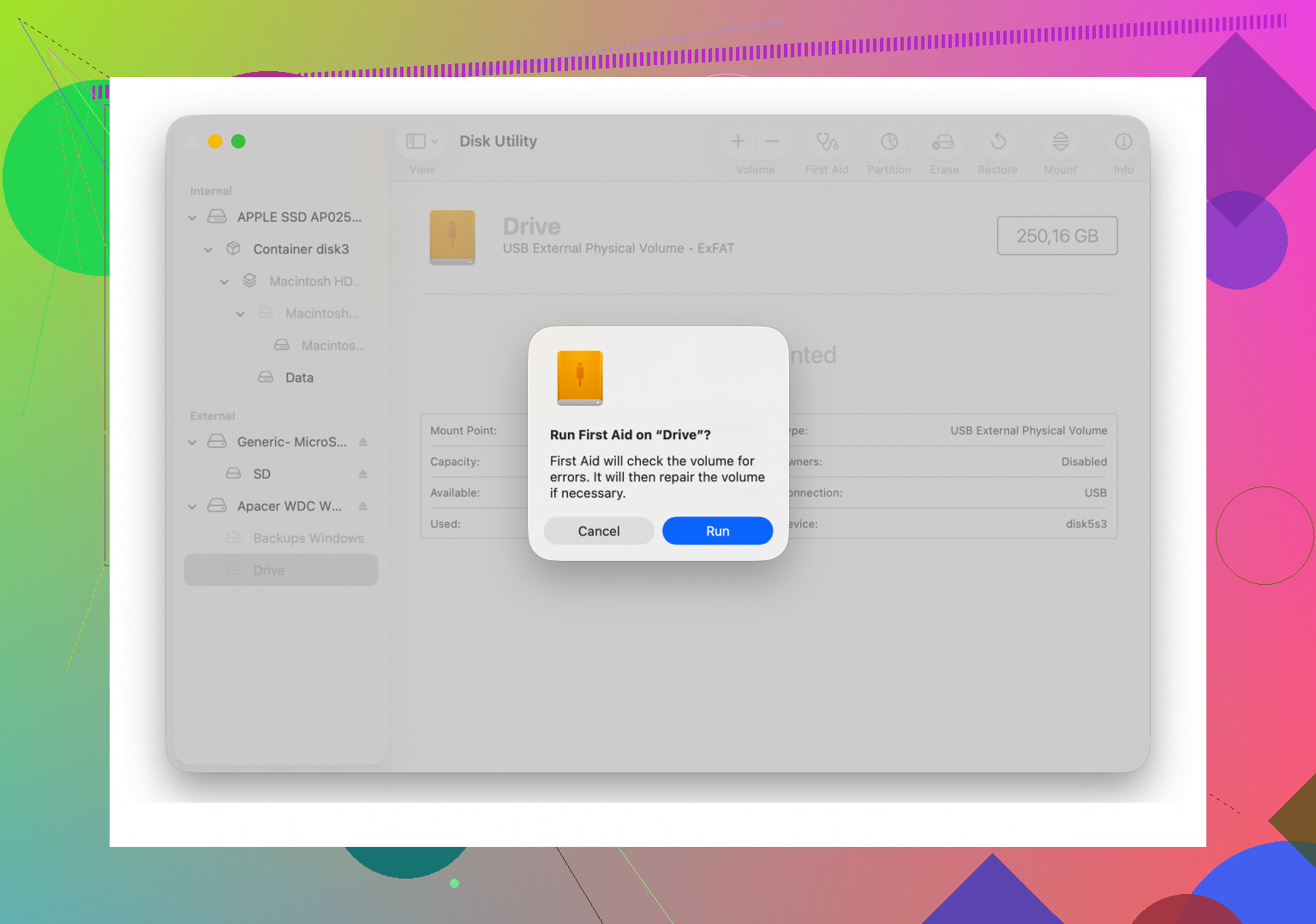
2. Exécuter Premiers secours sur les bons éléments, pas seulement sur le volume
Cette étape est souvent oubliée. Dans Utilitaire de disque, activez Afficher tous les appareils depuis le menu Présentation. Vous devez voir toute la hiérarchie, le disque physique, tout conteneur éventuel, puis le volume lui-même.
J’exécuterais Premiers secours dans cet ordre :
disque physique
conteneur
volume
Et oui, je recommencerais si nécessaire. J’ai déjà eu un disque qui a échoué au premier passage, a échoué encore une fois, puis a réussi au troisième. Aucune idée pourquoi. Cela a réparé suffisamment la structure pour qu’il puisse être monté ensuite.
3. Se déconnecter de votre compte macOS
Ça paraît idiot, je sais. Pourtant, j’ai vu Monterey et Ventura se comporter bizarrement avec les services de disque. Me déconnecter puis me reconnecter a résolu le problème une fois sur mon MacBook. Une autre fois, je suis passé sur un deuxième compte utilisateur et le disque s’est monté là, mais pas sur mon compte principal. Cela indiquait plutôt un problème de réglage ou d’autorisation au niveau de l’utilisateur qu’un matériel mort.
Si cela fonctionne dans un autre compte, récupérez d’abord vos fichiers depuis celui-ci, puis réglez le problème du compte plus tard.
4. Vérifier un conflit avec Time Machine
Si le disque a déjà été associé à Time Machine, macOS s’y accroche parfois de manière étrange. J’ai eu un disque de sauvegarde qui refusait de fonctionner correctement tant que je n’avais pas désactivé les sauvegardes automatiques.
Allez dans Réglages Système, ouvrez Time Machine et désactivez Sauvegarder automatiquement. Reconnectez ensuite le disque et testez à nouveau.
5. Arrêter d’insister si les erreurs continuent de s’accumuler
C’est à ce moment-là que j’ai changé d’approche. Si les astuces dans Terminal ne donnent rien et que Premiers secours continue d’afficher des erreurs, j’arrêterais d’essayer de le monter encore et encore. Les tentatives de réparation répétées sur un système de fichiers endommagé sont le meilleur moyen d’aggraver une mauvaise situation.
À ce stade, j’ai utilisé Disk Drill. Ce qui a compté pour moi, c’est ceci : il a analysé le disque même lorsque macOS ne pouvait pas le monter normalement. Sur un WD_Black défaillant que j’avais, l’analyse a reconstruit suffisamment de l’arborescence des dossiers dans l’aperçu pour que je puisse récupérer d’abord les éléments importants. Pour la récupération, cela m’a semblé plus sûr que de lancer encore plus de commandes Terminal au hasard sur un disque auquel je ne faisais pas confiance.
6. Effacer et reformater une fois vos fichiers en sécurité
Une fois les données récupérées, j’effacerais tout le disque physique dans Utilitaire de disque et je repartirais de zéro.
Les choix de format sont simples :
Mac uniquement, utilisez APFS ou Mac OS étendu (journalisé).
Mac et Windows, utilisez exFAT.
Je formaterais en exFAT sur le Mac si le disque reste principalement utilisé avec votre configuration Mac. J’ai eu moins de problèmes de montage bizarres de cette façon.
Quelques remarques pratiques après avoir bricolé avec trop de disques externes :
Les gros disques prennent du temps. Un disque de 4 To ou plus peut rester longtemps dans Premiers secours avant de faire quoi que ce soit d’utile.
Si le disque se monte ne serait-ce qu’une seule fois, considérez cela comme une courte fenêtre et copiez d’abord les fichiers importants.
Et oui, l’éjection en toute sécurité est importante. Je l’ai appris à mes dépens.
L’erreur 49153 signifie généralement que macOS voit le matériel du disque, mais que DiskManagement refuse la demande de montage. Le problème est souvent l’un de ceux-ci :
- Dommages du système de fichiers.
- Incompatibilité de la table de partition ou GPT endommagée.
- Conflit de lecture/écriture dû à NTFS, à d’anciennes métadonnées exFAT ou au chiffrement.
- Défaillance du pont USB ou du câble, même lorsque le disque apparaît encore dans Utilitaire de disque.
Je suis d’accord avec une partie de ce que @mikeappsreviewer a dit, mais je ne continuerais pas à répéter les tentatives de réparation si le disque contient des données importantes. Une seule tentative de lecture propre est acceptable. Les écritures répétées sur un disque instable sont souvent là où les gens se font piéger.
Ce que je ferais à la place :
Ouvrez Terminal et vérifiez ce que macOS voit :
diskutil list
diskutil info /dev/diskX
Ensuite, essayez un test de montage sans écriture :
diskutil mount readOnly /dev/diskXsY
Si le mode lecture seule fonctionne, copiez d’abord les fichiers. Si cela échoue, inspectez l’état SMART. Pour de nombreux disques USB :
diskutil info /dev/diskX | grep SMART
Si SMART est en échec, arrêtez-vous là et passez à la récupération.
Testez aussi le disque sur un autre Mac, ou sur un PC Windows s’il était en exFAT/NTFS. S’il s’ouvre là-bas, votre problème vient de la gestion du montage par macOS, pas des données elles-mêmes.
Si le volume reste non monté mais que le disque est visible, Disk Drill est une excellente étape suivante. Il parvient souvent à lire des disques que macOS ne peut pas monter et vous permet de récupérer les fichiers avant d’effacer quoi que ce soit.
Après la récupération, effacez le disque physique, pas seulement le volume, puis reconstruisez la table de partition. Cette discussion Apple sur la correction des erreurs de montage disenter après reformatage est également utile :
Discussion Apple sur la correction des erreurs de montage disenter en reformatant le disque
Version courte. 49153 n’est pas un bug unique. C’est un code d’échec de montage. Concentrez-vous d’abord sur la récupération des données, ensuite sur les réparations, et le formatage en dernier.
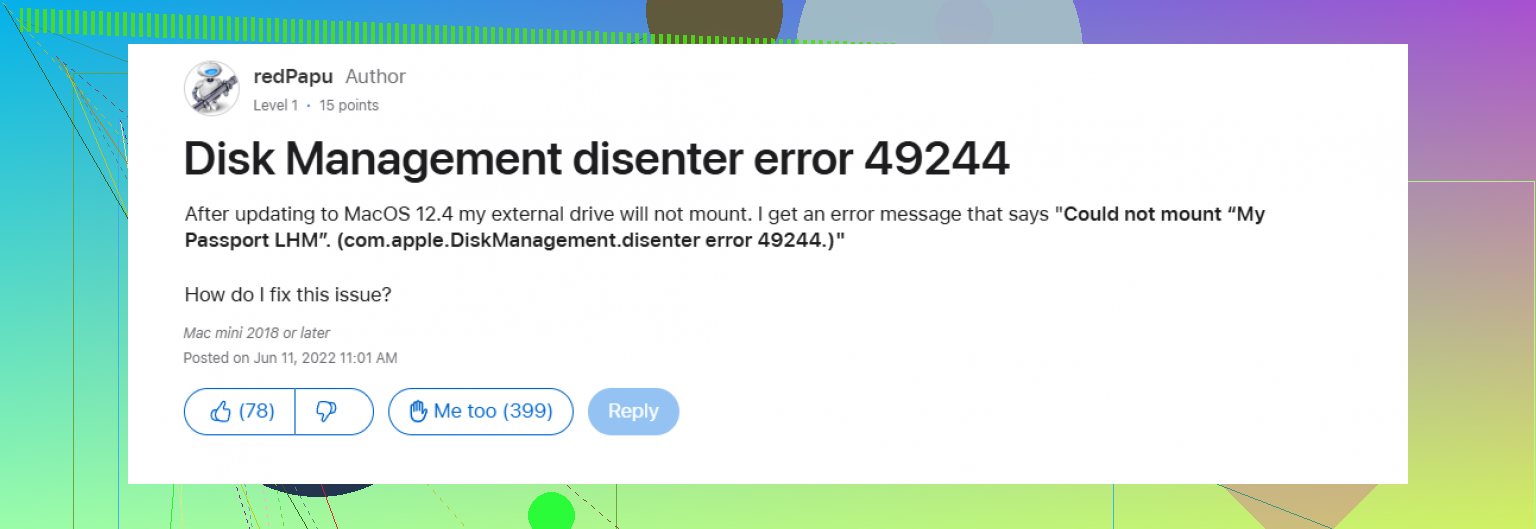
L’erreur 49153 signifie essentiellement que macOS dit : « Je vois le disque, mais je ne veux pas monter ce qu’il contient. » Ce n’est pas un diagnostic très précis en soi, c’est pourquoi c’est agaçant. En général, l’échec se produit entre la lecture de la table de partition et l’attachement du système de fichiers.
Je suis globalement d’accord avec @mikeappsreviewer et @kakeru, mais j’ajouterais un point sur lequel ils n’ont pas vraiment insisté : vérifiez si le disque est bloqué par la politique de sécurité de macOS ou par des points de montage obsolètes.
Essayez ceci dans le Terminal :
log show --last 10m | grep -i disenter
mount
ls /Volumes
Si vous voyez un dossier fantôme dans /Volumes portant le même nom que le disque, supprimez le dossier de montage vide et obsolète, puis reconnectez-le :
sudo rmdir /Volumes/YourDriveName
De plus, si cela a commencé juste après une mise à jour de macOS, redémarrez une fois en mode sans échec et testez le disque à cet endroit. Le mode sans échec efface certains caches inutiles et charge moins d’extensions. J’ai déjà vu des disques externes s’y monter alors qu’ils refusaient de le faire lors d’un démarrage normal.
Un point sur lequel je ne suis pas tout à fait d’accord avec le conseil répété de « réparer jusqu’à ce que ça marche » : si les données comptent, ne continuez pas à faire subir des tests à un disque douteux. Une seule tentative, à la rigueur. Ensuite, passez à une logique de récupération. Si le disque apparaît dans Utilitaire de disque mais ne se monte pas, Disk Drill vaut la peine d’être essayé, car il peut analyser directement le périphérique et récupérer les fichiers avant que vous n’effaciez quoi que ce soit.
Si le boîtier contient un disque amovible à l’intérieur, une autre bonne idée consiste à sortir le disque nu et à le connecter avec un autre adaptateur SATA-vers-USB. Les boîtiers défectueux induisent très souvent en erreur.
Après la récupération, effacez tout le disque physique et recréez la table de partition.
J’ai aussi trouvé un guide correct ici :
correction pas à pas de l’erreur com.apple.diskmanagement.disenter sur les disques externes Mac
Version courte : 49153 = refus de montage, pas mort instantanée. Testez le câble, le boîtier, le mode sans échec, les points de montage obsolètes, puis récupérez d’abord et réparez ensuite.
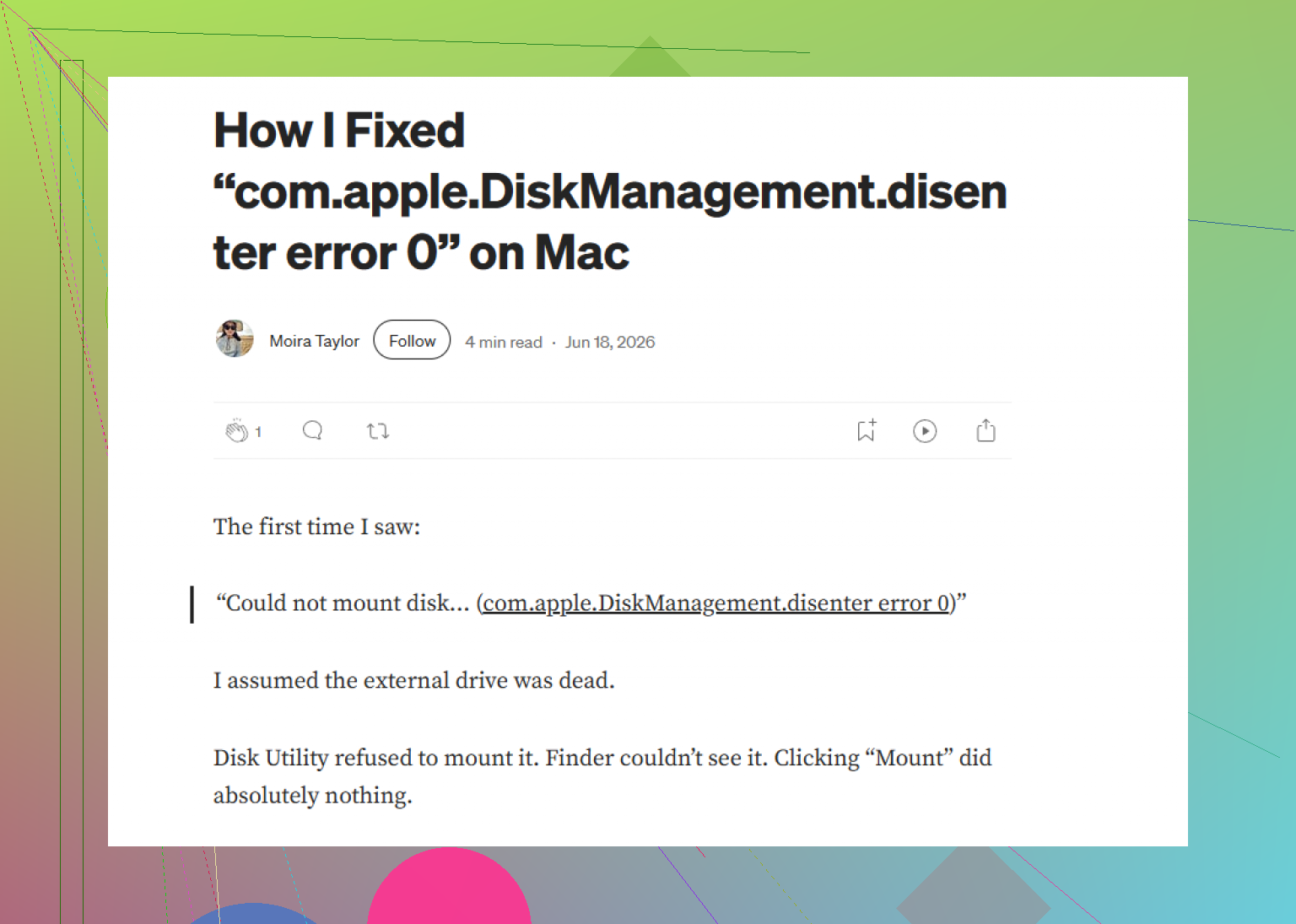
49153 est généralement un échec de la politique de montage, pas seulement le fait que « le système de fichiers est endommagé ». C’est là que je me distingue légèrement de @kakeru, @viajantedoceu et @mikeappsreviewer. Ils ont bien couvert les causes courantes liées au stockage, mais parfois le disque est en bon état et Finder n’obtient jamais une cible de montage exploitable.
Voici quelques vérifications que je ferais et qui n’ont pas vraiment été abordées :
1. Vérifier si le disque est simplement masqué dans Finder
Dans Terminal :
defaults read com.apple.finder ShowHardDrivesOnDesktop
Ensuite, dans les réglages de Finder, assurez-vous que les disques externes sont activés pour la barre latérale et le bureau. J’ai déjà vu des personnes penser qu’un montage avait échoué alors qu’il s’était en fait monté de façon invisible.
2. Forcer un remontage via diskarbitrationd
sudo launchctl kickstart -k system/com.apple.diskarbitrationd
Ensuite, débranchez puis rebranchez le disque. Si Disk Arbitration était bloqué, cela peut rétablir le montage sans toucher à la structure du disque.
3. Vérifier les problèmes de propriétaire / d’UUID
Si le volume a été cloné ou restauré, des UUID dupliqués peuvent perturber le comportement du montage :
diskutil info /dev/diskXsY | grep UUID
Ce n’est pas très courant, mais cela arrive.
4. Surveiller les journaux système en direct pendant la connexion
log stream --predicate 'subsystem == 'com.apple.DiskArbitration' --info
Cela indique souvent si le refus est lié aux autorisations, à un échec de détection du système de fichiers ou à des E/S du support.
Si le disque ne se monte toujours pas mais apparaît de manière constante, j’éviterais de trop insister et j’irais directement vers Disk Drill.
Avantages de Disk Drill :
- Peut analyser des périphériques non montés
- Bon aperçu avant récupération
- Plus simple que des manipulations brutes dans Terminal
Inconvénients de Disk Drill :
- Les analyses approfondies peuvent prendre beaucoup de temps
- La dénomination de récupération et la structure des dossiers ne sont pas toujours parfaites
- Les fonctionnalités payantes comptent si vous avez besoin d’une récupération complète
Si Disk Drill voit les fichiers, récupérez-les d’abord. Si ce n’est pas le cas, je commencerais à soupçonner davantage un problème de micrologiciel du boîtier ou un souci matériel qu’un problème de macOS lui-même.