Ho trovato un sacco di foto duplicate sul mio iPad e non sono sicuro se l’app Foto possa rimuoverle automaticamente o se debba controllarle ed eliminarle una per una da solo. Sto cercando di liberare spazio di archiviazione senza perdere accidentalmente delle immagini, quindi apprezzerei un aiuto sul modo più sicuro di gestire le foto duplicate su iPad.
No, il tuo iPad non ripulirà silenziosamente da solo le foto duplicate. Apple di solito non prende questo tipo di controllo sulla tua libreria fotografica. Devi avviare tu la pulizia, ma non devi stare lì a eliminare ogni copia una alla volta.
Se il tuo iPad usa iPadOS 16 o una versione successiva, controlla prima l’album Duplicati integrato. Apri Foto, vai alla scheda Raccolte o alla barra laterale, poi scorri verso il basso fino a Utility. Dovrebbe esserci un album Duplicati.
Questo strumento raggruppa le foto che l’iPad ritiene uguali. Quando tocchi Unisci, mantiene la versione migliore che riesce a trovare, di solito quella con qualità migliore o metadati più completi, e sposta le copie extra in Eliminati di recente. Quindi è più un processo di pulizia e unione che un iPad che cestina casualmente le tue immagini.
Se non vedi l’album Duplicati, potrebbero esserci diverse ragioni. L’iPad potrebbe stare ancora analizzando la tua libreria, soprattutto se hai importato di recente molte foto o aggiornato iPadOS. Lascialo bloccato e collegato all’alimentazione per un po’. A volte ci vuole più tempo di quanto ci si aspetti.
Inoltre, se usi ancora iPadOS 15 o una versione precedente, questa funzione semplicemente non c’è. E anche nelle versioni più recenti, il rilevamento dei duplicati di Apple può essere piuttosto rigido. Due foto che per te sembrano identiche potrebbero non essere considerate duplicate se sono state scattate a un secondo di distanza o hanno un’inquadratura, un’illuminazione o dati del file leggermente diversi.
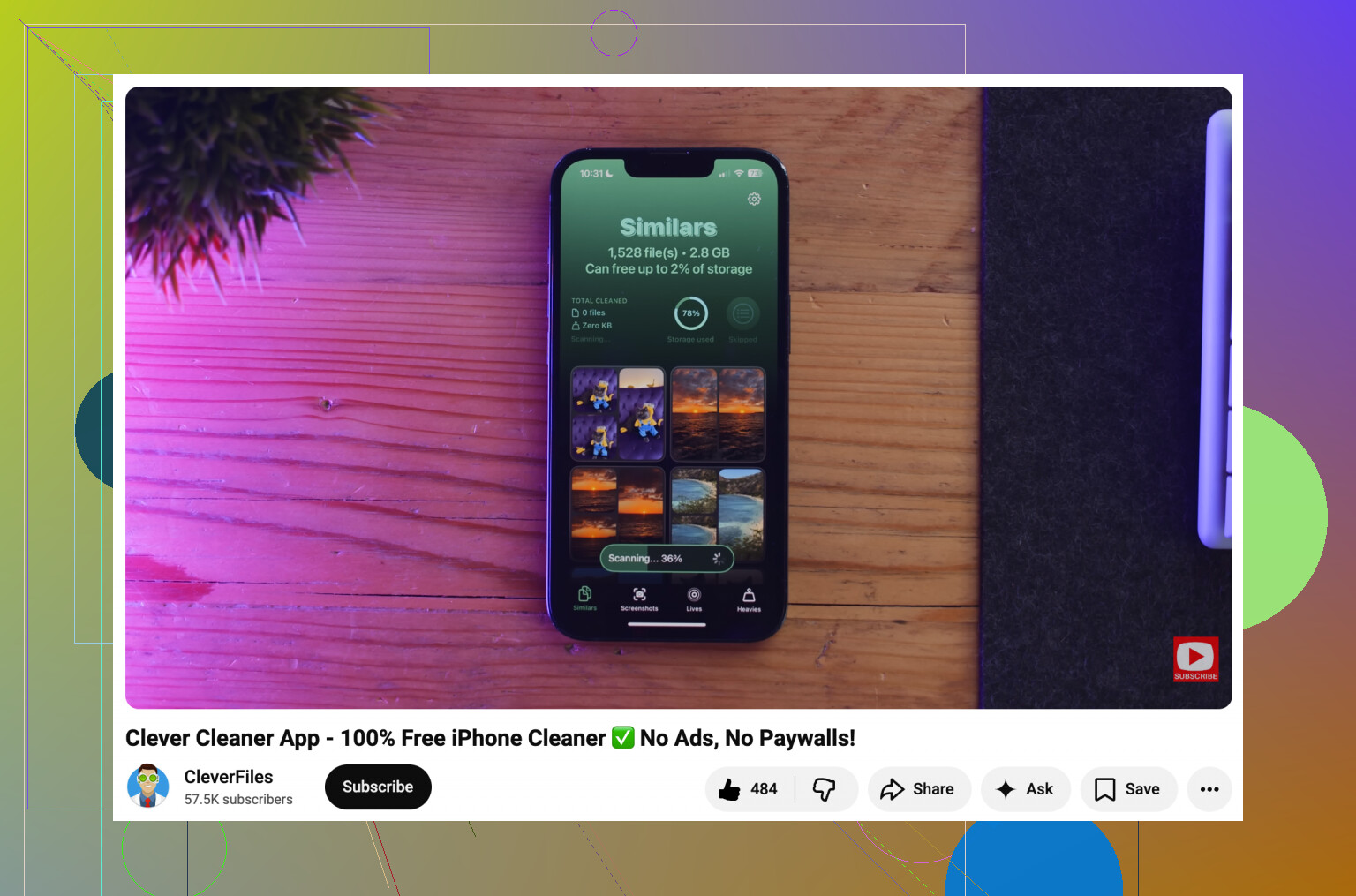
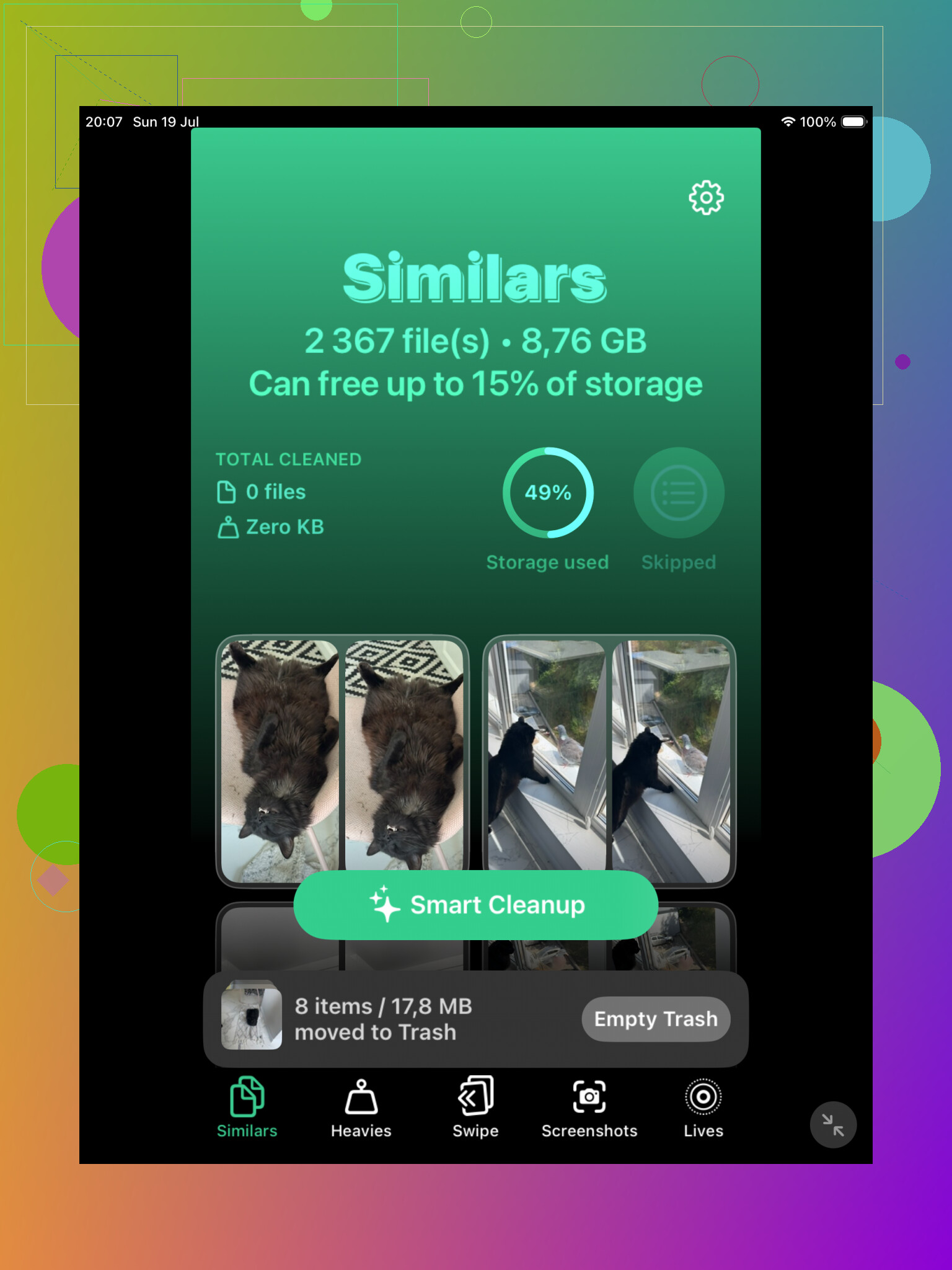
Per quelle situazioni in cui sono “praticamente la stessa foto”, come cinque selfie con la stessa posa o un gruppo di scatti di vacanza quasi identici, lo strumento integrato potrebbe non rilevare molto. È qui che un’app di pulizia può farti risparmiare tempo. Clever Cleaner è un’opzione, dato che ha una sezione Simili e può raggruppare foto molto somiglianti. Può anche suggerire lo scatto migliore di una serie, così non devi confrontare ogni minima differenza da solo.
Se preferisci evitare app di terze parti, usa la ricerca di Foto come soluzione alternativa. Cerca parole come “cane”, “spiaggia”, “scontrino” o qualsiasi altra cosa che sai stia creando disordine nella tua libreria. La ricerca fotografica di Apple è abbastanza valida da riunire scatti correlati, rendendo più facile eliminare manualmente gruppi di foto. Anche le visualizzazioni Mesi e Anni possono aiutare se sai che il problema deriva da un viaggio o evento specifico.
Una cosa che molti non considerano: eliminare o unire non libera subito spazio. Le foto rimosse vanno in Eliminati di recente e restano lì per 30 giorni, a meno che tu non svuoti quell’album manualmente. Se hai bisogno di recuperare spazio subito, entra in Eliminati di recente e svuotalo manualmente.
E se Foto di iCloud è attivato, ricorda che eliminare dall’iPad elimina anche dagli altri dispositivi sincronizzati, come il tuo iPhone o Mac. È utile quando vuoi ripulire tutto ovunque, ma significa anche che dovresti esserne sicuro prima di eliminare definitivamente qualsiasi cosa.
I duplicati esatti e i quasi duplicati sono due problemi diversi: l iPad può aiutare a unire il primo gruppo, ma non farà valutazioni sul secondo.
Rivedrei tutto prima di unire se le foto sono importanti, soprattutto Live Photos, copie modificate, screenshot o immagini salvate dai messaggi, perché la versione extra potrebbe essere quella che volevi davvero.
Non li eliminerà automaticamente, e non giudicherei il successo basandomi solo sull’album Duplicati.
La funzione duplicati dell’iPad è più uno strumento tipo “conferma queste fusioni” che un pulitore automatico. Devi comunque toccare Unisci e, se usi Unisci tutto, stai comunque approvando le scelte di Apple. Questo è importante perché la pulizia dei duplicati non è la stessa cosa della pulizia dello spazio di archiviazione. Se il tuo obiettivo è liberare spazio, potresti unire un sacco di foto e poi chiederti perché il numero relativo allo spazio di archiviazione si muove appena.
Un motivo comune è Foto di iCloud. Se Foto di iCloud è attivo e “Ottimizza spazio iPad” è abilitato, il tuo iPad potrebbe non archiviare comunque localmente tutti gli originali a dimensione piena. In quel caso, eliminare i duplicati può ripulire la libreria e ridurre il disordine su iCloud, ma il guadagno di spazio locale sull’iPad può essere minore o ritardato. L’iPad inoltre conserva miniature in cache, dati di analisi e elementi visualizzati di recente finché il sistema non decide di cancellarli.
Quindi io farei così, in questo ordine:
Apri Foto e usa la sezione Duplicati se compare.
Unisci prima solo quelli palesemente uguali, non tutta la libreria in una volta.
Poi vai su Eliminati di recente ed eliminali definitivamente se ti serve spazio subito.
Quindi controlla Spazio iPad nelle Impostazioni, non solo l’app Foto, per vedere se è davvero cambiato qualcosa.
Se Foto occupa ancora molto spazio, guarda poi i video. Alcuni video lunghi di solito superano di gran lunga centinaia di foto duplicate. Lo stesso vale per le registrazioni dello schermo, i film scaricati, gli allegati grandi di Messaggi e i file salvati nelle app. Le foto duplicate sono fastidiose, ma non sono sempre il principale problema di archiviazione.
Sono d’accordo con il punto precedente sul fatto che i quasi duplicati siano un problema a parte. Lo strumento di Apple è piuttosto prudente. Può trovare due immagini salvate identiche, ma può ignorare dieci scatti quasi uguali di una raffica, screenshot con differenze minime o esportazioni modificate da un’altra app. Per questo tipo di caos, o controlli manualmente oppure usi un’app di pulizia che raggruppa foto simili. Clever Cleaner può essere utile in questo caso, ma tratterei comunque i suoi suggerimenti come suggerimenti, non come un pulsante per buttare tutto nel cestino.
Se stai cercando soprattutto di recuperare spazio piuttosto che rendere più ordinata la libreria fotografica, è qui che una pulizia più ampia aiuta più che fissarsi su ogni duplicato. C’è una panoramica utile delle modalità per liberare spazio su iPad se vuoi controllare gli altri posti in cui si nasconde lo spazio occupato.
Versione breve: l’iPad può aiutarti a trovare e unire alcuni duplicati, ma non ripulirà in sicurezza tutto il caos in automatico. Devi comunque approvare la pulizia, svuotare Eliminati di recente e controllare se Foto è davvero la cosa che sta consumando il tuo spazio di archiviazione.
Il rilevamento è automatico; la rimozione no.
Il tuo iPad può trovare elementi duplicati in background, ma si aspetta comunque che tu prema Unisci o che elimini le cose manualmente. A dire il vero, è una buona cosa, perché duplicato può essere un po fuorviante. A volte una copia è modificata, ritagliata, salvata da Messaggi oppure ha metadati diversi. L iPad può decidere che appartengano insieme, ma non può sapere quale versione ti interessa davvero.
Sarei più cauto con l unione di massa rispetto ad alcune persone. Se si tratta di screenshot usa e getta o meme, va bene, usa Unisci tutto e poi svuota Eliminati di recente. Se sono foto di famiglia, foto di viaggio, scansioni o qualsiasi cosa che non puoi sostituire facilmente, fai prima un lotto più piccolo e controlla i risultati. Eliminati di recente ti offre una rete di sicurezza per un po, ma una volta svuotata, quella rete di sicurezza sparisce anche da Foto di iCloud.
Per liberare spazio rapidamente, i duplicati di solito non sono il pulsante magico. Video, registrazioni dello schermo, file multimediali scaricati e grandi cache delle app sono spesso i veri divoratori di spazio. L album Duplicati è utile per riordinare la libreria, ma io lo tratterei come una coda di revisione, non come un pulitore automatico.