Mon disque dur apparaît soudainement comme une partition RAW après que je l’ai débranché, et maintenant je ne peux plus accéder à aucun de mes fichiers. La Gestion des disques voit le lecteur, mais Windows indique qu’il doit être formaté avant que je puisse l’utiliser. J’essaie de réparer la partition RAW sans formatage parce que j’ai des données importantes dessus. Quelles étapes puis-je suivre pour réparer le lecteur et récupérer l’accès en toute sécurité ?
Je suis tombé une fois sur ce problème avec un disque externe, et oui, RAW a l’air mauvais au premier abord. Windows cesse de reconnaître le système de fichiers, donc il traite la partition comme du charabia. C’est agaçant, mais cela ne veut pas automatiquement dire que vos fichiers ont disparu.
Ce que j’ai vu le plus souvent avec les partitions RAW, c’était des dommages après un arrêt forcé, une coupure de courant, des secteurs défectueux, un logiciel malveillant, une table de partition corrompue, ou quelqu’un qui a retiré une clé USB sans l’éjecter d’abord. Quelle qu’en soit la cause, je ne formaterais pas la partition avant de récupérer vos fichiers. Formater d’abord, c’est ainsi que les gens transforment une récupération difficile en quelque chose de pire.
L’ordre que je suivrais serait celui-ci :
- Arrêtez d’écrire quoi que ce soit sur le disque.
- Récupérez les fichiers qui vous importent.
- Réparez la partition, ou reconstruisez-la.
- Remettez les fichiers récupérés une fois que le disque est de nouveau utilisable.
Récupérez d’abord les fichiers
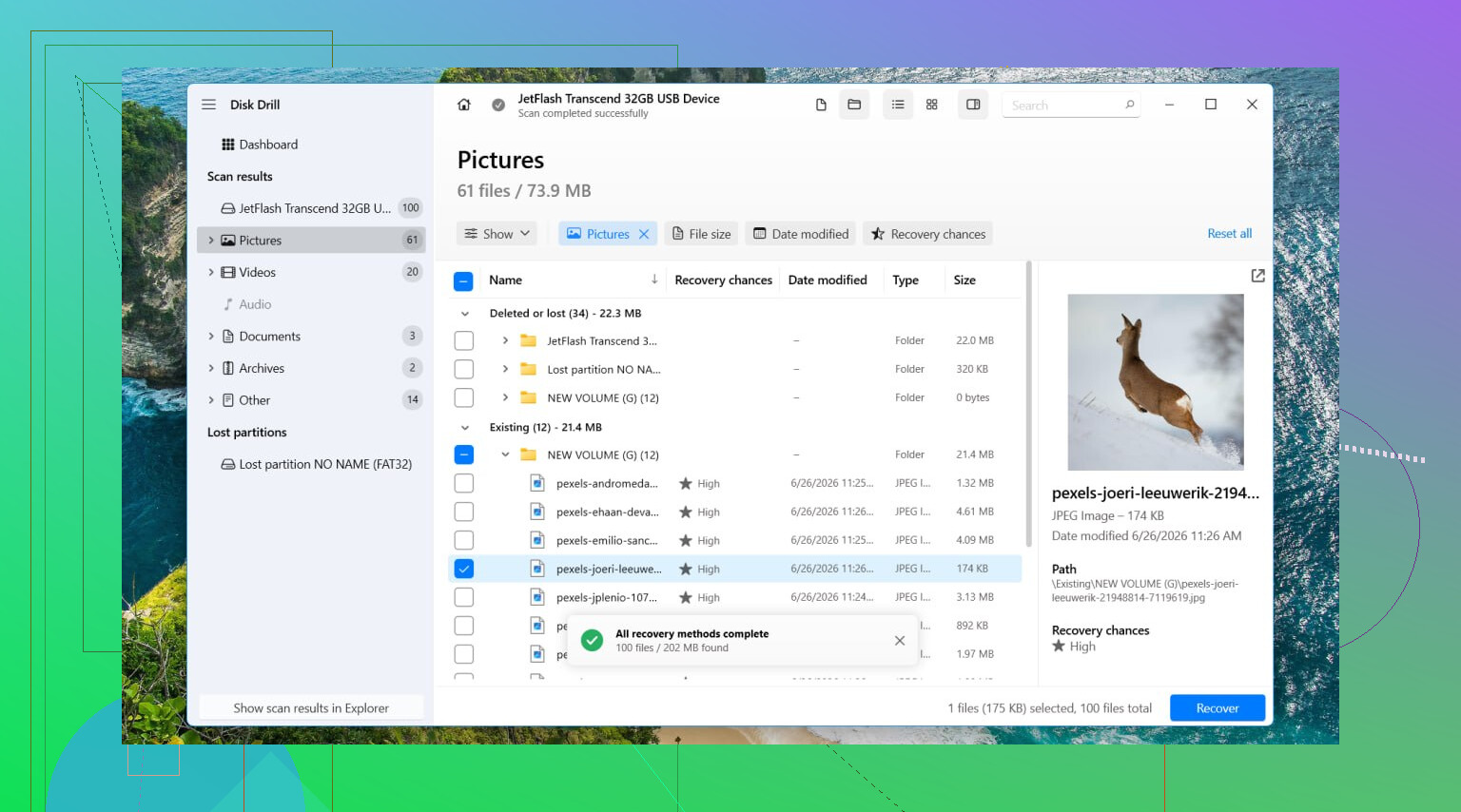
Je commencerais par Disk Drill. Je l’ai déjà utilisé sur un volume RAW, et cela a fonctionné parce qu’il a analysé le disque lui-même au lieu de se fier au système de fichiers endommagé. Windows continuait à demander de formater la partition. Je l’ai ignoré et j’ai lancé l’analyse à la place.
- Installez Disk Drill sur un autre disque. Pas sur celui qui est endommagé.
- Ouvrez-le, puis sélectionnez le disque concerné ou la partition RAW.
- Cliquez sur Rechercher les données perdues. S’il s’agit d’un disque externe, Disk Drill peut demander un type d’analyse. Je choisirais Analyse universelle dans la plupart des cas. Si vous essayez de récupérer des vidéos provenant d’une caméra ou d’un drone, Récupération avancée de caméra donne généralement de meilleurs résultats d’après ce que j’ai vu.
- Laissez l’analyse se terminer. Sur les grands disques, cela prend un certain temps.
- Cliquez sur Examiner les éléments trouvés.
- Prévisualisez quelques fichiers. Je fais toujours cela avant de récupérer quoi que ce soit, parce que les noms de fichiers seuls sont parfois trompeurs.
- Sélectionnez ce que vous voulez, puis cliquez sur Récupérer.
- Enregistrez les fichiers récupérés ailleurs. Ne les réécrivez pas sur la partition RAW.
Si le disque semble instable, lent ou continue à se déconnecter, je ferais d’abord une image complète bit à bit, puis j’analyserais l’image au lieu de solliciter le disque d’origine encore et encore. Je l’ai appris un peu tard.
Ensuite, occupez-vous de la partition
Une fois les fichiers en sécurité, j’essaierais TestDisk si l’objectif est de restaurer la partition elle-même.
- Téléchargez TestDisk et extrayez-le.
- Exécutez testdisk_win.
- Choisissez Create.
- Sélectionnez le disque problématique.
- Acceptez le type de table de partition qu’il détecte.
- Choisissez Analyse, puis lancez Quick Search.
- Si cela ne donne rien, lancez Deeper Search.
- Si la partition manquante apparaît, sélectionnez-la et choisissez Write.
- Redémarrez le PC.
Si TestDisk ne la restaure pas, ou si vous ne tenez pas à rétablir l’ancienne structure, j’arrêterais de m’acharner et je reconstruirais la partition.
- Ouvrez Gestion des disques.
- Supprimez la partition RAW si nécessaire.
- Créez un Nouveau volume simple.
- Formatez-le en NTFS, ou avec le système de fichiers requis par votre configuration.
- Recopiez les fichiers récupérés.
J’éviterais CHKDSK sur une partition RAW. Windows le refuse souvent de toute façon. Même lorsque les outils de réparation s’exécutent, ils modifient le système de fichiers sur place, et je n’ai jamais aimé faire de la chirurgie avant d’avoir récupéré les données.
Encore une chose. Si le disque clique, disparaît de façon aléatoire, n’apparaît que parfois, ou n’apparaît pas du tout dans la Gestion des disques, je m’arrêterais là. Cela commence à ressembler à une panne matérielle, pas à un simple problème de système de fichiers. Le laisser sous tension et relancer les analyses encore et encore peut aggraver les choses. Si les fichiers comptent, c’est là que je le confierais à un service professionnel de récupération au lieu de continuer à le solliciter avec des logiciels.
Oui, vous pouvez réparer une partition RAW sans la formater d’abord, mais je diviserais la réparation en deux tâches distinctes.
Première tâche, récupérer vos fichiers.
Deuxième tâche, réparer la partition pour que Windows la monte de nouveau.
Je suis d’accord avec @mikeappsreviewer sur un point, ne formatez pas avant la récupération. Là où je nuance un peu, c’est que si le disque est sain et que le problème RAW vient d’un débranchement en cours d’écriture, vous pouvez tenter de réparer les métadonnées du système de fichiers sans effacer la table de partition. Malgré tout, je n’essaierais la réparation qu’après avoir sauvegardé l’essentiel.
Quelques vérifications avant de toucher à quoi que ce soit :
- Essayez un autre port USB, câble ou boîtier.
- Vérifiez l’état SMART avec CrystalDiskInfo.
- Regardez si la taille du disque s’affiche correctement dans Gestion des disques.
- Consultez l’Observateur d’événements pour voir des erreurs disque comme bad block ou erreur d’E/S.
Si SMART affiche Prudence ou Mauvais, arrêtez de tester des solutions au hasard. Récupérez d’abord. Disk Drill est un bon choix ici parce qu’il lit le disque directement et n’a pas besoin que Windows reconnaisse le système de fichiers. Enregistrez les fichiers récupérés sur un autre disque.
Si le matériel semble en bon état, testez la structure de la partition avec TestDisk ou inspectez-la depuis Linux. Une clé USB live Linux peut parfois monter des volumes NTFS que Windows marque comme RAW. J’ai déjà vu cela arriver après un débranchement brutal. Si Linux la monte en lecture seule, copiez vos fichiers depuis là et évitez les tentatives de réparation risquées.
Pour la réparation, évitez CHKDSK tant que la partition apparaît encore comme RAW. Il échoue souvent, et quand il fonctionne sur des métadonnées endommagées, il peut semer le désordre dans les noms de fichiers et les dossiers. Je sais que certaines personnes ne jurent que par lui, mais je ne commencerais pas par là.
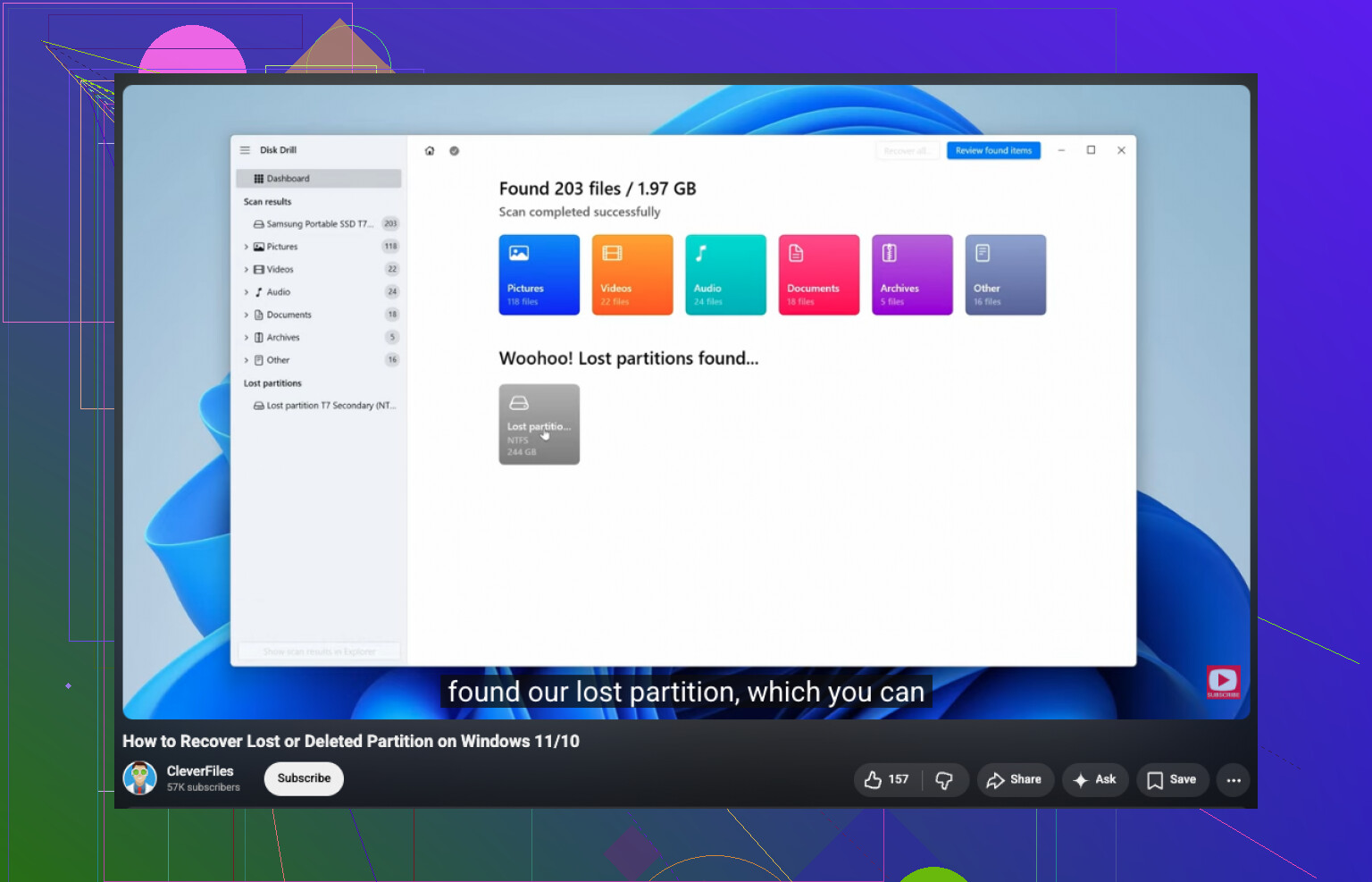
Si vous voulez un guide pour réparer une table de partition manquante ou endommagée, ceci peut aider : regardez comment réparer une partition perdue ou RAW
Si la récupération fonctionne, reformatez ensuite et recréez le volume. Si la récupération ne fonctionne pas et que les données sont importantes, arrêtez les manipulations maison avant que le disque ne se dégrade davantage. Cette étape devient vite coûteuse, mais rendre le disque irrécupérable coûte vite cher aussi.
Oui, parfois. Mais je vais légèrement être en désaccord avec @mikeappsreviewer et @techchizkid sur un point : tous les disques RAW n’ont pas besoin d’une tentative de réparation immédiate. Bien souvent, RAW signifie simplement que Windows ne sait plus quoi faire parce que le secteur de démarrage du système de fichiers ou les métadonnées de la partition ont été corrompus. Cela ne veut pas toujours dire que toute la partition est fichue.
Ce que je ferais d’abord, c’est les choses ennuyeuses que les gens sautent :
- vérifier le disque dans le Gestionnaire de périphériques
- exécuter
wmic diskdrive get statusou utiliser un outil SMART - essayer de le lire sur un autre PC
- si c’est un disque externe, le retirer du boîtier si possible et le connecter en SATA
Raison : des cartes contrôleur USB défectueuses peuvent simuler un problème RAW. Je l’ai vu plus d’une fois.
Aussi, avant un scan approfondi, faites une image si le disque se comporte bizarrement. Les outils de récupération sont excellents, mais des lectures répétées sur un disque en fin de vie peuvent être une mauvaise idée. Si le disque est stable, alors oui, Disk Drill est un choix solide pour récupérer une partition RAW, car il peut analyser le disque directement et extraire les fichiers sans que Windows ait besoin de le monter.
Une chose que j’essaierais et qui n’a pas été beaucoup mentionnée : utiliser TestDisk uniquement pour inspecter d’abord, sans écrire immédiatement des modifications. S’il retrouve l’ancienne structure NTFS/exFAT et que les noms de fichiers semblent cohérents, alors décidez. Écrire les mauvaises informations de partition est la façon dont les gens transforment récupérable en tant pis.
Si vous voulez plus de cas concrets, ce fil est assez pertinent : disque dur externe passé en RAW et comment les gens ont géré la récupération des données
Version courte : oui, vous pouvez réparer une partition RAW sans formater, mais récupérez d’abord les fichiers sauf si vous aimez aggraver les choses par accident. La fenêtre Windows vous devez formater le disque est essentiellement un piège. Ignorez-la.