J’ai accidentellement supprimé des fichiers importants de ma clé USB et je me suis rendu compte trop tard que je n’avais pas de sauvegarde. La clé contenait des documents de travail et des photos personnelles que j’ai vraiment besoin de récupérer. Je cherche la meilleure façon de restaurer des fichiers supprimés d’une clé USB sans aggraver la situation.
Je suis déjà passé par là. Vous supprimez quelque chose sur une clé USB, vous la débranchez, vous la rebranchez, et soudain votre cerveau vous dit non, ces fichiers étaient là il y a une seconde. La partie importante à connaître est simple : les fichiers supprimés d’une clé USB sont souvent encore récupérables, surtout si vous vous en êtes rendu compte rapidement et que vous n’avez pas continué à utiliser la clé.
Première chose à faire, arrêtez d’écrire quoi que ce soit sur la clé USB tout de suite. Ne copiez aucun fichier dessus. Ne la formatez pas. Et n’enregistrez pas non plus les données récupérées dessus. Sur la plupart des clés USB, les fichiers supprimés ne vont pas dans la Corbeille Windows habituelle. Le système de fichiers marque l’espace comme disponible, et les anciennes données restent là jusqu’à ce qu’autre chose prenne leur place. Donc si vous continuez à utiliser la clé, vous augmentez les chances d’effacer ce que vous voulez récupérer.
Vérifications rapides avant de passer à un logiciel de récupération
- Dans l’Explorateur de fichiers, activez les éléments masqués, puis parcourez à nouveau la clé USB.
- Vérifiez s’il existe des dossiers nommés $RECYCLE.BIN, RECYCLER, RECYCLED, ou .Trashes si la clé a déjà été branchée sur un Mac.
- Regardez dans tout dossier de synchronisation cloud ou emplacement de sauvegarde où vous auriez pu copier les fichiers plus tôt.
- Laissez de côté les outils de réparation pour le moment sauf si la clé ne s’ouvre pas du tout, et seulement après avoir récupéré tout ce qui est important.
J’ai vu des cas où les fichiers n’avaient pas disparu, ils étaient seulement masqués. Mauvais attributs, saletés de malware, comportement étrange de Windows, ce genre de choses. L’astuce du dossier corbeille ne marche pas souvent sur les clés USB, mais cela prend environ une minute, donc je le ferais quand même.
Si les fichiers ont vraiment disparu, utilisez un logiciel de récupération
Si les fichiers ont réellement été supprimés, je passerais directement à une application de récupération. J’ai eu plus de succès avec Disk Drill qu’avec les outils gratuits habituels que les gens recommandent dans les discussions. C’est l’un des choix les plus simples pour la récupération sur clé USB, surtout si vous ne voulez pas bricoler dans l’Invite de commandes. Il analyse les données supprimées, affiche des aperçus et gère les systèmes de fichiers USB courants comme FAT32, exFAT et NTFS.
Le processus de récupération de base
- Installez Disk Drill sur votre ordinateur, jamais sur la clé USB.
- Connectez la clé USB et sélectionnez-la dans le programme.
- Lancez une analyse des fichiers perdus ou supprimés.
- Prévisualisez ce qui est trouvé.
- Sélectionnez les fichiers que vous voulez récupérer.
- Récupérez-les sur votre ordinateur ou sur un autre lecteur, pas sur la même clé USB.
Cette partie est plus importante que beaucoup ne le pensent. Si vous restaurez les fichiers sur la même clé USB, vous risquez d’écraser d’autres fichiers supprimés avant qu’ils ne soient récupérés. Je l’ai fait une fois il y a des années et oui, mauvaise idée, je l’ai appris à mes dépens.
Ce que l’aperçu vous indique
La fonction d’aperçu est l’une des rares choses auxquelles je fais confiance pendant une récupération. Si un fichier s’ouvre en aperçu, vos chances sont généralement bonnes. Si vous voyez encore les noms de fichiers d’origine et la structure des dossiers, c’est encore mieux. Si l’analyse n’affiche que des fichiers reconstruits avec des noms comme file000123.jpg, la récupération peut quand même fonctionner, mais tout trier devient vite fastidieux.
À propos de Windows File Recovery
Microsoft a son propre outil, Windows File Recovery. Il fonctionne, plus ou moins, même si je ne le mettrais pas entre les mains de quelqu’un qui veut une procédure simple et propre. Il s’exécute en ligne de commande, et le résultat devient vite désordonné. Si vous êtes à l’aise avec CMD et que quelques essais supplémentaires ne vous dérangent pas, c’est une option. Sinon, évitez ce casse-tête.
Une chose que je ne lancerais pas en premier
J’attendrais avant d’utiliser CHKDSK. Il aide en cas d’erreurs du système de fichiers, bien sûr, mais quand le problème concerne des fichiers supprimés, je récupérerais d’abord et je réparerais ensuite. J’ai déjà vu Windows réparer une clé d’une manière que je n’avais pas demandée, et une fois que cela arrive la récupération devient plus difficile. Donc laissez le nettoyage pour après avoir sauvegardé ce qui compte.
Version courte. Arrêtez d’utiliser la clé USB, vérifiez les dossiers masqués et les dossiers de type corbeille, puis analysez-la avec Disk Drill et enregistrez tout ce qui est récupéré dans un autre emplacement. Si la clé n’a pas beaucoup servi depuis la suppression, vos chances sont généralement meilleures. Si vous avez continué à copier des choses dessus, oui, les chances chutent beaucoup.
Oui, si vous avez cessé d’utiliser rapidement la clé USB, les chances de récupération sont correctes.
Je suis d’accord avec @mikeappsreviewer sur le point principal, arrêtez d’utiliser la clé USB. Je diffère sur un point, je ferais d’abord une image du lecteur si les fichiers sont importants pour le travail. Des outils comme USB Image Tool ou similaires vous permettent de cloner la clé vers un fichier image. Ensuite, vous analysez l’image, pas l’original. C’est plus sûr. Il y a moins de risque de faire une deuxième erreur.
Quelques vérifications pratiques :
- Essayez la clé sur un autre PC. Parfois, il s’agit d’un problème d’affichage du système de fichiers.
- Vérifiez les propriétés des fichiers et l’espace libre. Si l’espace utilisé semble toujours élevé, vos fichiers sont peut-être cachés, pas supprimés.
- Si la clé USB se déconnecte, se fige ou demande un formatage, évitez de bricoler vous-même et clonez-la d’abord.
Pour la récupération, Disk Drill est un choix solide pour les fichiers supprimés sur des clés USB, surtout si vous voulez des aperçus et moins de complications en ligne de commande. Recuva convient pour des suppressions simples, mais il rate plus souvent des éléments sur des supports endommagés d’après mon expérience.
Encore une chose, si un nettoyage de type TRIM a touché le contrôleur de stockage flash, les chances de récupération chutent fortement. Sur beaucoup de clés USB, les données supprimées restent plus longtemps que sur les SSD, mais pas toujours.
Si vous voulez un guide visuel étape par étape, ce guide vidéo de récupération de données sur clé USB est facile à suivre.
Récupérez les fichiers sur votre ordinateur, pas sur la clé. C’est une erreur que beaucoup de gens font.
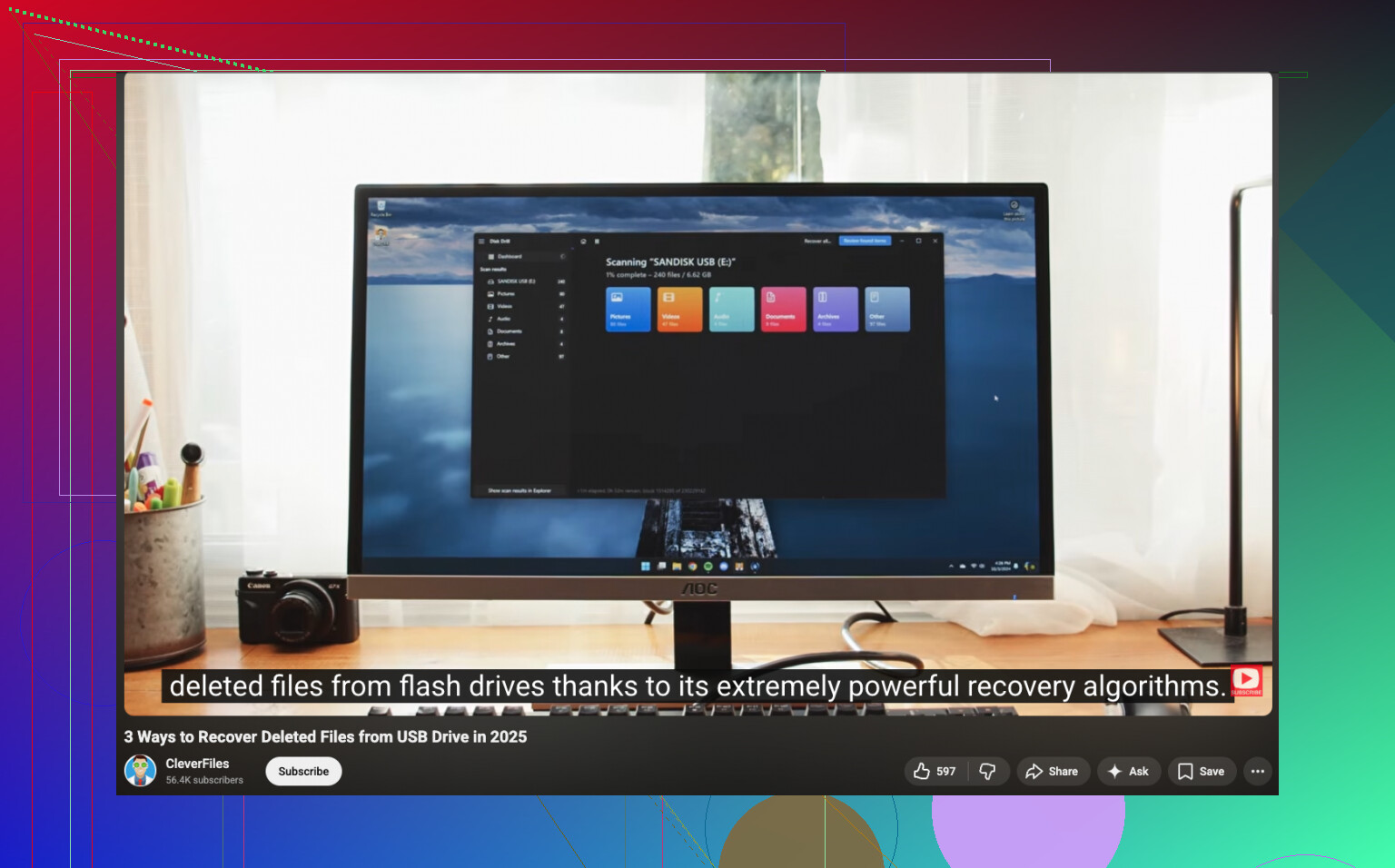
Oui, peut-être. Mais la réponse dépend de ce qui s’est passé après la suppression.
Je suis en partie d’accord avec @mikeappsreviewer et @reveurdenuit, mais je ne passerais pas trop de temps à fouiller dans des dossiers cachés si vous savez déjà que vous avez supprimé les fichiers vous-même. Sur les clés USB, cette piste fait généralement perdre du temps. Le temps est plus important.
Voici plutôt ce que je ferais :
- brancher la clé USB une seule fois
- vérifier si la capacité du disque et l’espace utilisé semblent normaux
- si c’est le cas, lancer la récupération AU PLUS VITE
- si cela semble étrange, si elle se déconnecte ou demande un formatage, arrêter d’y toucher
Pour une simple suppression accidentelle, Disk Drill est probablement le logiciel de récupération de fichiers sur USB le plus simple pour la plupart des gens, car vous pouvez prévisualiser les documents/photos avant de les restaurer. C’est très important quand vous essayez de comprendre si les fichiers sont intacts ou s’il ne s’agit que de fragments.
Une chose qu’on ne mentionne pas assez : certains documents Office et certaines photos peuvent avoir des copies ailleurs à cause d’une utilisation récente. Fichiers temporaires Word, pièces jointes d’e-mails exportées, imports de téléphone, envois via messagerie, anciennes sauvegardes de cartes SD. Les gens oublient ce genre de choses tout le temps. Recherchez sur votre PC par extension de fichier et par date avant de supposer que la clé USB était la seule copie.
De plus, si la clé USB est bon marché ou sans marque, la récupération peut être aléatoire même lorsque le logiciel trouve des entrées. Le contrôleur des clés USB à bas prix fait parfois des choses bizarres.
Si vous voulez un guide pas à pas, ce tutoriel pas à pas pour récupérer des fichiers supprimés sur USB vaut le détour.
Version courte : arrêtez d’utiliser la clé, analysez-la avec Disk Drill depuis votre ordinateur, récupérez vers un autre disque, et ne faites pas confiance à la clé USB tant que vous n’avez pas tout copié ailleurs.
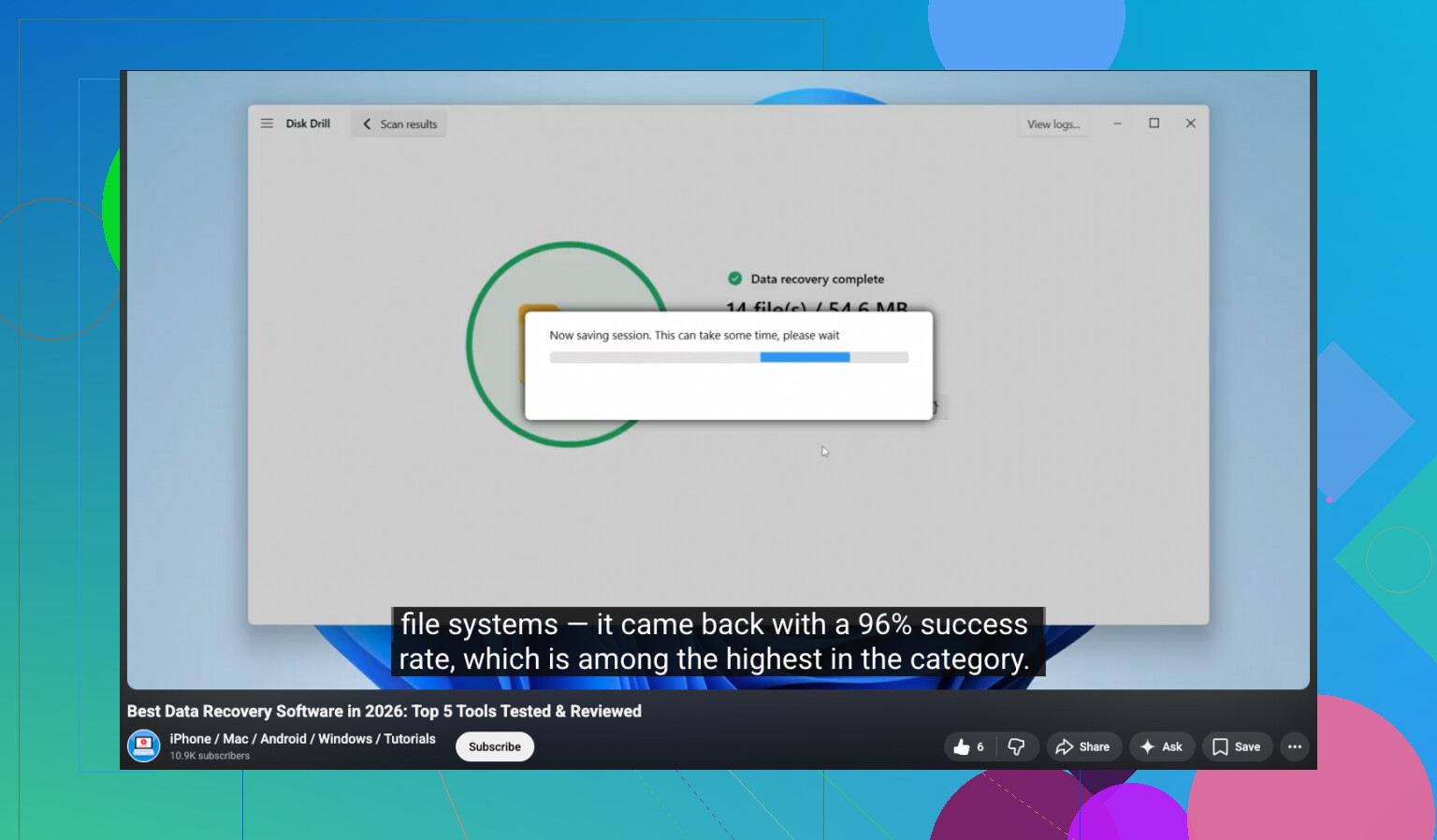
J’ajouterais une chose que les autres n’ont qu’effleurée : vérifiez si la suppression était logique ou physique.
Si la clé USB se monte encore normalement, affiche la bonne capacité et peut être analysée sans se déconnecter, cela vaut la peine d’essayer une récupération logicielle. Si elle chauffe, se déconnecte, ou est lue comme ayant 0 octet, arrêtez. Cela commence à ressembler à une panne matérielle, pas seulement à des fichiers supprimés, et des analyses répétées peuvent aggraver la situation.
Je ne suis pas tout à fait d’accord avec l’approche consistant à « chercher d’abord dans chaque recoin caché » de @reveurdenuit et @mikeappsreviewer. Pour une suppression accidentelle normale, je passerais peut-être deux minutes à vérifier que le disque est sain, puis j’irais directement à la récupération. Attendre et trop fouiller peut faire perdre la meilleure fenêtre de récupération. @hoshikuzu est plus proche de la façon dont je gérerais cela.
Une astuce pratique que les gens oublient : copiez les fichiers récupérés par ordre de priorité. Commencez par les éléments irremplaçables :
- documents de travail
- photos de famille
- tout ce qui n’a pas d’autre copie
C’est important parce que certains fichiers récupérés seront partiellement endommagés, et vous voulez d’abord mettre à l’abri les éléments indispensables.
À propos de Disk Drill en particulier :
Avantages
- facile à utiliser
- les aperçus sont utiles pour les photos et les documents
- bon pour trier les fichiers supprimés et les fichiers reconstruits
- gère bien les formats USB courants
Inconvénients
- la récupération gratuite est limitée selon l’OS/la version
- les analyses approfondies peuvent renvoyer beaucoup de doublons désordonnés
- ce n’est pas magique si le contrôleur flash a déjà nettoyé des blocs ou si la clé est en train de tomber en panne
Donc oui, j’essaierais toujours Disk Drill avant de toucher aux outils de réparation. Mais si le disque se comporte bizarrement, clonez-le d’abord ou passez par un laboratoire si les fichiers sont essentiels pour l’activité. Le logiciel de récupération aide en cas de suppression. Il ne répare pas un matériel en train de mourir.