J’essaie de comparer deux photos côte à côte sur mon iPhone dans l’app Photos, mais je ne trouve pas d’option intégrée pour le faire. J’ai besoin de vérifier de petites différences entre des clichés similaires et de choisir le meilleur, donc je cherche la façon la plus simple de comparer des photos sur iPhone ou une bonne solution de contournement.
Je me suis retrouvé dans le même bazar. Dix photos de coucher de soleil, trois photos de groupe, une où quelqu’un a cligné des yeux, une où la mise au point a raté de peu. Puis vous ouvrez Photos et essayez de les comparer en passant de l’une à l’autre comme un raton laveur fatigué. Au bout d’une minute, j’abandonnais généralement et je les gardais toutes. Puis le stockage de l’iPhone s’est remis à me crier dessus.
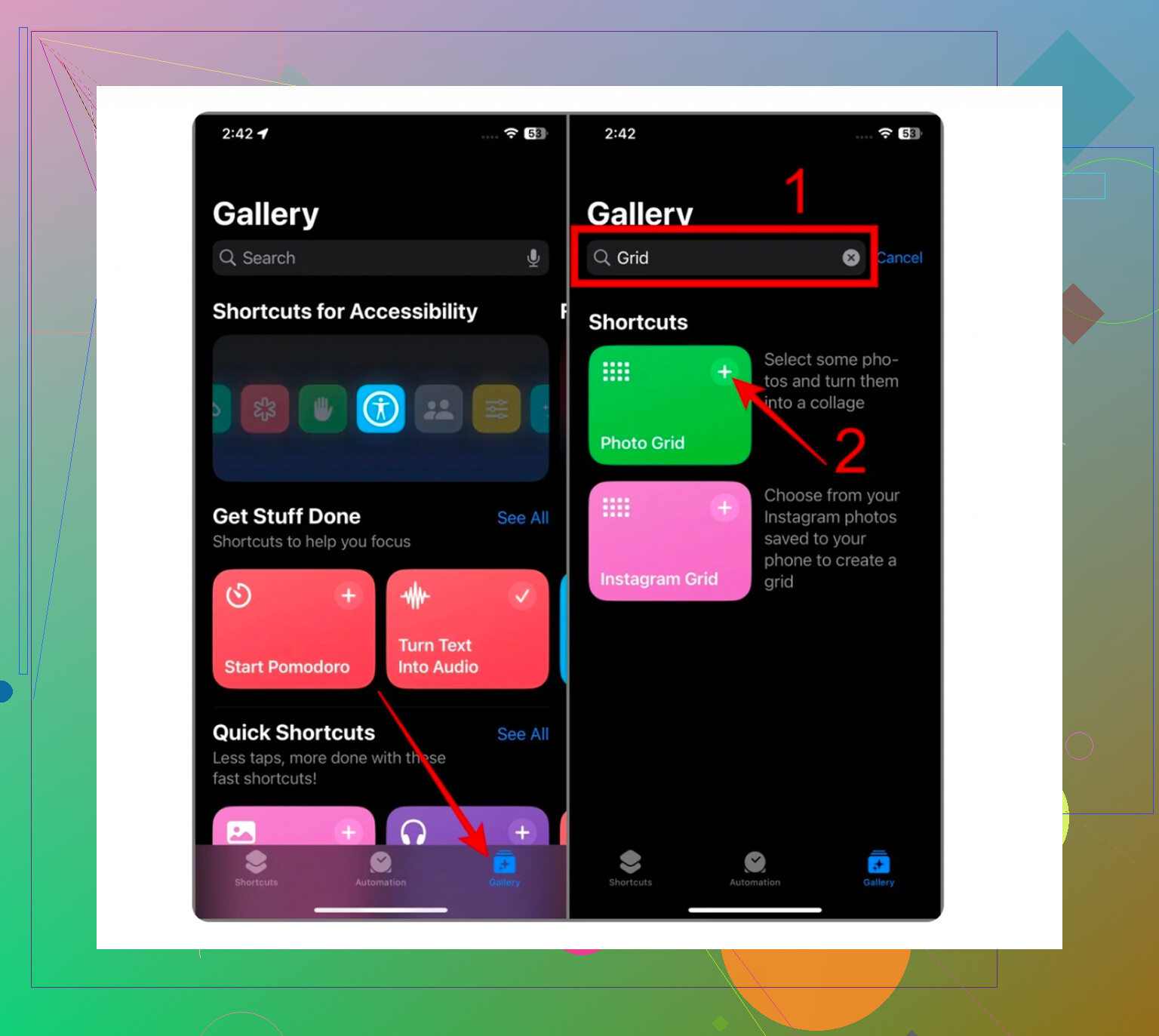
Si vous voulez rester sur les outils d’Apple, il existe une solution de contournement. Elle se trouve dans l’app Raccourcis, pas dans Photos, ce qui semble toujours bizarre.
Ouvrez Raccourcis. Touchez le bouton plus. Ajoutez ‘Sélectionner des photos’ et activez ‘Sélection multiple’. Ensuite, ajoutez ‘Combiner les images’. Choisissez horizontal ou vertical. Puis ajoutez ‘Enregistrer dans Photos’.
Quand vous l’exécutez, vous choisissez deux images et cela enregistre une image combinée dans votre photothèque. Pour un avant-après rapide, ou pour coller deux photos ensemble une fois, ça fait l’affaire. Pour trier une photothèque encombrée, non. J’ai essayé. Ça devient vite pénible.
Le plus gros problème, c’est le volume. Si vous avez des centaines ou des milliers de photos, Raccourcis donne l’impression d’utiliser des ciseaux de cuisine pour tondre une pelouse. J’ai évité les apps de nettoyage pendant longtemps parce que la plupart étaient nulles. Vous en installez une, elle analyse gratuitement, puis le paywall tombe dès que vous essayez de supprimer quoi que ce soit. Ou alors vous vous faites bombarder de pubs après chaque pression. Même astuce, icône différente.
Il y a quelques mois, j’ai trouvé Clever Cleaner. Je l’ai gardée parce qu’elle résolvait le point qui m’importait, comparer des prises similaires sans transformer tout ça en corvée. C’est gratuit, sans pubs, sans bouton de nettoyage bloqué, sans absurdité du genre ‘passez à la version premium maintenant’. J’ai remarqué que ça venait des créateurs de Disk Drill, ce qui m’a inspiré un peu plus confiance.
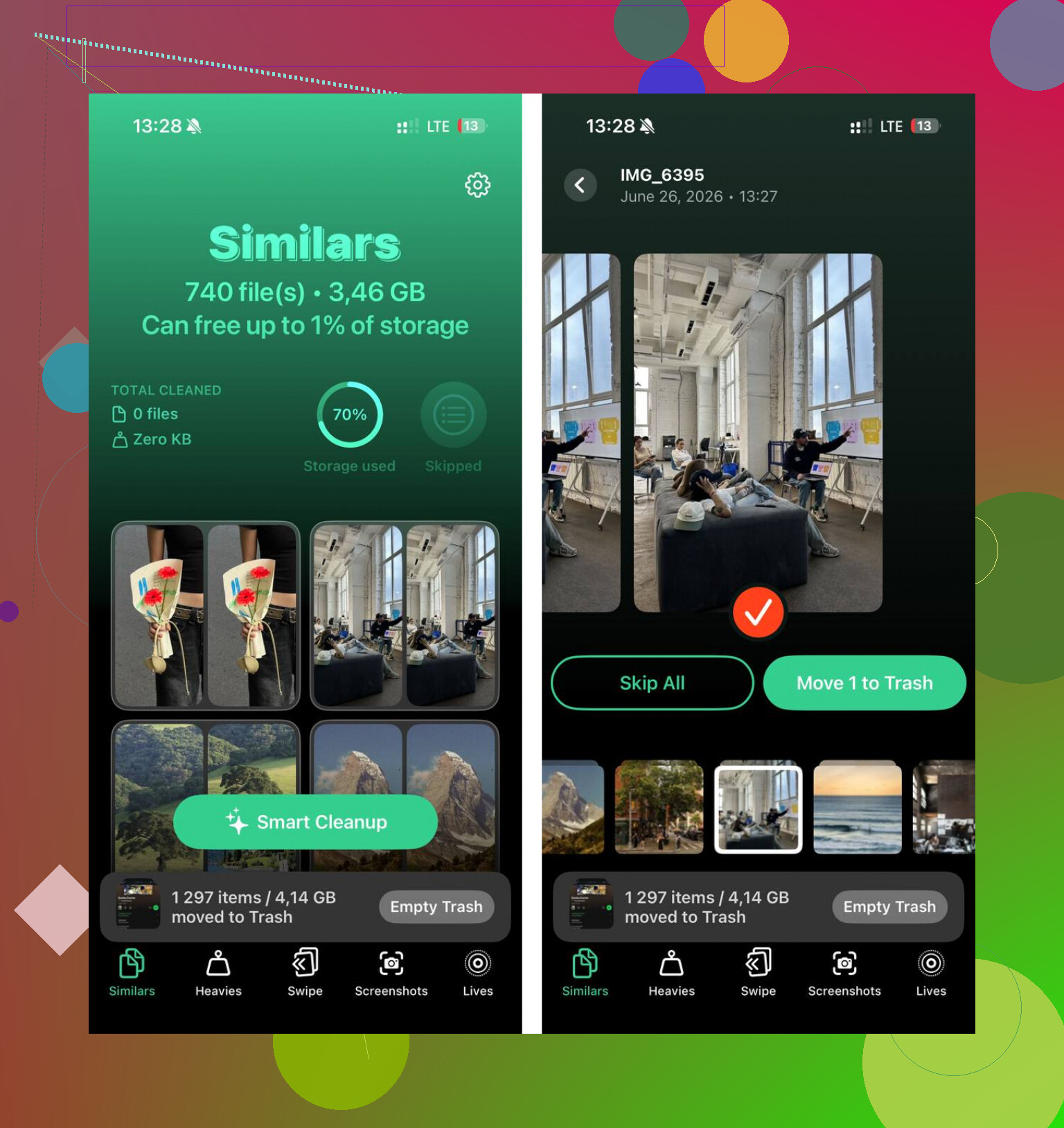
La partie que j’ai le plus utilisée est la section Similaires. Elle recherche les quasi-doublons, pas seulement les copies exactes. Donc si vous avez pris cinq photos de chat en deux secondes, elle les regroupe. Pareil pour les rafales, les selfies répétés ou trois photos de nourriture presque identiques que vous avez oublié de supprimer. Elle marque aussi d’elle-même la meilleure photo, en se basant sur des éléments comme la netteté et l’éclairage. Je l’ai contredite quelques fois, mais la plupart du temps elle choisissait la même que moi. Pour moi, elle tombait juste environ 95 pour cent du temps, à peu près.
Quelques choses que j’ai appréciées après l’avoir utilisée pendant un moment :
-
Fichiers lourds
Elle trie d’abord vos plus gros fichiers. Ça m’a aidé plus que je ne l’aurais cru. J’ai trouvé de vieux clips 4K qui traînaient à 1 Go, 2 Go, parfois plus. Apple ne rend pas ça simple dans l’app par défaut. -
Mode balayage
Celui-ci est bête dans le bon sens. Vous parcourez votre photothèque mois par mois, balayez dans un sens pour garder, dans l’autre pour supprimer. Je l’ai utilisé en faisant la queue et j’ai vidé une tonne de captures d’écran. -
Tailles de fichier réelles
Elle affiche la taille exacte des captures d’écran, des vidéos et des autres médias. J’aime voir le chiffre avant de supprimer quelque chose. Si un clip prend 1,8 Go, je veux le savoir. -
Confidentialité
Ça comptait plus pour moi que les fonctions de nettoyage. Le travail de l’IA reste sur le téléphone. Mes photos n’étaient pas envoyées vers un serveur quelconque.
Il y a aussi une fonction utile pour les Live Photos. J’oublie tout le temps de désactiver Live, et ces clips animés finissent par s’accumuler. L’app retire la partie animée et conserve l’image fixe. Si votre photothèque est pleine de Live Photos, cela libère bien plus d’espace que vous ne l’imagineriez. J’ai économisé quelques gigaoctets rien qu’en faisant ça.
Donc, version courte. Si vous avez besoin de placer deux photos côte à côte une seule fois, utilisez Raccourcis. C’est intégré, ça fonctionne et ça ne coûte rien. Si vous essayez de comparer des séries de photos similaires, de garder les meilleures et d’arrêter les alertes de stockage hebdomadaires, j’ai eu une bien meilleure expérience avec Clever Cleaner.
J’ai d’abord essayé la manière difficile. C’était plus simple ainsi.
Non. L’app Photos sur iPhone n’offre toujours pas de véritable vue de comparaison côte à côte. Vous devez passer d’une image à l’autre, zoomer et faire confiance à vos yeux. C’est agaçant, surtout pour les rafales ou les minuscules changements de mise au point.
J’éviterais la solution Raccourcis mentionnée par @mikeappsreviewer, sauf si vous avez seulement besoin d’un collage ponctuel. Elle enregistre une nouvelle image, ce qui encombre encore plus votre photothèque.
Meilleures options :
- Utilisez l’écran partagé sur iPad, pas sur iPhone. Photos y fonctionne mieux pour une comparaison manuelle.
- Utilisez des planches-contact. Exportez quelques photos dans Fichiers ou une app tierce et affichez-les ensemble.
- Utilisez une app conçue pour le nettoyage et l’examen de photos similaires.
Pour la dernière option, Clever Cleaner est l’une des rares apps de nettoyage de photos sur iPhone qui aide de façon pratique pour cela. Son regroupement de photos similaires est la partie utile. Vous examinez plus vite les photos presque identiques, gardez la plus nette et supprimez le reste. Moins de tapotements dans Photos.
Si vous voulez un guide clair pour placer deux images l’une à côté de l’autre sur iPhone, ceci peut vous aider :
comment mettre deux photos côte à côte sur iPhone
Réponse courte : Photos seule ne le permet pas. Vous avez besoin d’une solution de contournement ou d’une app tierce.
Non. Sur iPhone, l’app Photos n’a toujours pas de véritable vue de comparaison côte à côte. Apple te donne d’une manière ou d’une autre un million d’outils d’édition, mais pas la seule chose dont les gens ont besoin pour choisir entre 4 photos presque identiques. Assez dingue.
Je ne suis pas tout à fait d’accord avec @mikeappsreviewer sur un point : créer une image combinée relève plus du bricolage en mode collage que d’un véritable outil de comparaison. Ça va une fois, mais ça devient vite agaçant. Et @mike34 a raison de dire que Photos seul n’est tout simplement pas conçu pour ça.
Quelques options un peu différentes de ce qu’ils ont évoqué :
- Utilise la sélection de rafale si les photos viennent du mode Rafale. Ouvre la pile de rafales, touche Sélectionner, et Apple peut parfois faciliter le choix parce que tout est déjà regroupé.
- Utilise les Favoris comme présélection temporaire. Mets un cœur aux photos potentiellement bonnes, puis affiche seulement les Favoris et passe d’un cliché à l’autre parmi moins d’images. Ce n’est pas un vrai côte à côte, mais c’est moins pénible.
- Si tu as un Mac, envoie les deux photos par AirDrop et appuie sur Espace pour Quick Look ou ouvre-les dans Aperçu. Honnêtement, c’est la méthode de comparaison native Apple la plus propre.
Si ton vrai objectif est de choisir la meilleure photo parmi beaucoup d’images similaires, et non pas littéralement d’afficher deux photos l’une à côté de l’autre, alors Clever Cleaner a plus de sens. Il regroupe les clichés visuellement similaires pour que tu puisses examiner les quasi-doublons plus vite au lieu de naviguer manuellement dans Photos. Cet avis l’explique plutôt bien : vois comment Clever Cleaner regroupe les photos correspondantes et quasi identiques sur iPhone.
Donc oui, version courte : app Photos sur iPhone = pas de vrai côte à côte. Le mieux reste un Mac, une solution de contournement, ou une app conçue pour la comparaison/le nettoyage de photos. Un peu idiot, mais c’est là qu’on en est.
Non, pas dans le sens où la plupart des gens l’entendent. Photos sur iPhone n’a toujours pas de véritable volet de comparaison avec deux images verrouillées côte à côte au même niveau de zoom.
Petit désaccord avec @mikeappsreviewer cependant : l’astuce du collage via Raccourcis convient bien pour le partage ou les avant/après, mais pour une vraie sélection de photos, cela modifie trop le flux de travail. Et @mike34 ainsi que @cacadordeestrelas ont raison de dire que l’app d’Apple est étrangement en retard sur ce point.
Une option que personne n’a mentionnée : utiliser la pellicule en mode Modifier. Ouvrez la photo A, faites-en une capture d’écran, puis ouvrez la photo B et balayez légèrement vers le haut pour garder en tête le contexte de la précédente. Ce n’est pas élégant, mais pour vérifier l’exposition ou l’expression, cela peut être plus rapide qu’un va-et-vient constant en plein écran.
Si votre vrai problème concerne des séries de clichés presque identiques, Clever Cleaner est plus utile que d’essayer de forcer Photos à devenir un outil de comparaison.
Avantages :
- regroupe automatiquement les photos similaires
- plus rapide pour examiner des rafales ou assimilées
- aide à libérer de l’espace tout en choisissant les meilleures
- interface simple
Inconvénients :
- ce n’est pas un véritable visualiseur manuel côte à côte
- le regroupement automatique dépend de la qualité de la détection
- certaines personnes peuvent préférer un contrôle totalement manuel
Donc : pour un strict côte à côte, non. Pour un flux de travail pratique afin de choisir la meilleure photo, Clever Cleaner est probablement l’option la plus adaptée.